Als iOS-Experten mit jahrelanger Praxiserfahrung kennen wir die QuickType-Tastatur von Apple genau. Die Zeichenvorschau, die bei jedem Tastendruck als Popup erscheint, hilft vielen beim Tippen. Manche finden sie jedoch ablenkend oder überflüssig.
Egal, ob Sie Ablenkungen minimieren oder einfach nur reibungslos tippen möchten: Mit diesen einfachen Schritten schalten Sie die Funktion aus – und das systemweit für alle Apps mit QuickType.
Zeichenvorschau deaktivieren: Schritt-für-Schritt-Anleitung
Schritt 1: Öffnen Sie die Einstellungen-App auf Ihrem iPhone → Tippen Sie auf Allgemein → Scrollen Sie zu Tastatur.
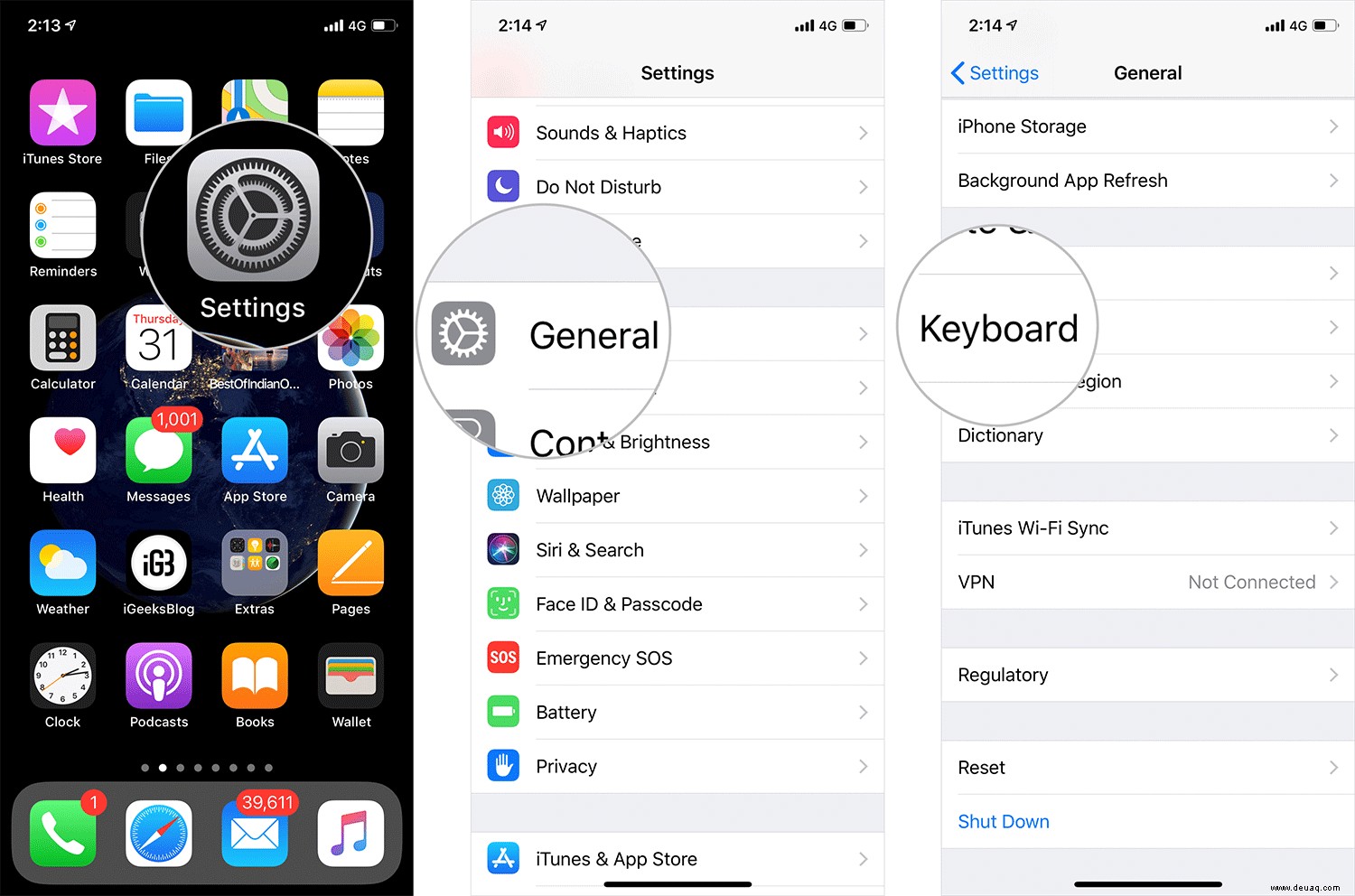
Schritt 2: Deaktivieren Sie den Schalter neben Zeichenvorschau.
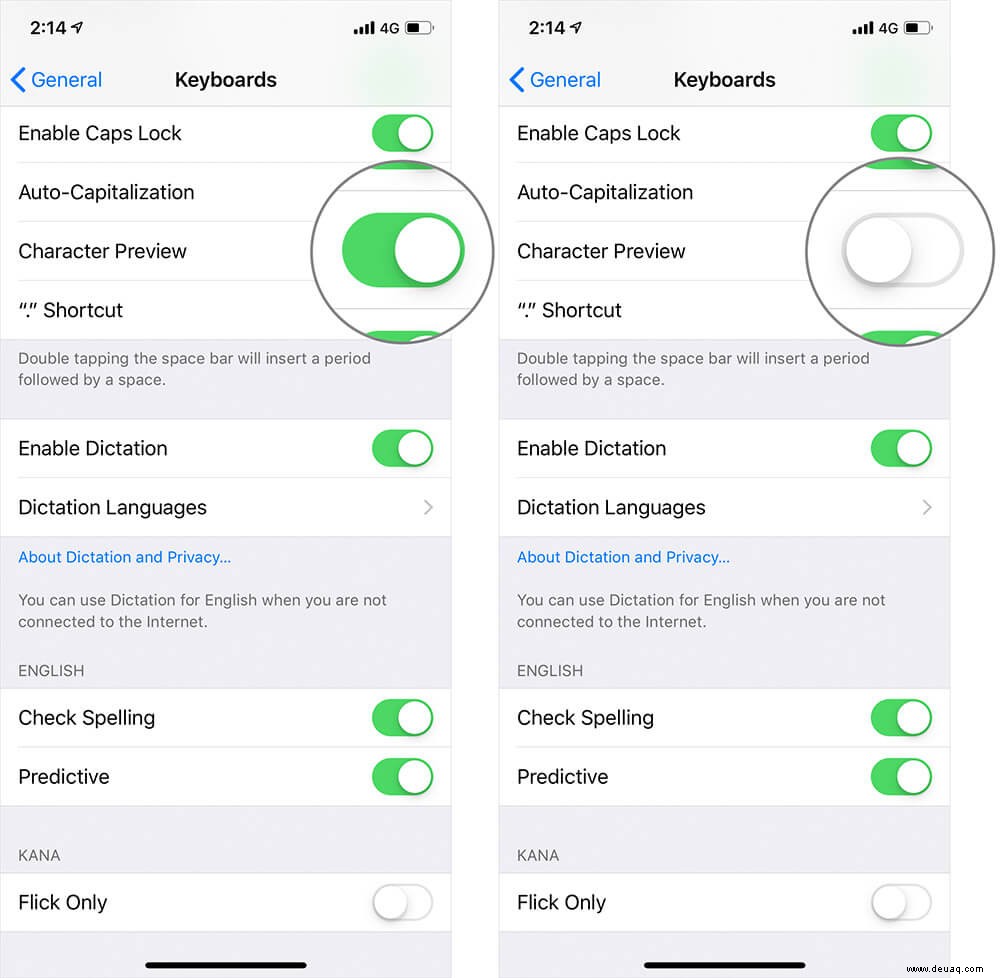
Fertig! Die Popups verschwinden sofort beim Tippen. Die Änderung gilt für alle kompatiblen Apps. Möchten Sie die Funktion später reaktivieren? Kein Problem – kehren Sie einfach in die Tastatureinstellungen zurück und schalten Sie sie ein.
Tipp: Vielen Dank für Ihr Vertrauen in unsere Anleitungen!
Weitere Tipps für besseres Tippen auf iOS:
Optimieren Sie Ihr Tipperlebnis weiter: Nutzen Sie Wischgesten oder die Flick-Tastatur für ultraschnelles Tippen. Unser umfassender Guide mit bewährten Tricks steigert Ihre Produktivität spürbar.
Empfohlene Artikel:
- Beste Tastatur-Apps für iPhone und iPad
- Beste Tastaturhüllen für das 12,9″ iPad Pro 2018
- So ändern Sie das Tastaturlayout auf dem Mac
- Vorausschauende Emoji-Tastatur funktioniert nicht auf iPhone oder iPad