Haben Sie Siri Zugriff auf Ihre Fotos-App gewährt, lernt der Assistent Ihre Nutzungsgewohnheiten und schlägt passende Inhalte vor. Dadurch erscheinen Foto-Informationen in der Suche, auf der Tastatur oder beim Nachschlagen. Als iOS-Experte mit jahrelanger Praxis rate ich: Schützen Sie Ihre Privatsphäre, indem Sie diese Anzeige deaktivieren.
Das iOS-Ökosystem gibt Ihnen volle Kontrolle über Ihre Daten. Mit wenigen Klicks verhindern Sie, dass Siri auf Ihre Fotos zugreift. Folgen Sie unserer bewährten Schritt-für-Schritt-Anleitung.
So deaktivieren Sie den Siri-Zugriff auf Ihre Foto-Informationen auf iPhone und iPad
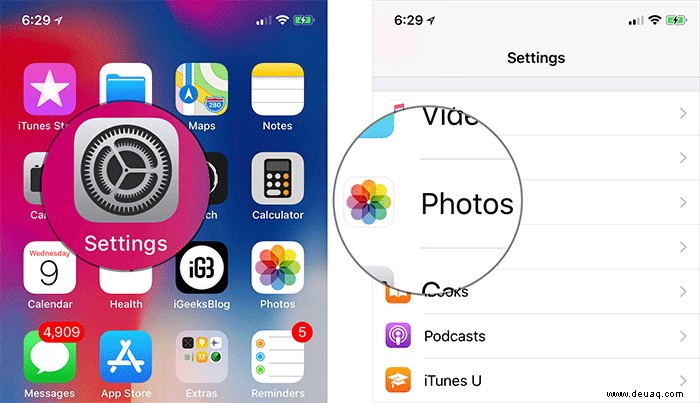
Schritt 1: Öffnen Sie die Einstellungen-App auf Ihrem iOS-Gerät.
Schritt 2: Scrollen Sie nach unten und tippen Sie auf Fotos.
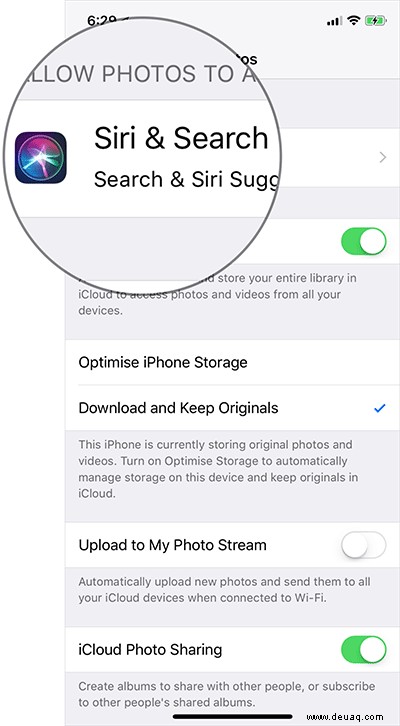
Schritt 3: Tippen Sie auf Siri & Suche.
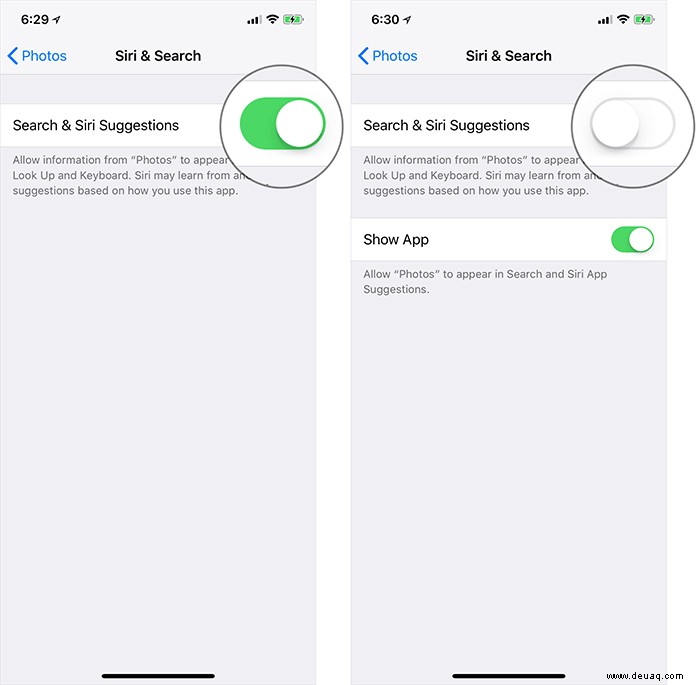
Schritt 4: Schalten Sie den Toggle neben Such- & Siri-Vorschläge aus.
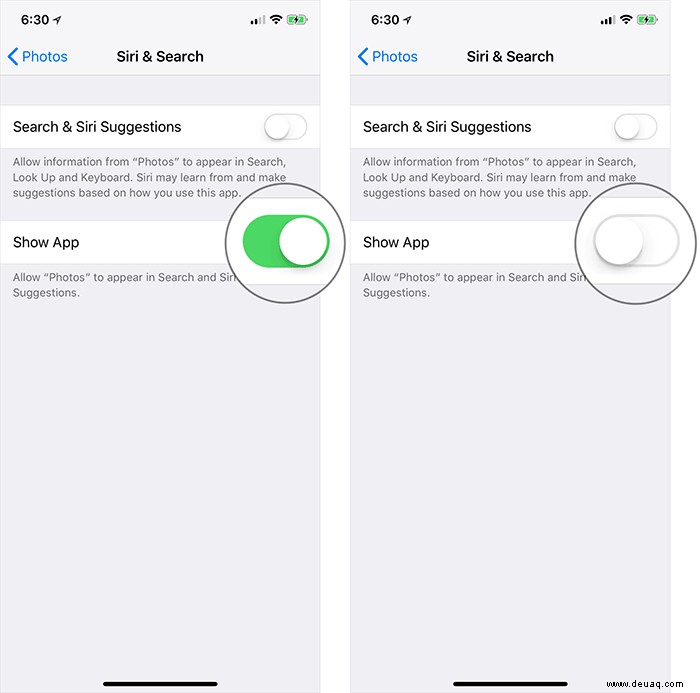
Hinweis: Um die Fotos-App vollständig aus Such- und Siri-Vorschlägen zu entfernen, deaktivieren Sie auch den Schalter bei App anzeigen.
Fertig! Siri greift künftig nicht mehr auf Ihre Foto-Daten zu und sie erscheinen nicht in den Suchergebnissen.
Um die Einstellung später rückgängig zu machen, wiederholen Sie die Schritte und aktivieren Sie die Schalter.
Machen Sie mit!
Als langjähriger iOS-Nutzer schätze ich die starke Sicherheitsarchitektur von Apple. Sie gewährt präzise Kontrolle über Daten, ergänzt durch Features wie die Aktivierungssperre. Welche Datenschutzfunktionen lieben Sie? Teilen Sie Ihr Feedback!
Bei Interesse zu Sicherheit und Datenschutz: Schauen Sie sich diese Empfehlungen an:
- Beste Fototresor-Apps für das iPhone
- Beste Sicherheits-Apps für iPhone und iPad
- Verwendung der Spotlight-Suche auf dem iPhone (iOS 15)