Stören Benachrichtigungen Ihr Training auf der Apple Watch? Mit watchOS 4 und neuer können Sie den Modus 'Nicht stören' automatisch während Workouts aktivieren. So bleiben Sie fokussiert, ohne Ablenkungen – und der Modus deaktiviert sich nach dem Training selbstständig.
Diese praktische Funktion 'Workout Nicht stören' schaltet Warnungen stumm und eignet sich ideal für Yoga oder intensive Einheiten. Als Apple-Experten empfehlen wir sie für maximale Konzentration.
'Nicht stören' für Workouts auf der Apple Watch aktivieren
Die Einstellung erfolgt nicht direkt auf der Watch, sondern über die Watch-App auf Ihrem iPhone mit iOS 11 oder neuer.
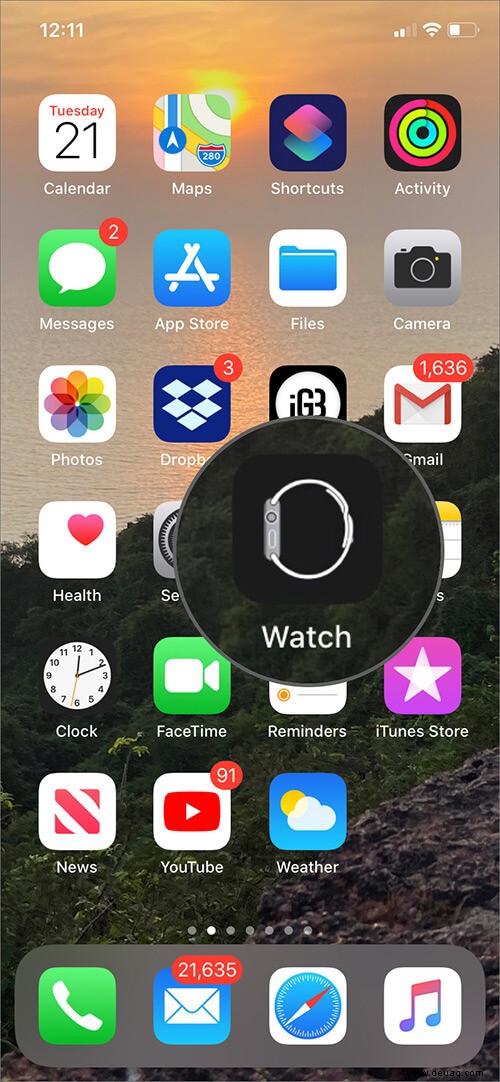
Schritt 1: Öffnen Sie die Watch-App auf Ihrem gekoppelten iPhone.
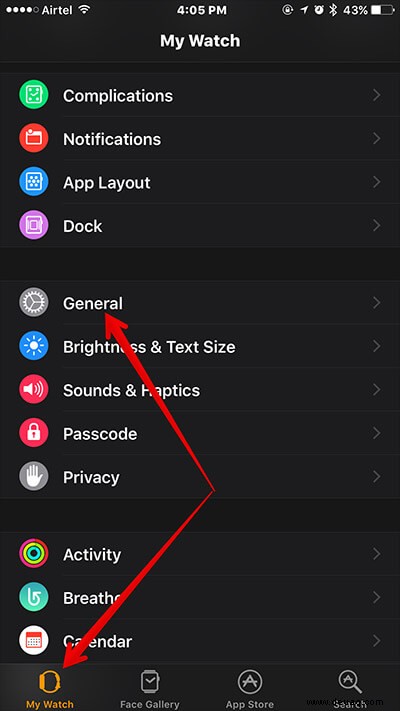
Schritt 2: Tippen Sie unten auf Meine Uhr → Allgemein.
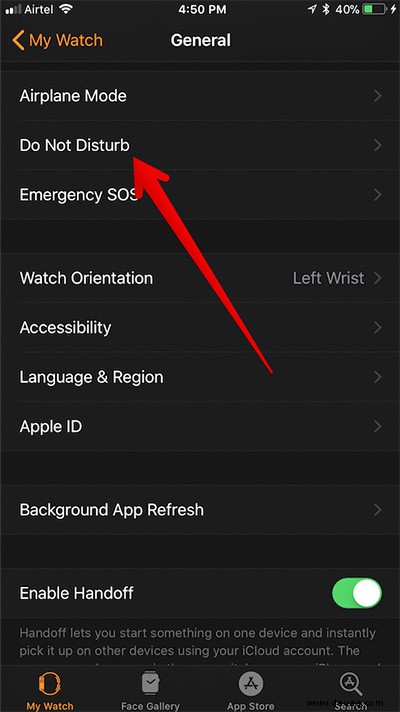
Schritt 3: Wählen Sie Nicht stören.
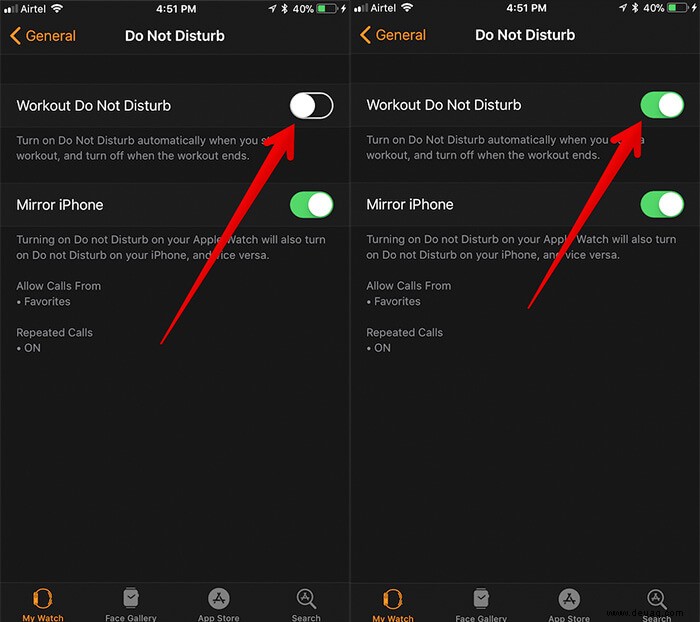
Schritt 4: Aktivieren Sie den Schalter bei Training nicht stören.
'Nicht stören' für Workouts deaktivieren
Falls Sie Benachrichtigungen während des Trainings wünschen, deaktivieren Sie die Funktion so:
Schritt 1: Watch-App → Meine Uhr → Allgemein.
Schritt 2: Nicht stören.
Schritt 3: Deaktivieren Sie den Schalter bei Training nicht stören.
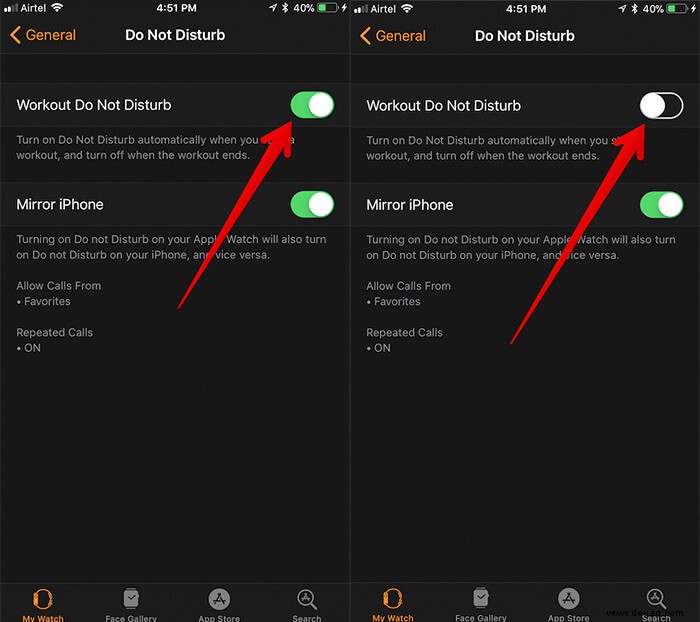
Zum Abschluss:
Ob beim intensiven Workout oder ruhigen Yoga: Diese Funktion sorgt für ungestörtes Training. Probieren Sie es aus!
Weitere hilfreiche Tipps:
- So löschen Sie Backups der Apple Watch
- Zwischen Listenansicht und Rasteransicht wechseln
- So entfernen Sie den Apple Watch-Passcode
- So verwenden Sie 'Nicht stören' (DND) auf iPhone und iPad