
Twitter bietet unbestrittene Vorteile: Memes, Weltnachrichten und Popkultur an einem Ort. Als erfahrener Social-Media-Experte weiß ich jedoch aus jahrelanger Praxis, wie belastend die Plattform sein kann.
Aktive Nutzer müssen täglich toxische Inhalte wie QAnon-Verschwörungen, Extremisten, Bots und Deepfakes ertragen. Dazu kommt der Stress durch den rasanten Nachrichtenzyklus und hitzige Diskussionen. Donald Trump finden Sie dort zwar nicht mehr, doch die Belastung bleibt.
Tipp von mir: Sie müssen Twitter nicht nutzen. Auch wenn es so wirkt, als ob alle dabei sind – Sie können den Wechsel herbeiführen. Deaktivieren Sie Ihr Konto einfach.
Keine Sorge, es muss nicht endgültig sein. Innerhalb von 30 Tagen können Sie es reaktivieren, falls Sie es vermissen. Bei Bedarf kehren Sie zu dieser Anleitung zurück. Draußen wartet eine Welt jenseits der Timeline.
Twitter-Konto im Browser deaktivieren
Von Computer oder mobilem Browser: Gehen Sie zu Twitter.com und melden Sie sich an.
- Klicken Sie unten links auf Mehr (Desktop) oder Ihr Profilsymbol (mobil).
- Wählen Sie Einstellungen und Datenschutz > Ihr Konto.

- Scrollen Sie unten zu Ihr Konto deaktivieren.
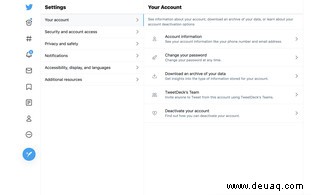
- Gehen Sie ans Seitenende und klicken Sie auf Deaktivieren.
Davor informiert Twitter detailliert: Ihr Profil, Name und @Handle werden unsichtbar. Reaktivierung ist "für einige Zeit" möglich – ideal bei versehentlicher Deaktivierung. Nach 30 Tagen oder 12 Monaten endet sie unwiderruflich. Perfekt für Pausen ohne vollständigen Löschung.

Nutzen Sie Links für Namensänderung, @Handle-Übertragung oder Daten-Download. Letzteres empfehle ich immer vorab.
Twitter-Konto in der App deaktivieren
Im Smartphone: Öffnen Sie die Twitter-App und loggen Sie sich ein.
- Tippen Sie oben links auf Ihr Profilsymbol, wählen Sie Einstellungen und Datenschutz.
- Dann Ihr Konto > ganz unten Konto deaktivieren.
-
 Wählen Sie „Einstellungen und Datenschutz“
 -
 Wählen Sie „Ihr Konto“
 -
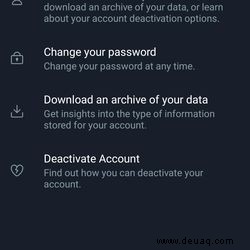 Wählen Sie „Konto deaktivieren“
 -
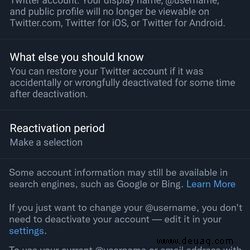 Nachdem Sie sich alle Optionen durchgelesen haben, steht unten auf der Seite „Deaktivieren“.
Wichtige Hinweise:
- Deaktivierung ist nicht permanent: Twitter speichert Daten 30 Tage. Melden Sie sich an, um zu reaktivieren.
- Neues Konto mit gleichem @ und E-Mail? Ändern Sie vorher Name/E-Mail.
- Daten sichern vorher – nach Deaktivierung unmöglich.
- Suchmaschinen-Caches zeigen alte Inhalte temporär, Klicks führen zu Fehlern.
Einfacher als bei Uber oder Lyft – Twitter macht es unkompliziert.
Alternativen für Nachrichten und Memes
Twitter weg? Glückwunsch! Nutzen Sie Ihre Freizeit so:
- Mastodon: Dezentrale Twitter-Alternative („ohne Nazis“). Toots bis 500 Zeichen, Inhaltswarnungen, thematische Instanzen.
- Reddit: Subreddits zu jedem Thema (Star Trek bis Furbies), strenge Regeln, einfach abonnieren/abmelden.
- Tumblr: Ähnlich Twitter, aber anonyme Follower-Zahlen, keine Feed-Antworten, unbegrenzte Zeichen.
- Facebook: Für Familie/Freunde, privat, ohne Limit.
- Zeitungen: Physisch oder abonniert – täglich verdaut, stilvoll.
- Oder The Verge – wir sind da.