
Möchten Sie eine neue Sprache auf Ihrem Android-Smartphone erlernen? Bei Alphabets oder Akzenten, die von Ihrer Hauptsprache abweichen, ist eine zusätzliche Softwaretastatur oft unverzichtbar.
Googles Gboard, die Standardtastatur für Android, unterstützt über 500 Sprachen in mehr als 40 Schriftsystemen. In den USA ist meist US-Englisch voreingestellt. Das Hinzufügen und Wechseln weiterer Sprachen ist unkompliziert. Als Android-Experte habe ich dies auf einem Pixel 3 mit Android 12 getestet – Ihre Oberfläche könnte leicht abweichen.
Zuerst erreichen Sie die Spracheneinstellungen:
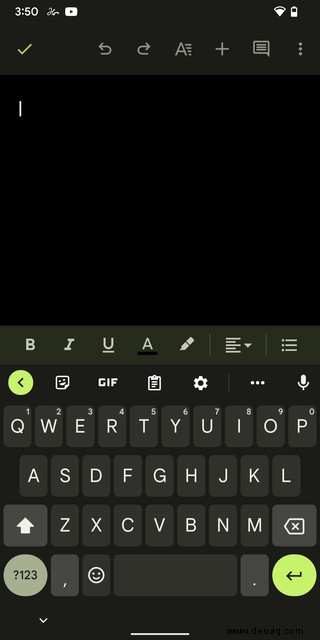
- Öffnen Sie eine App wie E-Mail oder Chat und tippen Sie in ein Eingabefeld, um die Tastatur zu aktivieren.
- Tippen Sie auf das Zahnradsymbol oberhalb der Tastatur. Fehlt es? Tippen Sie den Pfeil links daneben, um die Symbolleiste anzuzeigen.
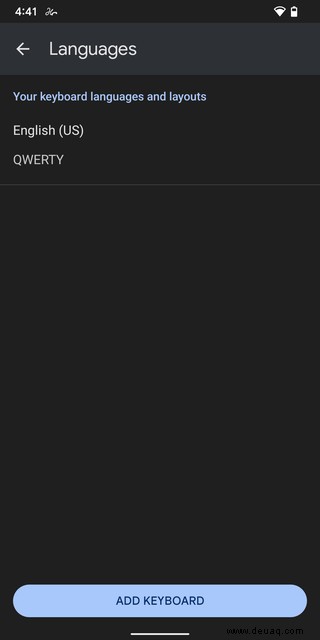
- Wählen Sie "Sprachen".
Alternativ über die Systemeinstellungen:
- Gehen Sie zu "System".
- Wählen Sie "Sprachen & Eingabe" > "Bildschirmtastatur" > "Gboard" > "Sprachen".
Auf der Sprachenseite eine neue Sprache hinzufügen:
- Tippen Sie unten auf "Tastatur hinzufügen".
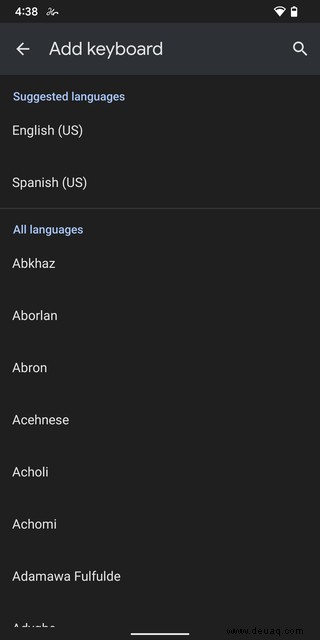
- Scrollen Sie zur gewünschten Sprache oder suchen Sie oben rechts. Vorgeschlagene Sprachen (z. B. aus Lern-Apps) erscheinen oben.
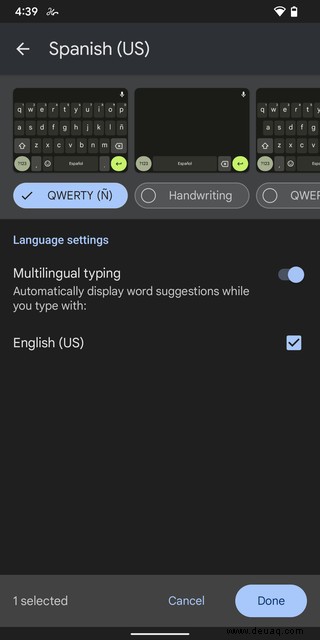
- Wählen Sie ggf. einen Tastaturtyp (z. B. QWERTY, Dvorak oder Handschrift). Aktivieren Sie unter "Spracheinstellungen" die mehrsprachige Eingabe für Wortvorschläge aus mehreren Sprachen – falls verfügbar.
- Bestätigen Sie mit "Fertig". Die Sprache erscheint nun in der Liste. Zurück per Pfeil oben links.
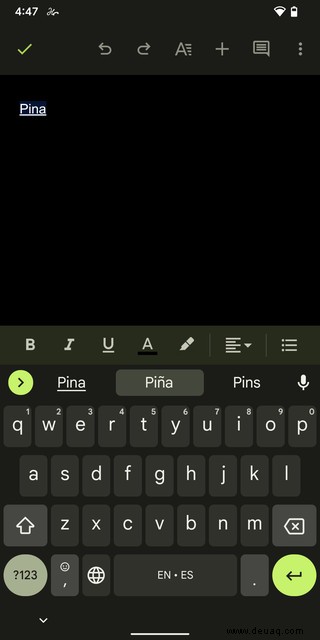
Der Sprachname zeigt sich auf der Leertaste (bei Mehrsprachigkeit Abkürzungen). Links erscheint ein Globus-Symbol statt Emoji (Emoji via langes Drücken der Komma-Taste).
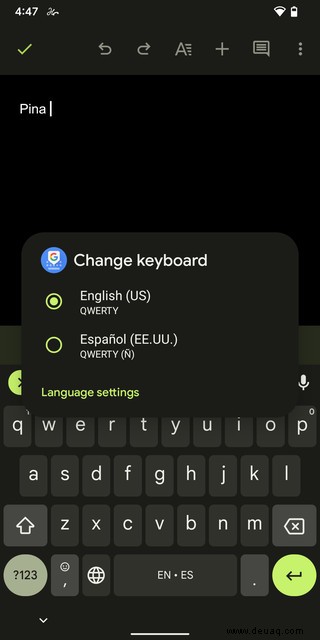
Zum Wechseln: Tippen Sie den Globus oder halten Sie die Leertaste gedrückt und wählen Sie aus dem Menü.
Sprache entfernen:
- Lange Leertaste für "Tastatur ändern".
- Zu "Spracheinstellungen".
Bei der Sprache nach links wischen, um zu löschen.