Obwohl Apple keine eigenständige Safari-App für die Apple Watch anbietet, können Sie dank unseres langjährigen Tests mit watchOS problemlos Websites öffnen und im Web navigieren. Als Apple-Experten teilen wir bewährte Methoden und Tipps für ein reibungsloses Erlebnis.
- Website auf der Apple Watch öffnen
- Im Internet auf der Apple Watch suchen
- Praktische Tipps zum Browsen
- Website-Daten löschen
- Einschränkungen des Safari-Browsers auf der Apple Watch
- Beste Drittanbieter-Browser-Apps
So öffnen Sie eine Website auf Ihrer Apple Watch
Die Apple Watch integriert einen integrierten Safari-Browser, der automatisch startet, wenn Sie auf einen Link in der Mail- oder Nachrichten-App tippen.
- Öffnen Sie die Mail- oder Nachrichten-App mit dem Link.
- Tippen Sie auf die URL.
Der integrierte Browser öffnet sich automatisch. - Tippen Sie nach dem Lesen auf Schließen.
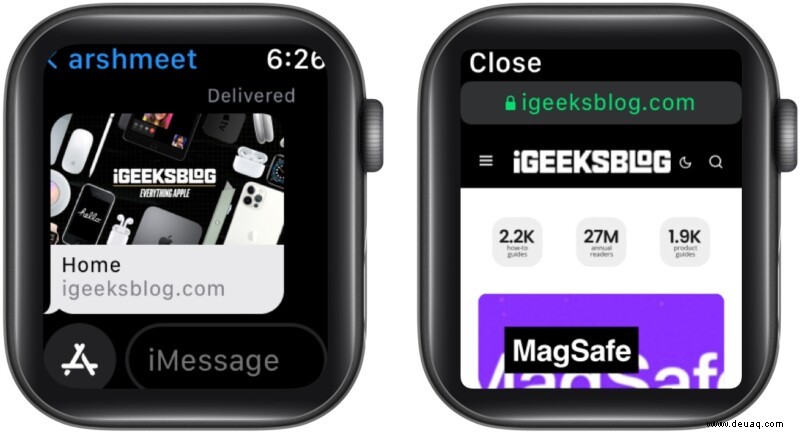
Keine URL zur Hand? Probieren Sie diese bewährten Alternativen aus.
Safari mit Siri öffnen
- Drücken Sie die Digital Crown, um Siri zu aktivieren.
- Sagen Sie: „Öffne iGeeksBlog.com“.
- Scrollen Sie zu den Ergebnissen und tippen Sie auf Seite öffnen.
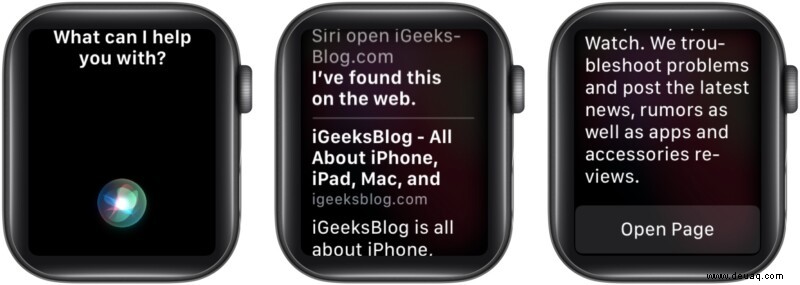
Hinweis: Ergänzen Sie immer ".com" zum Website-Namen, sonst zeigt Siri nur Suchergebnisse.
Zugriff über Nachrichten- oder Mail-App
Senden Sie sich selbst die URL, um den Browser zu starten.
- Öffnen Sie die Nachrichten- oder Mail-App.
- Erstellen Sie eine neue Nachricht oder E-Mail.
- Optionen:
- Tippen Sie die URL mit Scribble, der QWERTY-Tastatur (Apple Watch Series 7+) oder einer Drittanbieter-Tastatur-App.
- Diktieren Sie die URL per Mikrofon-Taste.
Omittieren Sie „www.“, fügen Sie aber „.com“ hinzu.
- Senden Sie die Nachricht.
- Öffnen Sie sie erneut und tippen Sie auf die URL.
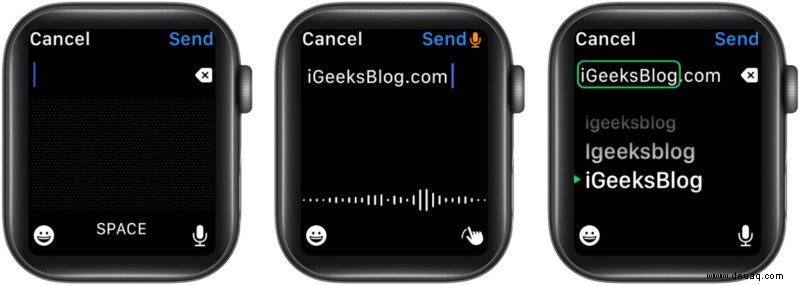
Erstellen Sie auf iPhone oder Mac eine Favoritenliste mit Links und senden Sie sie sich – für schnellen Zugriff auf der Watch.
So suchen Sie im Web auf der Apple Watch
Auf dem kleinen Display ist Suchen machbar – so geht's:
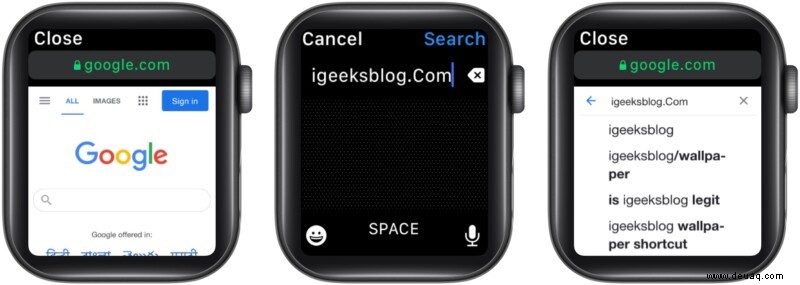
- Öffnen Sie Google.com mit einer der Methoden.
- Tippen Sie auf die Suchleiste.
- Diktieren Sie per Mikrofon oder
- Kritzeln/tippen Sie die Anfrage.
- Tippen Sie auf Suchen.
- Wählen Sie aus den Ergebnissen.
Optimieren Sie Ihr Erlebnis mit diesen Profi-Tipps.
Navigations-Tipps im integrierten Safari-Browser
- Scrollen: Mit Finger oder Digital Crown nach oben/unten.
- Internes Suchen: Bei Suchfeld tippen, Anfrage eingeben und suchen.
- Links folgen: Blaue, unterstrichene Texte antippen.
- Navigation: Adressleiste antippen für
- Seite neu laden
- Vorherige Seite
- Nächste Seite
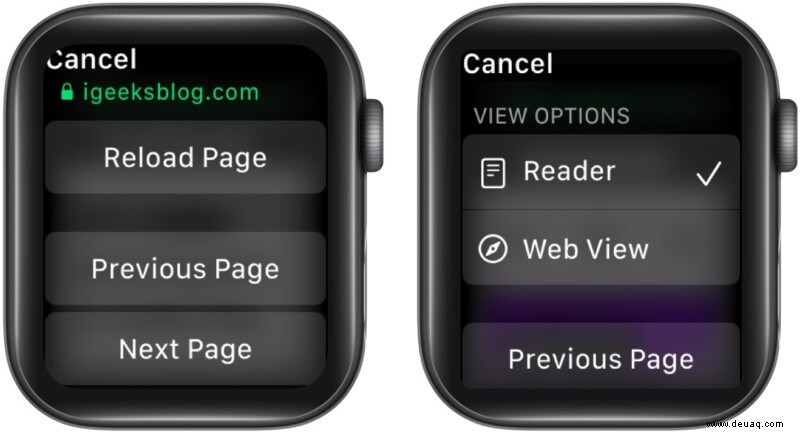
- Zoomen: Doppeltippen zum Ein-/Auszoomen, Finger ziehen.
- Leseansicht: Bei Verfügbarkeit über Adressleiste aktivieren.
Website-Daten und Cache löschen
Apple speichert Daten von Web-Nutzung – löschen Sie sie für mehr Speicher und Geschwindigkeit:
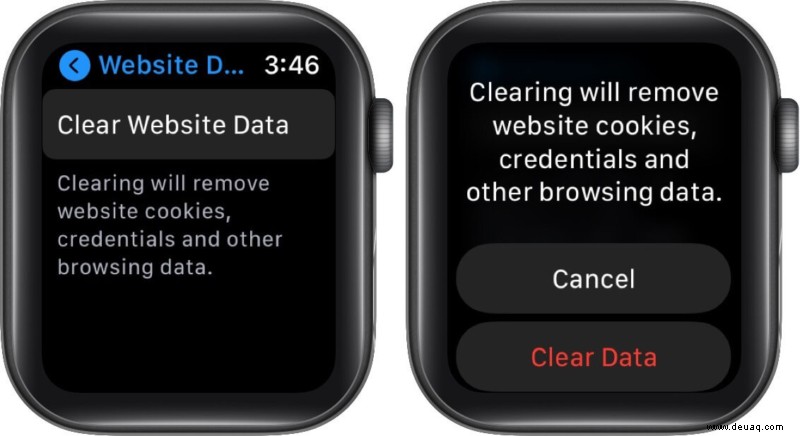
- Zu Einstellungen.
- Allgemein.
- Website-Daten.
- Alle löschen und bestätigen.
Einschränkungen des Browsers auf der Apple Watch
Kein Multitasking mit Mail/Nachrichten während des Surfens, keine Tabs, teilweise fehlende Bilder/Schriftarten. Drittanbieter-Apps kompensieren das.
Beste Browser-Apps für Apple Watch
1. µBrowser

Mikro-Browser für grundlegendes Surfen: URLs öffnen, DuckDuckGo-Suche, Verlauf, Lesezeichen via iPhone-App. Mit Komplikation.
Preis: 0,99 $
Herunterladen
2. Parity
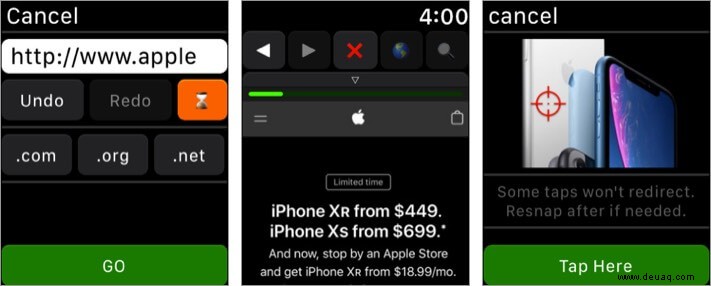
Nutzt iPhone-Power für Web-Inhalte, überträgt sie auf die Watch. Live-Browsing, Vormachen, Suchmaschinen-Support. Kostenlos.
Preis: Kostenlos
Herunterladen
3. Squint AI
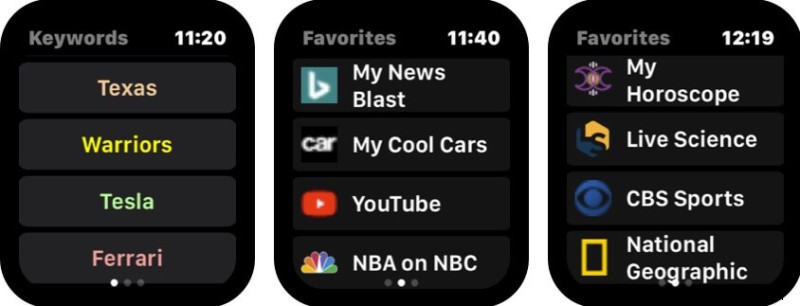
KI-basierte App für Schlüsselwörter und Favoriten vom iPhone auf die Watch. Schnelles Suchen und Browsen.
Preis: 1,99 $
Herunterladen
Abmelden
Diese Tricks und Apps machen Surfen auf der Apple Watch machbar – ideal, wenn das iPhone nicht griffbereit ist. Teilen Sie Ihre Erfahrungen in den Kommentaren!
Mehr Apple Watch-Tipps:
- Alle Apple Watch-Symbole und Symbolbedeutungen (Ein vollständiger Leitfaden)
- So verwenden Sie Memoji auf der Apple Watch in watchOS 8
- watchOS 8: Verwendung von AssistiveTouch auf der Apple Watch
- Apple Watch lässt sich nicht einschalten? 8 Korrekturen