Als Social-Media-Experten mit jahrelanger Erfahrung wissen wir: Der Abschnitt „Sie könnten interessiert sein an“ nervt viele Twitter-Nutzer. Sie folgen aus gutem Grund bestimmten Accounts – warum sollte Ihr Feed mit Empfehlungen überquellen? Leider fehlt ein zentraler Schalter. Stattdessen tauchen wir tief in die Einstellungen ein und zeigen bewährte Workarounds. Zusätzlich listen wir Schlüsselwörter auf, um noch mehr unerwünschte Inhalte zu blocken.

Der effektive Stummschalt-Trick mit Schlüsselwörtern
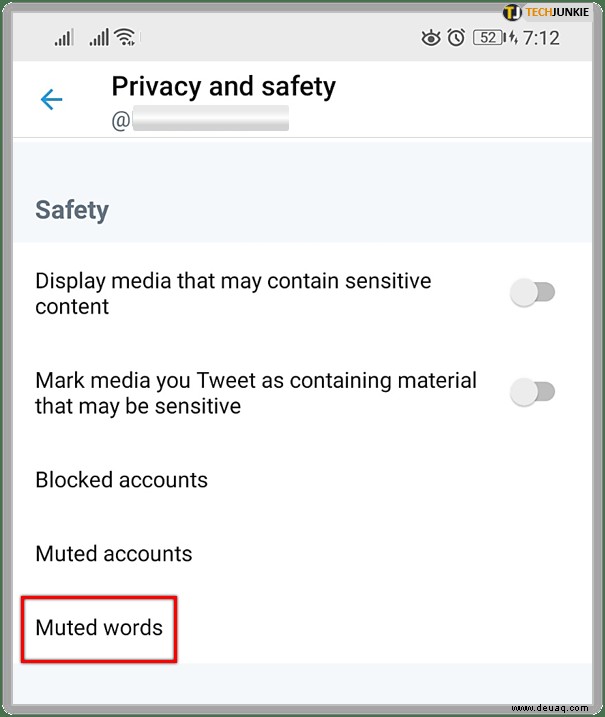
Öffnen Sie Twitter, tippen Sie auf Ihr Profilsymbol und wählen Sie „Einstellungen und Datenschutz“. Gehen Sie zu „Datenschutz und Sicherheit“ und scrollen Sie zu „Stummgeschaltete Wörter“.
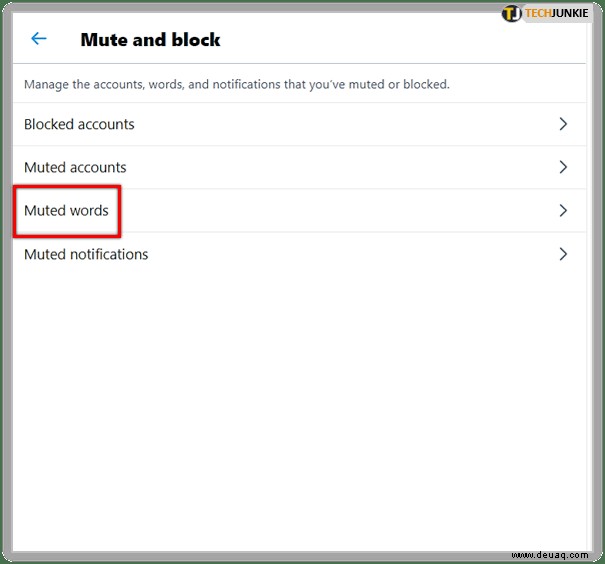
Auf dem Desktop: Klicken Sie die drei Punkte unter Ihrem Profilbild, wählen „Weitere Einstellungen“, dann „Stummgeschaltete Wörter“ unter „Stummschalten und Blockieren“. Mit dem Plus-Symbol fügen Sie Wörter, Hashtags oder Phrasen hinzu.
Probiere diese bewährten Schlüsselwörter gegen Empfehlungen:
- suggest_who_to_follow
- suggest_recap
- suggest_pyle_tweet
- suggest_recycled_tweet
- suggest_ranked_timeline_tweet
- suggest_activity_tweet
- share_tweet_to_pocket
Wichtiger Hinweis: Diese Methode reduziert Empfehlungen stark, entfernt sie aber nicht immer vollständig. Stummschalten Sie bei Bedarf wiederkehrende Accounts manuell.
Alle Push-Benachrichtigungen abschalten
Twitters Push-Nachrichten können überwältigend sein. Hier deaktivieren Sie sie komplett – ergänzt um erweiterte Filter.
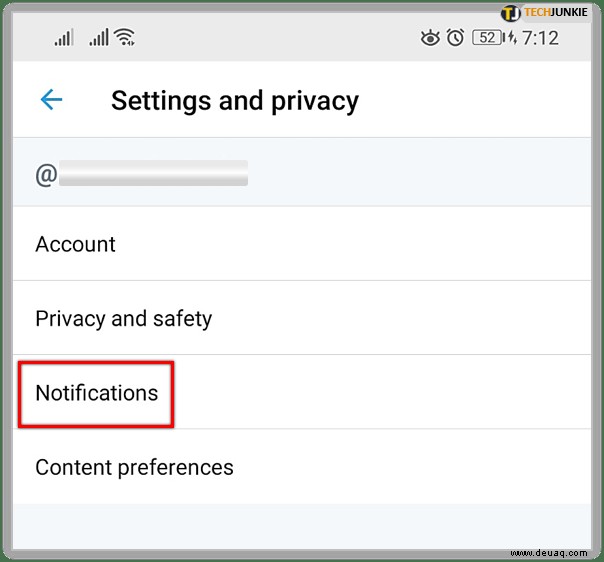
- Gehen Sie zu „Einstellungen und Datenschutz“ > „Benachrichtigungen“.
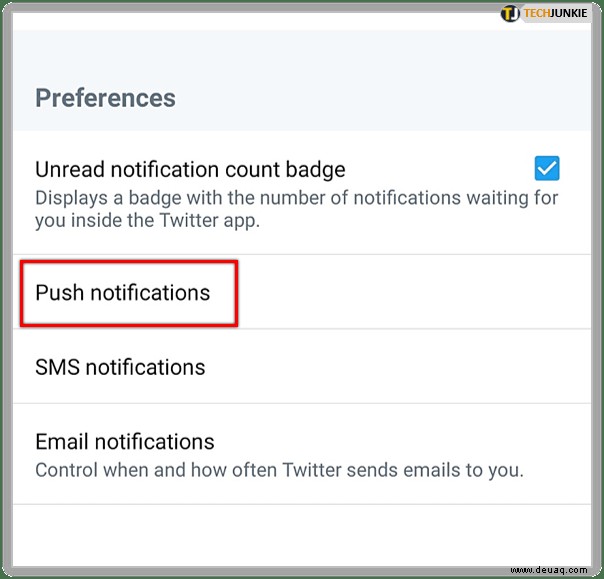
- Wählen Sie „Push-Benachrichtigungen“.
- Deaktivieren Sie den Schalter für alle Push-Nachrichten.
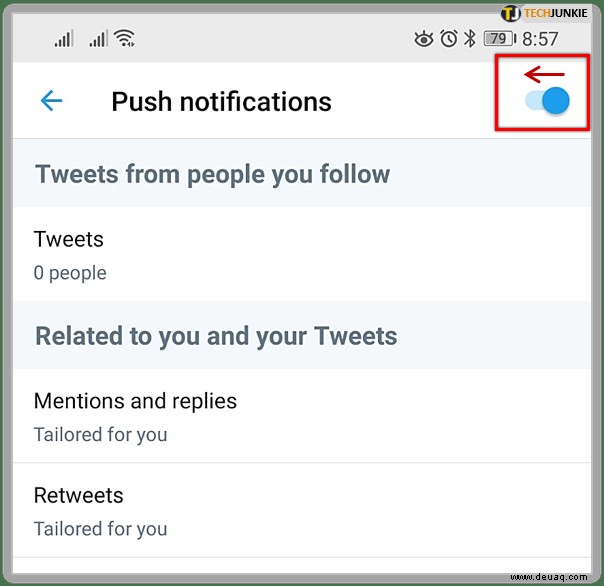
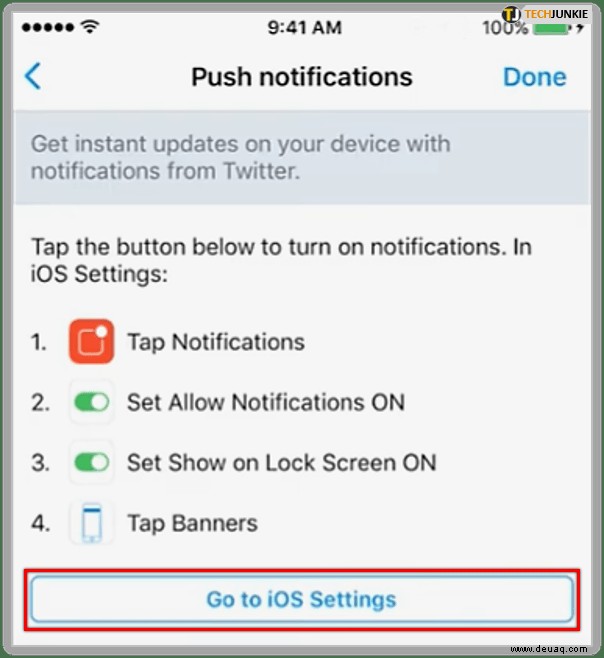
- Auf iOS: Tippen „Gehe zu den iOS-Einstellungen“ und deaktivieren Sie dort.
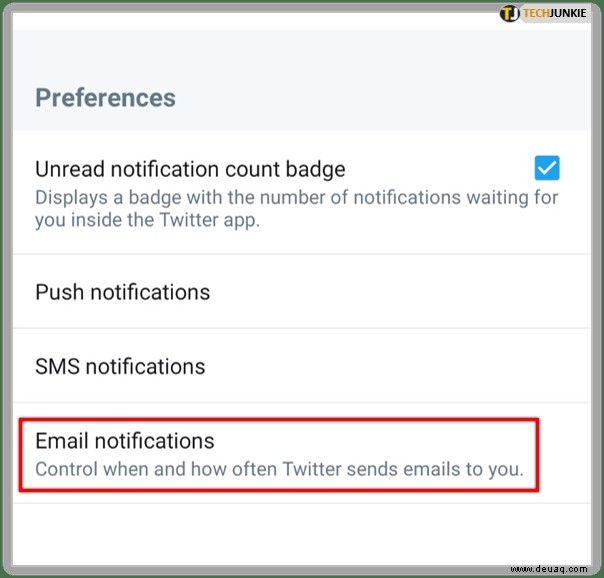
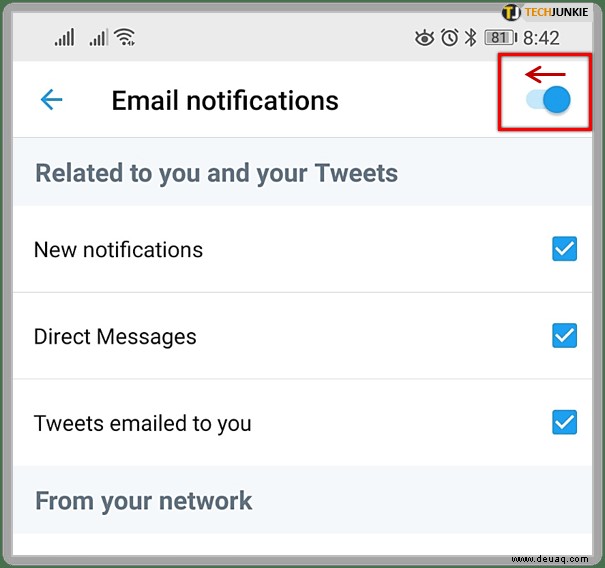
- Zurück zu Benachrichtigungen > „E-Mail-Benachrichtigungen“ deaktivieren.
- Schalter für E-Mails ausschalten.
Erweiterte Filter aktivieren
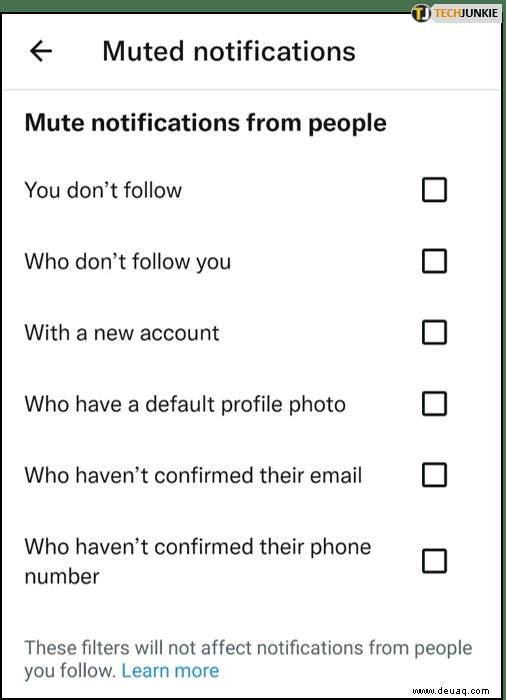
Der Low-Quality-Filter blockt Spam standardmäßig, erweiterte Optionen nicht. Unter „Benachrichtigungen“ > „Erweiterte Filter“ aktivieren Sie alle Schalter. Das filtert störende Inhalte effektiv.
Ihre Twitter-Daten anpassen
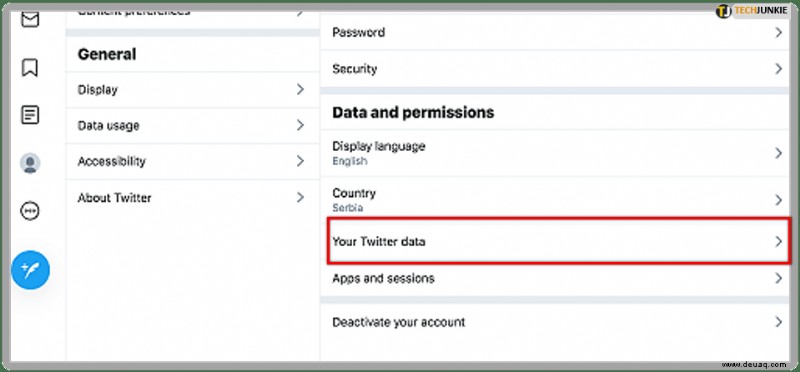
Am besten am Desktop: „Einstellungen und Datenschutz“ > „Konto“ > „Ihre Twitter-Daten“ unter „Daten und Berechtigungen“.
Wählen Sie „Interessen- und Anzeigendaten“: Passen Sie Twitter-Interessen, Partnerdaten und Zielgruppen an. Änderungen wirken verzögert, reduzieren aber Empfehlungen spürbar.
Personalisierung und Datenüberwachung stoppen
Trotz Anpassungen trackt Twitter Browserverlauf und Standort seit 2017. Deaktivieren Sie unter „Datenschutz und Sicherheit“ > „Personalisierung und Daten“ den Master-Schalter. Bestätigen Sie – Tracking endet.
Perfekt? Nicht ganz, aber Empfehlungen werden seltener.
Warum lässt Twitter das zu?
Empfehlungen verbessern angeblich die Nutzererfahrung. Viele klicken jedoch aus Neugier, was Twitter nutzt, um Werbung und Trends zu pushen. Deshalb fehlt ein einfacher Deaktivierungsschalter.
Fazit: Ihr Feed unter Kontrolle
100% entfernen? Schwierig. Aber mit diesen Schritten wird es erträglicher. Haben Sie ähnliche Tipps für andere Plattformen? Teilen Sie in den Kommentaren!