Das Samsung Galaxy S9 und S9+ überzeugen mit atemberaubenden Displays. In den Einstellungen können Sie nahtlos von Full HD zu Quad HD+ (2960 x 1440 Pixel) wechseln, um die volle Bildqualität zu nutzen.
Profitieren Sie als Profi von dieser Qualität, indem Sie Ihr Hintergrundbild individuell anpassen. Der Wechsel ist kinderleicht – hier eine bewährte Anleitung aus unserer langjährigen Samsung-Expertise.
- Einstellungen öffnen
- Auf "Hintergründe und Themes" tippen
So gelangen Sie direkt zu Samsung Themes. Die Oberfläche wirkt auf den ersten Blick vollgepackt, ist aber hochgradig intuitiv und benutzerfreundlich.
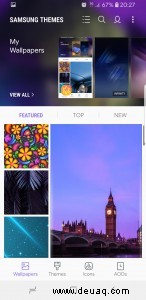
- Die besten Samsung-Designs durchstöbern
Die erste Option oben führt zur Galerie für Ihre eigenen Bilder und Videos. Daneben finden Sie die vorinstallierten Standard-Hintergründe – meist abstrakt oder galaktisch, perfekt für Quad HD+.
In der unteren Bildschirmhälfte blättern Sie durch empfohlene Wallpapers. Diese erfordern Internet zum Herunterladen und zeigen Trends sowie Neuerscheinungen. Unten wechseln Sie zu Themen, die vollständig anpassbar sind – mischen Sie nach Belieben.
Gefällt Ihnen eines?
- Als Hintergrund festlegen
Bei Auswahl entscheiden Sie: Startbildschirm, Sperrbildschirm oder beides.
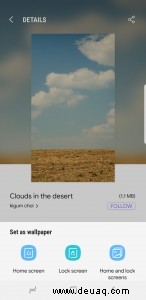
Der Startbildschirm ist ikonensatt – wählen Sie hier dezente Motive. Der Sperrbildschirm bietet mehr Freiheit für komplexe Designs. Viele Nutzer setzen einheitliche Bilder ein.
Fertig – Ihr neues Wallpaper ist aktiv.
Hintergrund aus der Galerie ändern
Für eigene Fotos oder Videos: Direkter Zugriff über die Galerie-App.
- Galerie vom Home-Screen starten
Durchstöbern Sie Bilder und Videos (bis 100 MB/15 Sekunden ideal, längere zurechtschneidbar).
- Bild oder Video auswählen
- Mehr-Symbol (oben rechts) antippen
- "Als Hintergrund festlegen" wählen
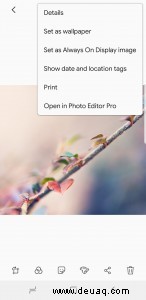
- Bei Bedarf anpassen
Nutzen Sie "Bearbeiten", um zuzuschneiden oder zu skalieren.
Zusammenfassung
Das Ändern des Hintergrunds auf Galaxy S9/S9+ ist unkompliziert: Über Einstellungen > Hintergründe und Themes oder direkt aus der Galerie. Separate Designs für Home- und Lock-Screen möglich. Laden Sie personalisierte Optionen herunter und entdecken Sie die Vielfalt – Ihr Smartphone wird so zum Spiegel Ihrer Persönlichkeit.