Google Drive zählt zu den führenden Cloud-Speicherlösungen. Früher gab es für macOS und PC zwei Versionen: die Online- und die Desktop-App. Seit Oktober 2021 hat Google die App „Backup and Sync“ durch „Drive for Desktop“ ersetzt, das Google Drive und Google Fotos integriert und eine nahtlose Datensynchronisation bietet.
Als macOS-Experte mit jahrelanger Praxis zeige ich Ihnen, wie Sie Google Drive sicher und vollständig vom Mac entfernen – ohne Datenverlust in der Cloud.
Google Drive-Ordner manuell vom Mac löschen
Zum Entfernen des Ordners deinstallieren Sie zuerst die App. Dateien synchronisieren automatisch mit drive.google.com, daher trennen Sie Ihr Konto, um die Synchronisation zu stoppen und Cloud-Daten zu schützen.
So gehen Sie vor, ohne Cloud-Dateien zu löschen:
Schritt 1: Konto trennen
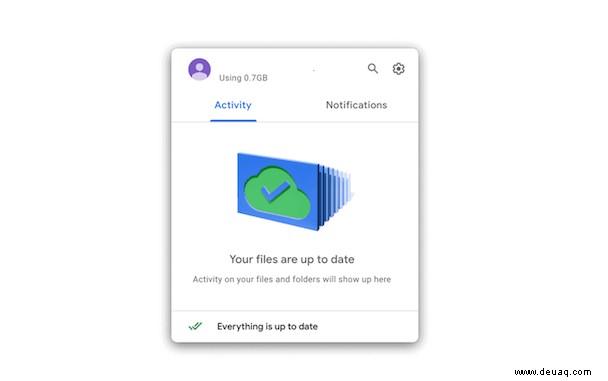
- Klicken Sie auf das Google Drive-Symbol in der Menüleiste (rechts oben).
Schneller Tipp: Falls kein Symbol sichtbar: Starten Sie die App aus dem Anwendungsordner. - Klicken Sie auf das Zahnradsymbol und wählen Sie „Einstellungen“.
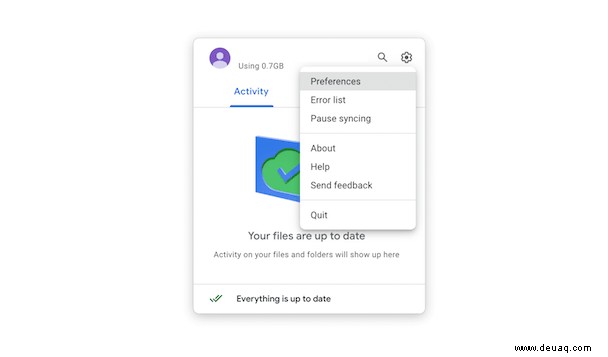
- Im Einstellungen-Fenster zur Registerkarte „Einstellungen“ wechseln.
- Klicken Sie unter Ihrem Konto auf „Konto trennen“.
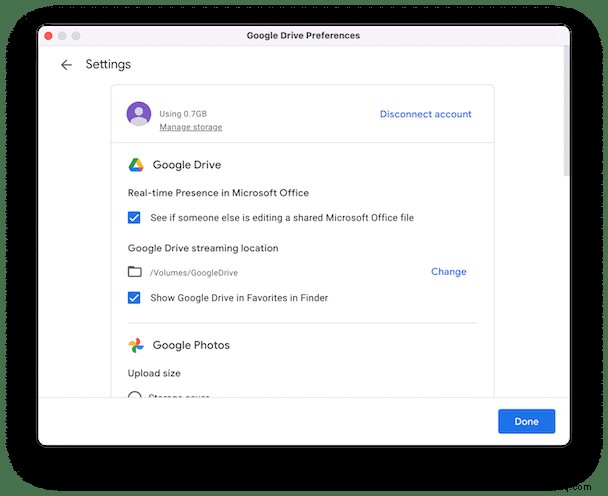
- Bestätigen Sie mit „Trennen“.
Fertig! Die Synchronisation ist gestoppt. Nun können Sie die App löschen, ohne Cloud-Daten zu gefährden.
Schritt 2: App löschen
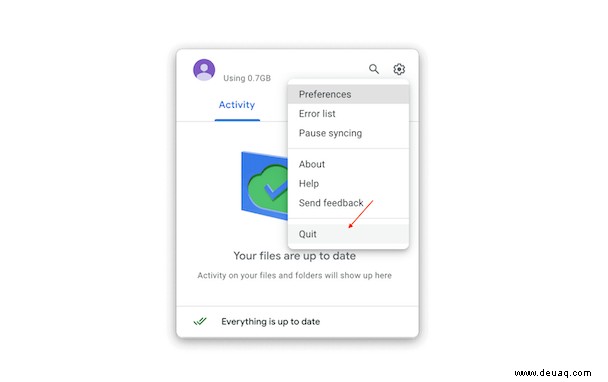
- Zum Google Drive-Symbol > „Einstellungen“.
- Wählen Sie „Beenden“.
- Im Anwendungsordner die Google Drive-App finden.
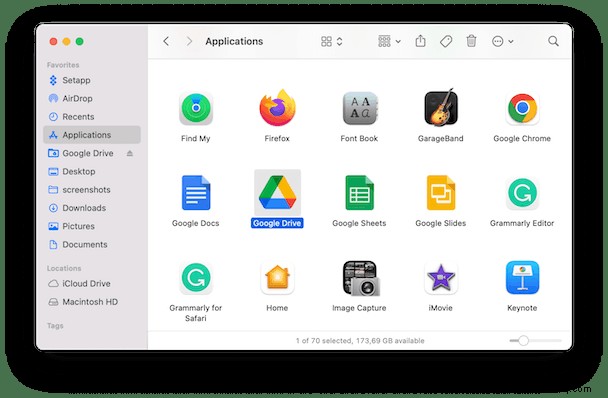
- In den Papierkorb ziehen.
- Papierkorb leeren.
Hinweis: App lässt sich nicht löschen? Öffnen Sie den Aktivitätsmonitor, beenden Sie Google Drive-Prozesse erzwingen und versuchen Sie es erneut.
Zum Abschluss Restdateien entfernen, um Systemleistung zu optimieren.
Schritt 3: Restdateien löschen
- Im Finder Cmd+Shift+G drücken.
- Folgende Pfade nacheinander eingeben:
~/Library/Cookies/
~/Library/Preferences/
~/Library/Containers/
~/Library/Group Containers/
~/Library/Application Scripts/ - „Gehe zu“ drücken.
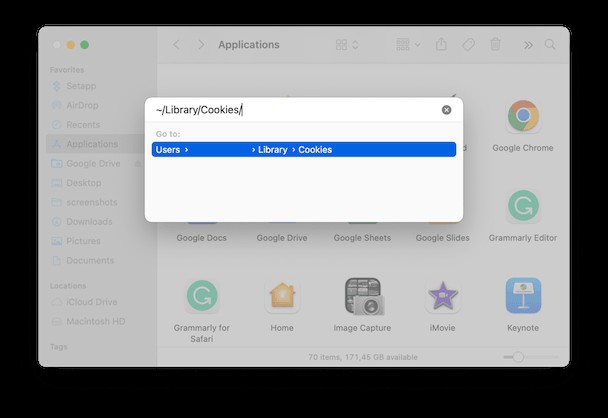
- Google Drive-Dateien suchen und in Papierkorb ziehen.
Hinweis: Nur relevante Dateien löschen, um Systemstabilität zu wahren.
Drive for Desktop ist nun komplett entfernt. Zu aufwendig? Nutzen Sie ein professionelles Tool.
Google Drive mit einem Tool entfernen
Für eine schnelle, rückstandsfreie Deinstallation empfehle ich CleanMyMac X – mein bewährtes Tool seit Jahren für Mac-Optimierung dank intuitiver Bedienung und umfassender Funktionen.
Deinstallation mit CleanMyMac X:
- CleanMyMac X herunterladen, installieren und starten (kostenlose Testversion hier).
- Zur Registerkarte „Deinstallieren“.
- Google Drive auswählen.
- Auf „Deinstallieren“ klicken. Fertig!
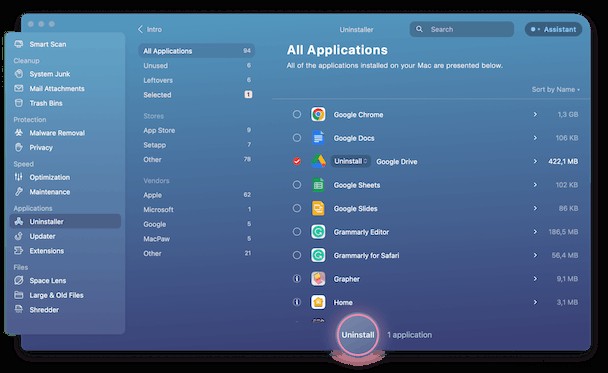
Im Optimierungsmodul Launch-Agents und Login-Items prüfen, auswählen und entfernen. Keine Spuren bleiben!
CleanMyMac X spart nicht nur Platz durch Google Drive, sondern räumt Systemmüll, boostet Leistung und hält Ihren Mac fit. Probieren Sie es aus!