Die meisten Mac-Nutzer genießen jahrelang reibungslose Leistung. Doch gelegentlich treten Hardwaredefekte auf, die die Performance spürbar beeinträchtigen.
Der erste Schritt zur Fehlerbehebung ist die Unterscheidung zwischen Hardware- und Softwareproblemen. Mit fundierten Tests sparen Sie Zeit, vermeiden unnötige Ausfälle und potenziell teure Reparaturen – bevor Sie zum Apple Store oder zertifizierten Service-Provider gehen.
Jeder Mac bietet integrierte Diagnosetools: Apple Diagnostics für Modelle ab 2013 oder Apple Hardware Test für ältere Geräte. Diese Tests decken CPU-, GPU-, Festplatten-, Speicher- oder Lüfterprobleme zuverlässig auf.

Apple Diagnostics auf jedem Mac starten
Bei schweren Defekten startet der Mac möglicherweise nicht normal. Apple empfiehlt, die Support-Anweisungen auszudrucken, den Mac herunterzufahren und alle Peripheriegeräte zu entfernen. So starten Sie die Diagnose:
Apple Silicon Macs
- Drücken Sie die Ein-/Aus-Taste und halten Sie sie gedrückt, bis die Startoptionen erscheinen.
- Lassen Sie die Taste los.
- Drücken Sie Befehlstaste-D für die Diagnose.
- Apple Diagnostics läuft automatisch und listet erkannte Probleme auf.
Intel-Macs
- Starten Sie den Mac und halten Sie die D-Taste gedrückt.
- Lassen Sie los, sobald der Fortschrittsbalken oder die Sprachauswahl erscheint.

Häufige Mac-Hardwarefehler
Folgen Sie den Bildschirmanweisungen oder notieren Sie die Referenzcodes für den Apple Support, Genius Bar oder autorisierten Service. ADP000 bedeutet: Keine Probleme erkannt!
Häufige Fehlercodes deuten auf Probleme hin mit:
- WLAN (CNW001, CNW003–CNW008);
- Tastatur (NDK001, NDK003, NDK004);
- Speicher (PPM001, PPM002–PPM015);
- Akku (PPT001–PPT007);
- Prozessor (PPR001);
- Grafikprozessor (VFD006).
Die Codes zeigen meist defekte Komponenten oder verwandte Teile. Oft ist ein Apple-Techniker nötig. Probieren Sie vorher PRAM/SMC-Reset oder Festplattendienstprogramm – ideal für RAM-, Festplatten- oder Lüfterprobleme.
Bei älteren Macs (Hardware Test) erhalten Sie nach Abschluss eine Warnmeldung mit Problemlisten und Optionen zur Wiederherstellung.
Achtung: Hardwaretests bergen Risiken für ungesicherte Daten. Backen Sie via iCloud oder Dropbox auf.

Mac-Leistung weiter optimieren
Keine Hardwarefehler? Dann liegt es oft an Software oder Überlastung. Macs verlangsamen sich durch 62 GB unnötige Dateien, Apps und Duplikate im Schnitt – Ursache für Überhitzung und Abstürze.
CleanMyMac X, millionenfach bewährt, entfernt Junk sicher: Über 11 Millionen Apps und 2,5 Milliarden GB Daten weltweit. Mit Zwei-Klick-Reinigung schaffen Sie Platz und boosten die Performance.
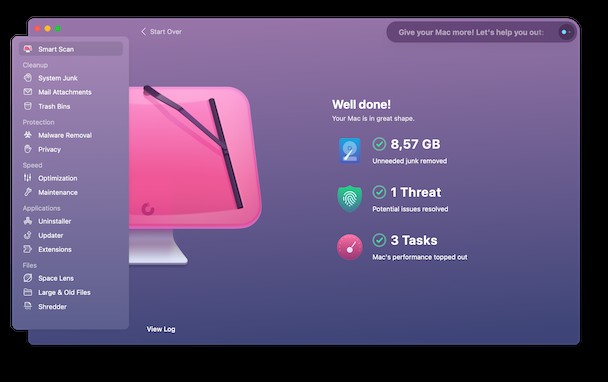
Nutzen Sie CleanMyMac X (kostenlos testbar) nach der Diagnose, um weitere Engpässe zu beheben. Bleiben Sie performant!