Das Sichern Ihres iPhones kann entscheidend sein: Verhindern Sie Datenverlust bei Verlust oder Beschädigung und haben Sie alles jederzeit griffbereit.
Schließlich speichern viele Nutzer sensible Daten wie Kontakte, Notizen, Fotos und Dateien. Ein Verlust wäre unangenehm bis katastrophal – besonders bei unersetzlichen Erinnerungen ohne Backup.
- So verwenden Sie Apple Pay
- So nehmen Sie Ihren iPhone-Bildschirm auf
- Ist Ihr iCloud-Speicher voll? 5 Tipps zum Freigeben von Speicherplatz
Glücklicherweise macht Apple das Sichern einfach. Wählen Sie iCloud, Mac oder iTunes auf dem PC – die Methode bestimmt die Häufigkeit. Bei iCloud-Backup erfolgt es automatisch, wenn das iPhone gesperrt, geladen und mit Wi-Fi verbunden ist. Am Mac sichert es sich bei jeder Verbindung per USB oder Thunderbolt.
Egal ob iPhone 13, iPhone 12 oder ein anderes Modell mit iOS 15: Hier die bewährten Schritte für alle Varianten.
iPhone in iCloud sichern
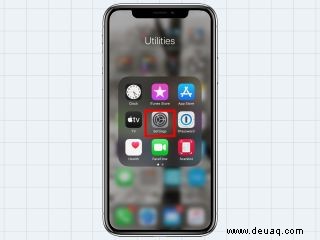
1. Öffnen Sie die Einstellungen-App.
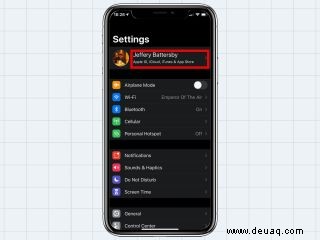
2. Tippen Sie oben auf Ihren Namen.
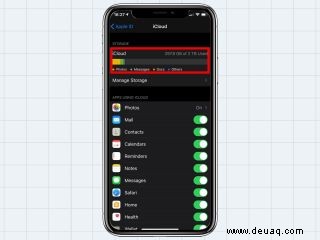
3. Wählen Sie iCloud.
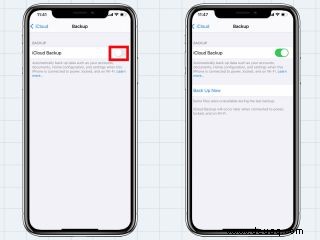
4. Scrollen Sie zu iCloud-Backup und tippen Sie darauf.
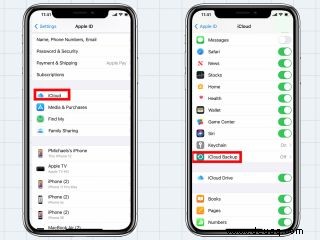
5. Aktivieren Sie den iCloud-Backup-Schalter.
iPhone auf Mac sichern (macOS Catalina und neuer)

1. Verbinden Sie das iPhone per Lightning-zu-USB- oder Thunderbolt-Kabel.
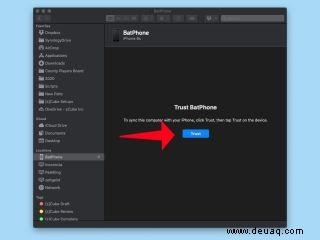
2. Bei Aufforderung zum Vertrauen: Geben Sie den Passcode ein.
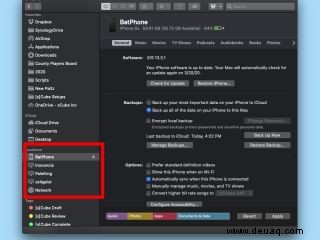
3. Öffnen Sie den Finder und wählen Sie Ihr iPhone unter Standorte in der Seitenleiste.
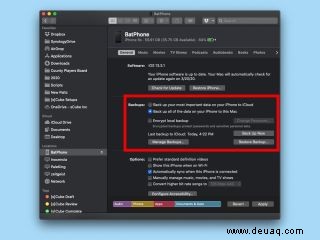
4. Im Abschnitt Sicherungen wählen Sie Alle Daten dieses iPhones auf diesem Mac sichern.
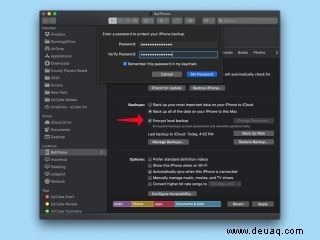
5. Verschlüsseln Sie das Backup, um Passwörter, Gesundheits- und Aktivitätsdaten (inkl. Apple Watch) zu sichern.
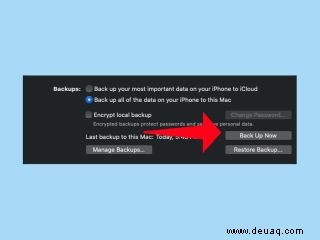
6. Klicken Sie auf "Jetzt sichern". Der Finder zeigt bei Erfolg Datum und Uhrzeit an.
iPhone auf Mac mit macOS 10.14 oder älter sichern
Für ältere macOS-Versionen nutzen Sie iTunes.
1. Verbinden Sie per Lightning-zu-USB-Kabel.

2. Bei Vertrauensaufforderung: Passcode eingeben.

3. Öffnen Sie iTunes und klicken Sie auf das iPhone-Symbol.
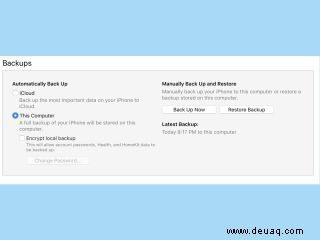
4. Im Sicherungen-Abschnitt wählen Sie die Option (lokal oder iCloud) und aktivieren Sie ggf. Verschlüsselung für Passwörter und Gesundheitsdaten.
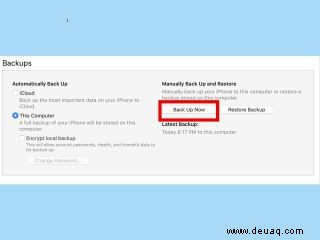
5. Klicken Sie auf "Jetzt sichern".
iPhone auf Windows-PC sichern
Identisch zu älteren Macs: Nutzen Sie iTunes.
1. Verbinden Sie per Lightning-zu-USB-Kabel.
2. Bei Aufforderung: Passcode eingeben.
3. Öffnen Sie iTunes und wählen Sie Ihr iPhone.
4. Im Sicherungen-Abschnitt Option wählen (lokal/iCloud, verschlüsselt möglich).
5. Klicken Sie auf "Jetzt sichern".
Weitere iPhone-Tipps
Sie kennen nun die Basics. Entdecken Sie wichtige Tipps und Tricks, iPhone-Bildschirm aufzeichnen oder laden Sie iOS 15 herunter.