Wichtige Infos im Überblick:
- Der Zugriff auf den Timer variiert je nach iPhone-Modell.
- Bei iPhone XS und neuer ist er in den Verknüpfungen versteckt.
- Auf iPhone X und älter finden Sie das Symbol direkt auf dem Hauptbildschirm.
Sie entdecken einen tollen Spot für Fotos, haben aber niemanden, der den Auslöser drückt – oder Sie sind zu schüchtern, um zu fragen? Der klassische Selbstauslöser ist die Lösung. Apple hat ihn jedoch ab iPhone XS aus dem Kamerahauptbildschirm entfernt. Kein Problem: Als iOS-Experte mit langjähriger Praxis zeige ich Ihnen Schritt für Schritt, wie Sie den Timer finden und optimal nutzen.
- Wo ist die Timer-Taste?
- Timer ein- und ausschalten
- Burst-Modus deaktivieren
Wo finden Sie den Timer in der iPhone-Kamera?
Je nach Modell gibt es zwei Wege:
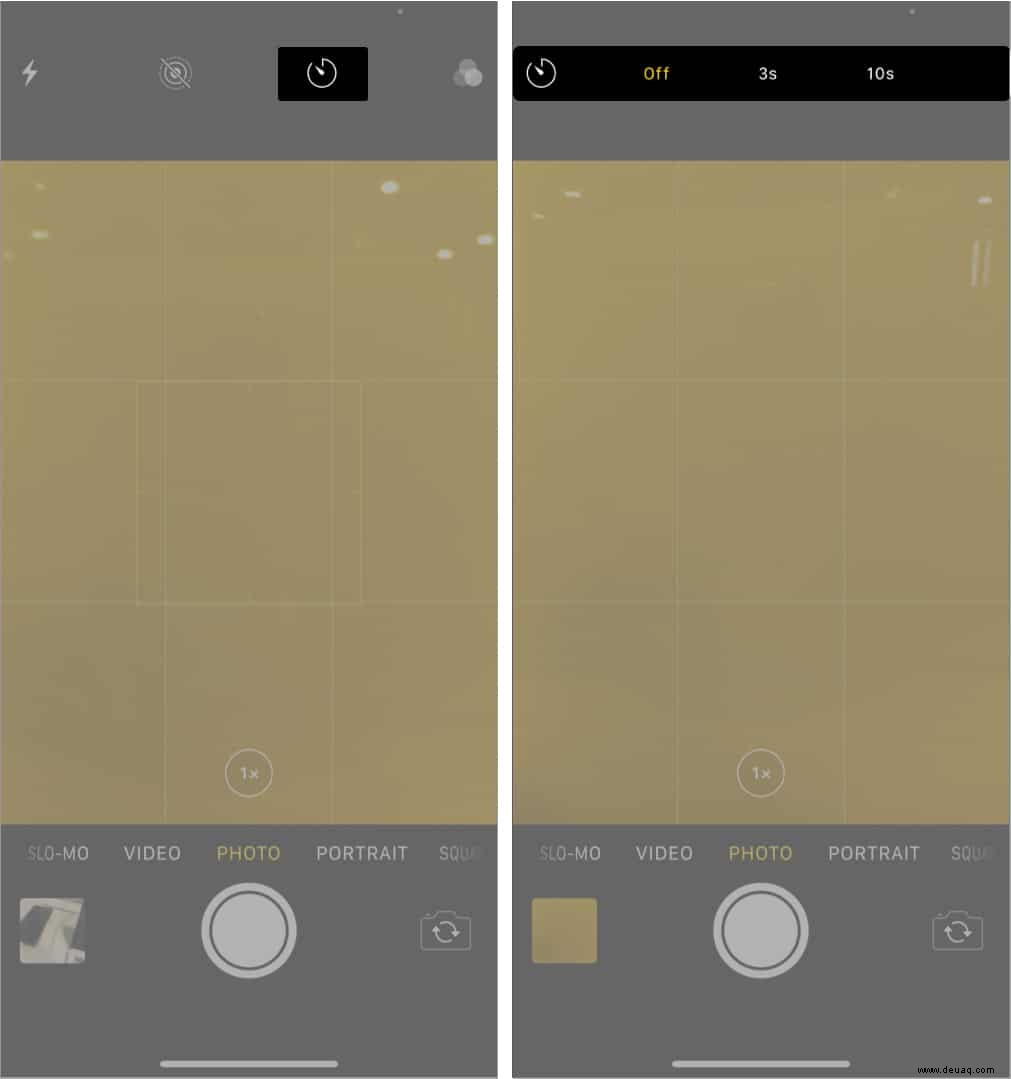
Für iPhone X und ältere Modelle:
- Öffnen Sie die Kamera-App.
- Tippen Sie oben auf das Timer-Symbol.
Für iPhone XS und neuer:
- Starten Sie die Kamera-App.
- Wischen Sie nach oben oder tippen Sie auf den Pfeil oben, um Verknüpfungen zu öffnen.
- Tippen Sie auf das uhrähnliche Symbol.
So stellen Sie den Timer ein
Nun wissen Sie, wo der Timer ist. So aktivieren oder deaktivieren Sie ihn:
Auf iPhone X oder älter:
- Öffnen Sie die Kamera-App → Tippen Sie auf Timer.
- Wählen Sie die Dauer aus.
Auf iPhone XS und neuer:
- Öffnen Sie die Kamera → nach oben wischen → Tippen Sie auf Timer-Symbol.
- Wählen Sie 3 Sekunden oder 10 Sekunden.
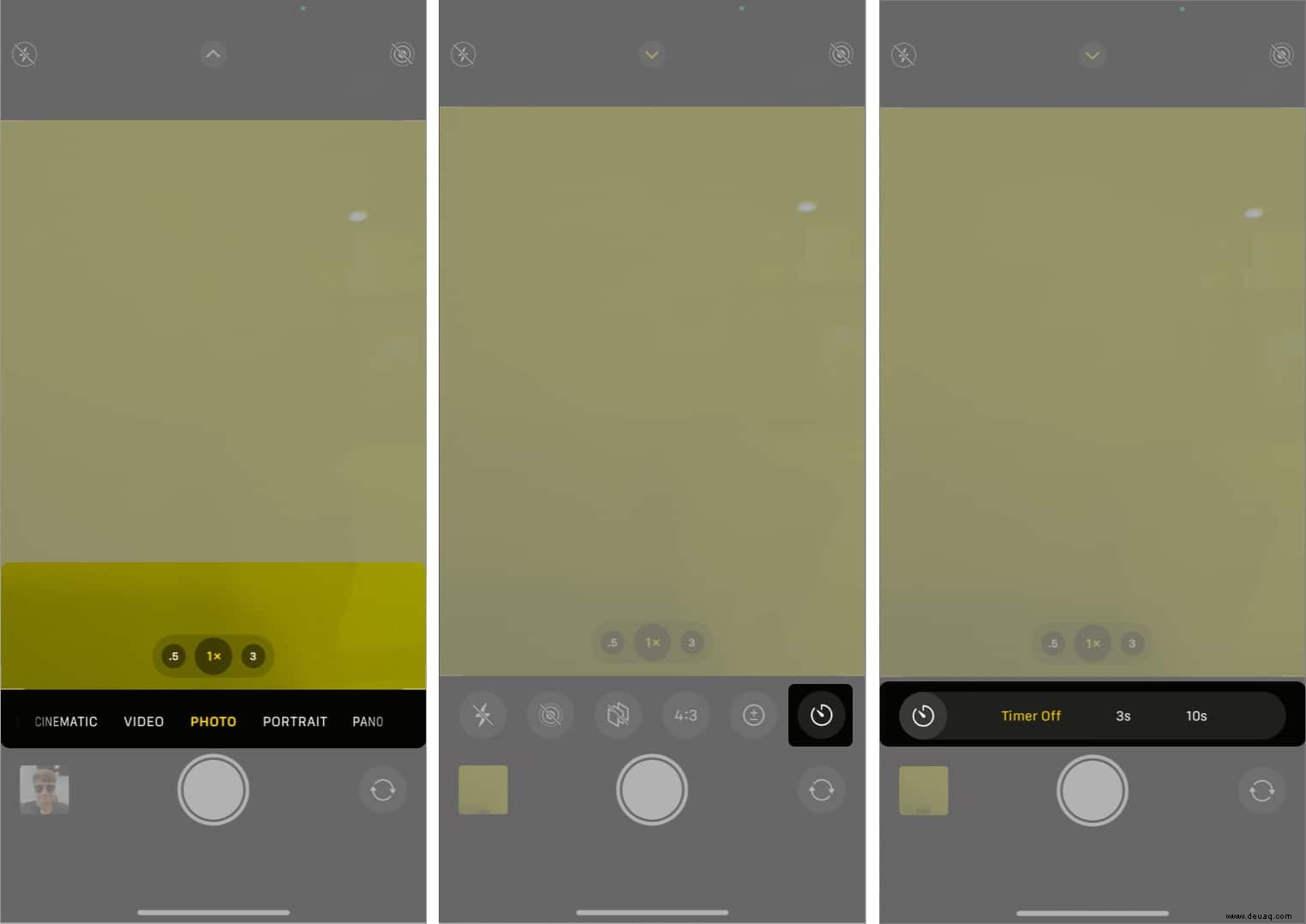
Das Symbol erscheint oben rechts. Zum Deaktivieren erneut tippen und Aus wählen.
Burst-Modus-Bilder anzeigen und verwalten
Der Timer aktiviert automatisch den Burst-Modus (10 Fotos). In der Fotos-App sehen Sie nur ein Beispiel. So greifen Sie auf alle zu:
- Öffnen Sie die Fotos-App.
- Tippen Sie auf das Burst-Bild.
- Tippen Sie auf Auswählen.
- Scrollen und wählen Sie die Besten aus.
- Tippen Sie auf Fertig.
- Wählen Sie Alles behalten oder Nur Favoriten behalten.
Hinweis: Die zweite Option löscht den Rest.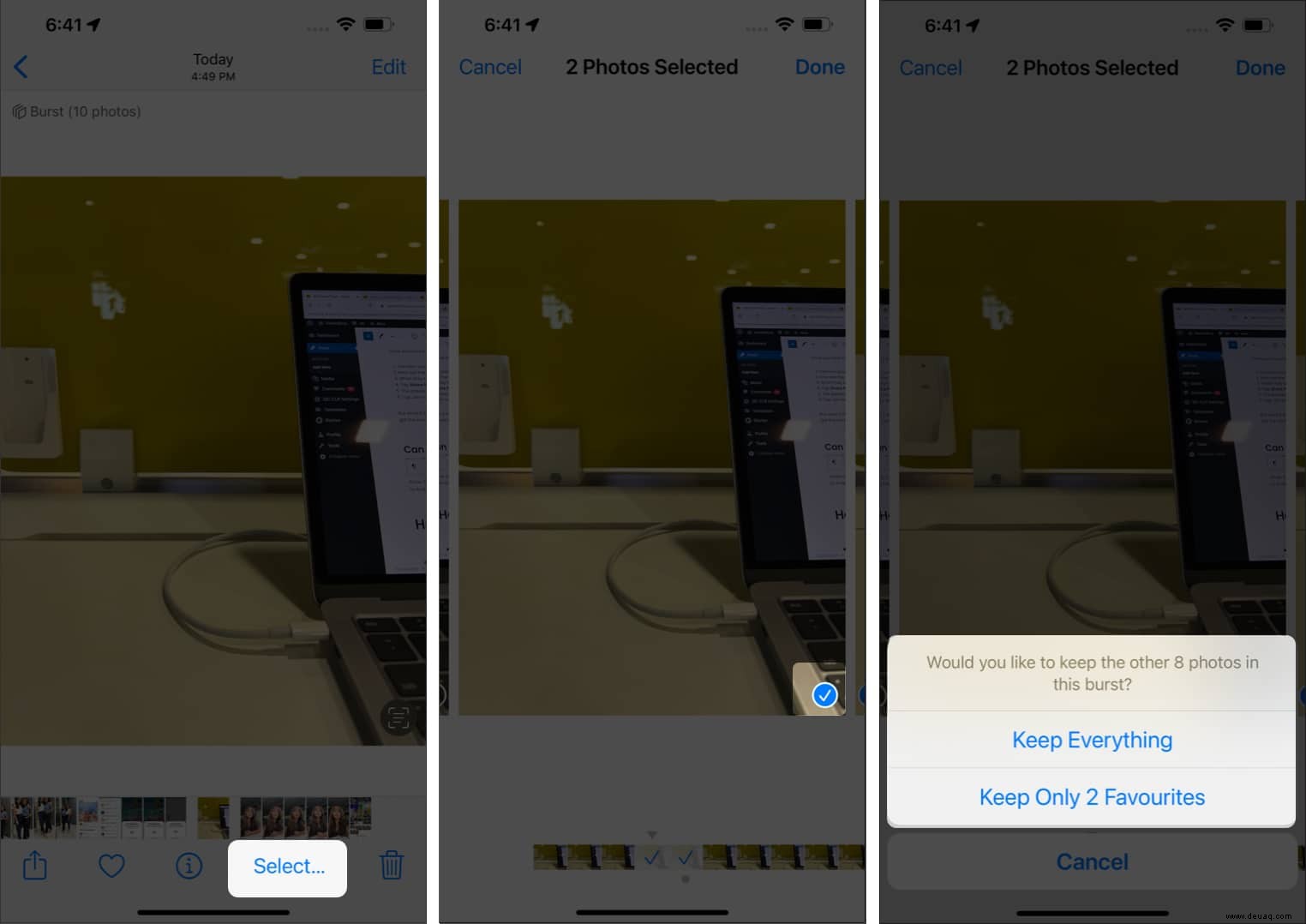
Burst-Modus beim Timer deaktivieren
Burst-Fotos verbrauchen Speicherplatz. Deaktivieren Sie ihn so:
- Öffnen Sie die Kamera.
- Tippen Sie auf das Live-Fotos-Symbol neben dem Timer.
Live-Fotos-Modus ersetzt Burst. Zum Rücksetzen erneut tippen.
Häufige Fragen zum iPhone-Kamera-Timer
Das war's! Diese Anleitung basiert auf Tests mit aktuellen iOS-Versionen. Warum Apple den Timer versteckt hat? Teilen Sie Ihre Meinung in den Kommentaren.
Weiterführende Tipps:
- Alle Fotos vom iPhone löschen
- Musikplayer vom Sperrbildschirm entfernen (iOS 15)
- Apple-ID ohne Kreditkarte erstellen