Die ikonische „Tippt…“-Animation in iMessage kann echte Nerven kosten – besonders bei engen Freunden. Ist die Person gerade am Überlegen, was sie antworten soll, oder tippt sie einen Roman? Als iPhone-Experte mit Jahren Praxiserfahrung weiß ich: Das ist ideal für einen harmlosen, lustigen Streich!
Wenn Langeweile umgeht und du jemanden auf den Arm nehmen möchtest, ist dieser iMessage-Typing-Prank perfekt. Hier erfährst du Schritt für Schritt, wie du ihn umsetzt.
So funktioniert's: Lade ein spezielles GIF herunter, das der „Tippt…“-Animation täuschend ähnlich sieht, und sende es via iMessage. Dein Freund wird denken, du verfasst gerade deinen epischen Roman!
Den Tippstreich in iMessage auf dem iPhone umsetzen
- Drücke lange auf das iPhone-Tipp-GIF und wähle Zu Fotos hinzufügen oder Bild speichern.

- Öffne einen Nachrichten-Thread in der Nachrichten-App oder starte einen neuen.
- Tippe auf das Fotos-Symbol → GIF.
- Klicke auf das Senden-Symbol.
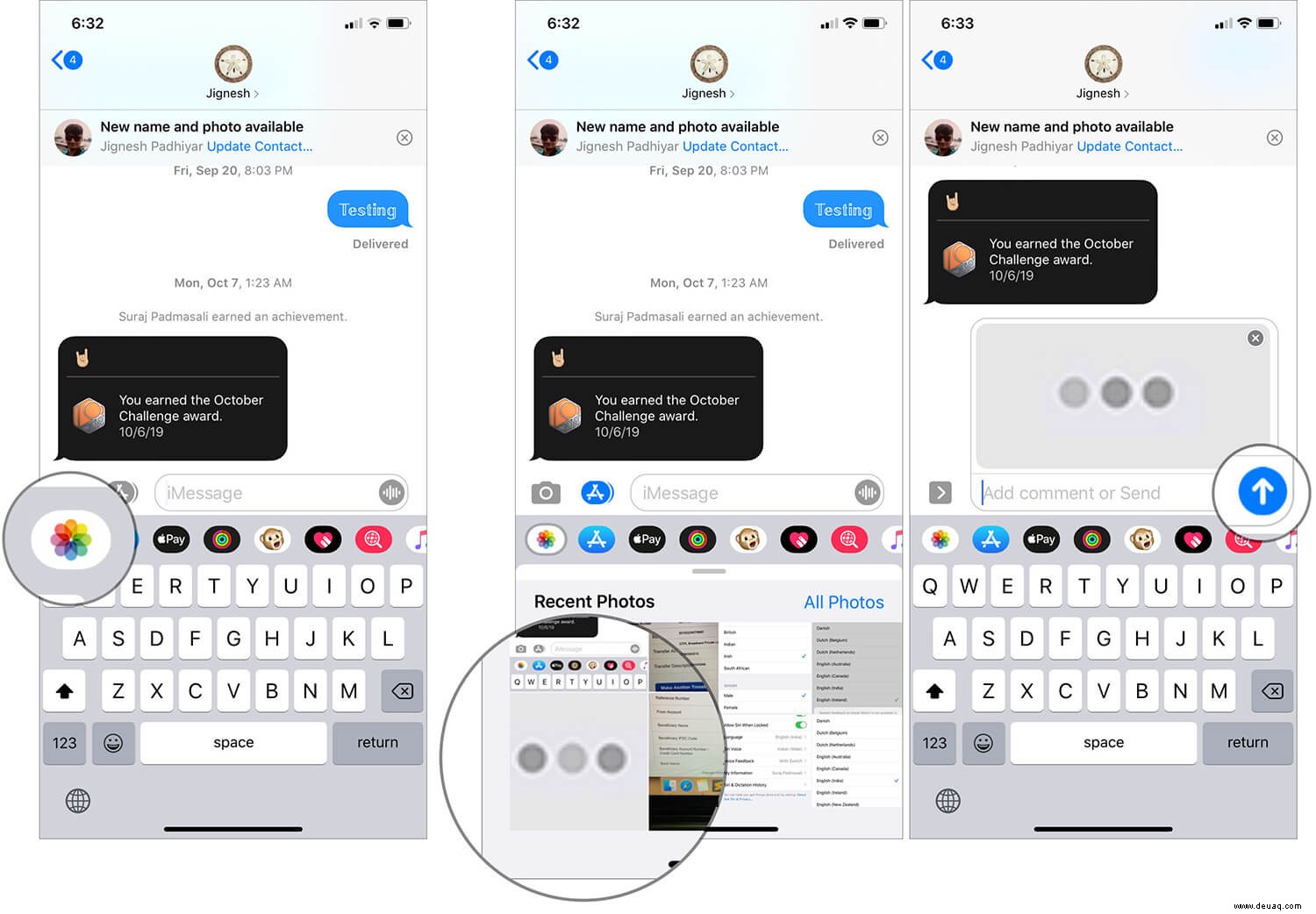
Das Ergebnis sieht so aus:
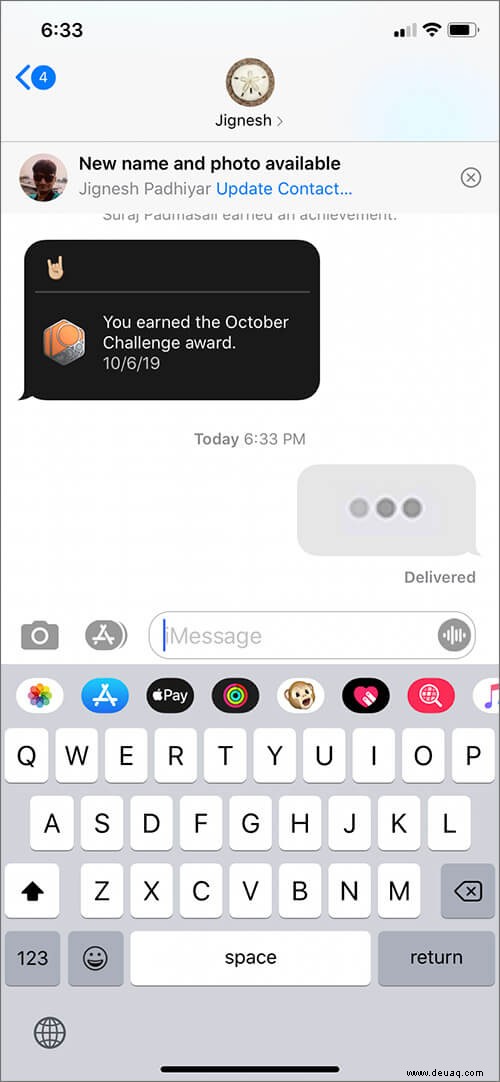
Du hast nun ein GIF verschickt, das der iMessage-Eingabeanimation verblüffend ähnelt. Bei Unwissenden entsteht der Eindruck, du tippst ewig weiter – purer Spaß garantiert!
Hat dir dieser iPhone-iMessage-Streich gefallen? Kennst du weitere clevere Tricks? Teile deine Erfahrungen in den Kommentaren!
Noch mehr Tipps für dich:
- So stellst du ein GIF als Live-Hintergrundbild auf deinem iPhone ein
- Die besten Streich-Apps für iPhone und iPad
- So erhältst du gefälschte Anrufe auf dem iPhone, um unangenehme Situationen zu entschärfen
- Beste iMessage-Spiele