Wenn Sie eine dringende Datei oder ein Foto über WhatsApp als Dokument versenden möchten, die Sendeoption jedoch fehlt, machen Sie sich keine Sorgen – Sie sind nicht allein. Dieses Problem betrifft viele iPhone-Nutzer. Aus meiner umfangreichen Praxiserfahrung mit WhatsApp und iOS habe ich drei bewährte Lösungen identifiziert, um den fehlenden Sende-Button zu beheben.
- Aktualisieren Sie WhatsApp
- Senden Sie das Dokument oder Foto als ZIP-Datei
- Deinstallieren und neu installieren Sie WhatsApp
1. WhatsApp aktualisieren
- Gehen Sie zum App Store.
- Geben Sie WhatsApp in die Suchleiste ein.
- Öffnen Sie die App-Seite.
Hier sehen Sie entweder Öffnen oder Aktualisieren unter dem App-Namen. - Falls verfügbar, tippen Sie auf Aktualisieren und warten Sie, bis der Download abgeschlossen ist.
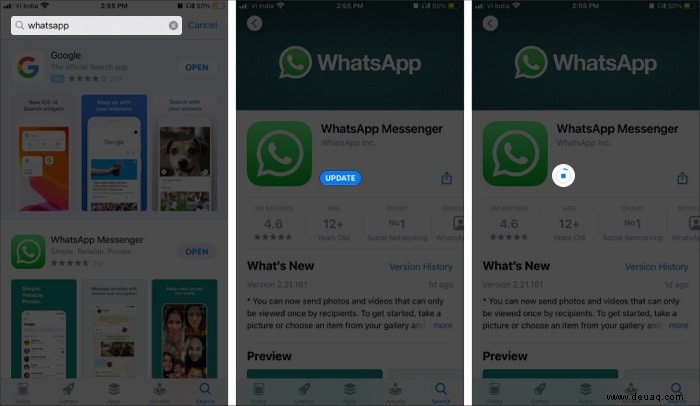
Öffnen Sie WhatsApp nun erneut und prüfen Sie, ob der Sende-Button erscheint. In 90 % der Fälle löst ein Update diesen Fehler, da er oft durch Software-Inkompatibilitäten entsteht.
Falls kein Update verfügbar ist oder das Problem anhält, probieren Sie die nächste Methode aus, warten Sie auf einen WhatsApp-Patch oder wenden Sie die dritte Lösung an.
2. Dokument oder Foto als ZIP-Datei senden
Diese Methode ist kein Dauerfix, sondern ein schneller Workaround, um Dateien trotz fehlender Sendeoption zu teilen. Sie eignet sich besonders für Dokumente und Fotos.
Erstellen Sie zuvor eine ZIP-Verknüpfung auf dem iPhone (siehe separates Tutorial).
- Öffnen Sie die Dateien-App.
- Drücken Sie lange auf die Datei und wählen Sie Teilen.
- Im Aktienblatt scrollen Sie nach unten und wählen Sie die ZIP-Verknüpfung aus.
- Wählen Sie den Ordner aus, in dem Sie die Datei speichern möchten, und tippen Sie auf Speichern.
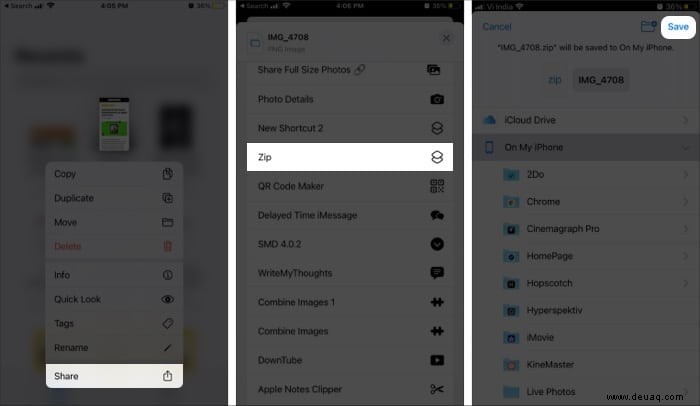
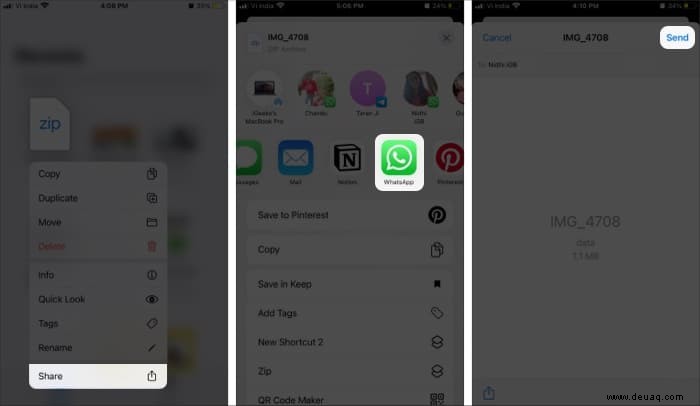
- Gehen Sie zur ZIP-Datei, drücken Sie lange darauf und rufen Sie das Kontextmenü auf.
- Wählen Sie Teilen und dann WhatsApp → Name des Empfängers.
- Tippen Sie auf Senden, um die Datei zu teilen.
3. WhatsApp deinstallieren und neu installieren
In manchen Fällen ist ein radikaler Schritt nötig. Erstellen Sie vorher ein iCloud-Backup, um Ihre Daten zu sichern.
Halten Sie das WhatsApp-Symbol gedrückt, wählen Sie „Löschen“ und bestätigen Sie. Laden Sie die App anschließend erneut aus dem App Store herunter.
Nach einem kürzlichen Update trat das Problem bei vielen Nutzern auf. Ich empfehle, geduldig auf zukünftige Updates zu warten. Bis dahin ist die ZIP-Methode eine zuverlässige Alternative.
Das sind die Lösungen, die ich selbst erfolgreich getestet habe. Haben Sie weitere Tipps? Teilen Sie sie gerne in den Kommentaren.
Mehr Hilfe zu WhatsApp:
- So verhindern Sie, dass WhatsApp Fotos in der iPhone-Kamerarolle speichert
- WhatsApp vs. Signal – Ein detaillierter Vergleich von Sicherheit und Funktionen
- So übertragen Sie WhatsApp-Nachrichten auf Telegram auf dem iPhone
- So senden Sie verschwindende Nachrichten in WhatsApp