Ab iPhone 5s und neuer zählt Ihr Gerät Schritte präzise dank integriertem Beschleunigungssensor. Die Genauigkeit ist hoch, da das iPhone meist griffbereit ist.
Schritte, Treppenstufen, Geh- und Laufstrecken finden Sie in der Health-App. Als iOS-Experte zeige ich Ihnen Schritt für Schritt, wie Sie Ihre Daten tracken und einsehen – ideal für Einsteiger.
Bewegungs- und Fitness-Tracking aktivieren
Meist ist es standardmäßig an. Falls nicht, aktivieren Sie es so:
- Öffnen Sie Einstellungen und tippen Sie Datenschutz.
- Tippen Sie Bewegung & Fitness.
- Aktivieren Sie Fitness-Tracking.
- Schalten Sie Gesundheit ein.
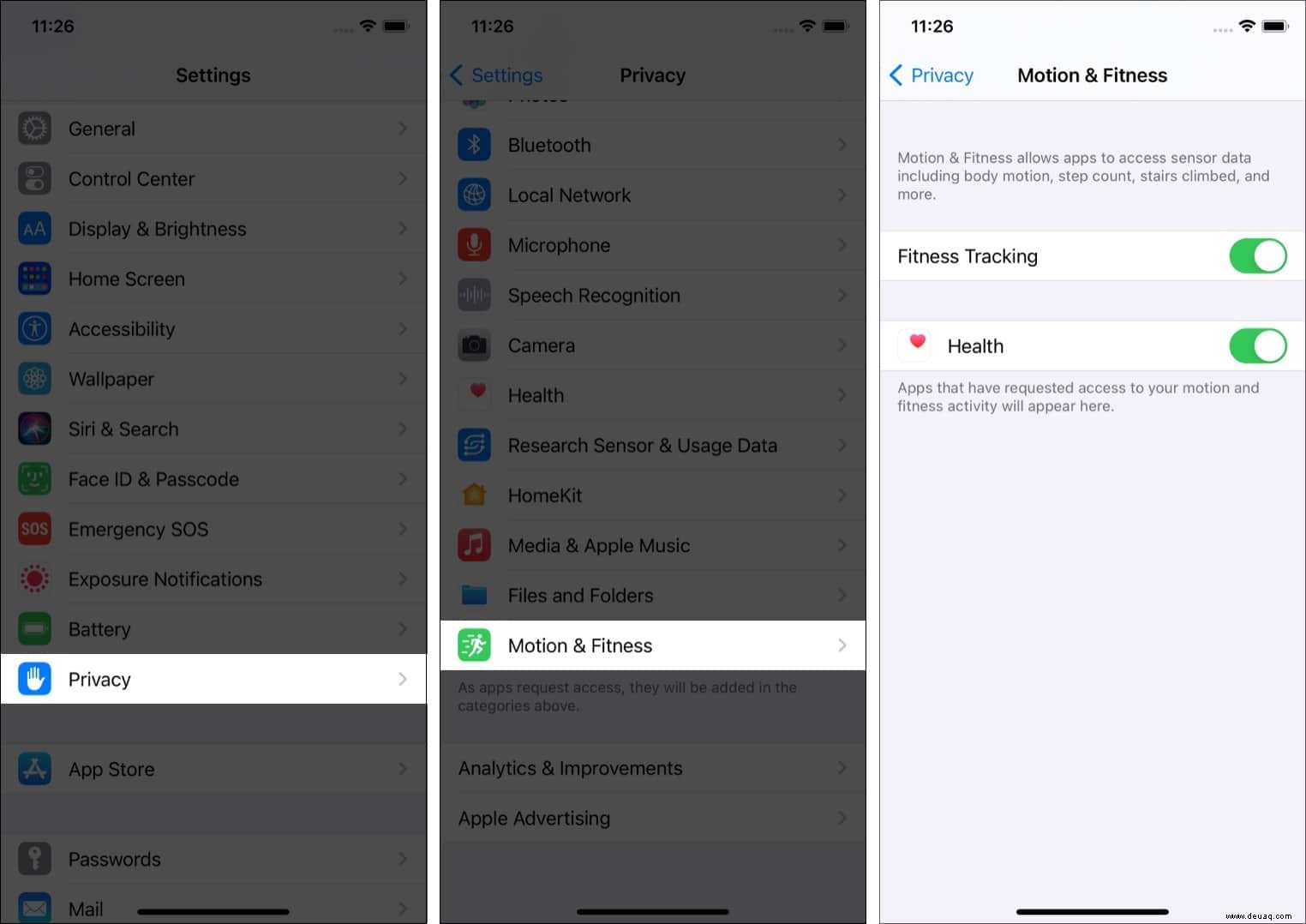
Jetzt schauen wir, wie Sie die Schritte in der App anzeigen.
Schritte in der Gesundheits-App verfolgen
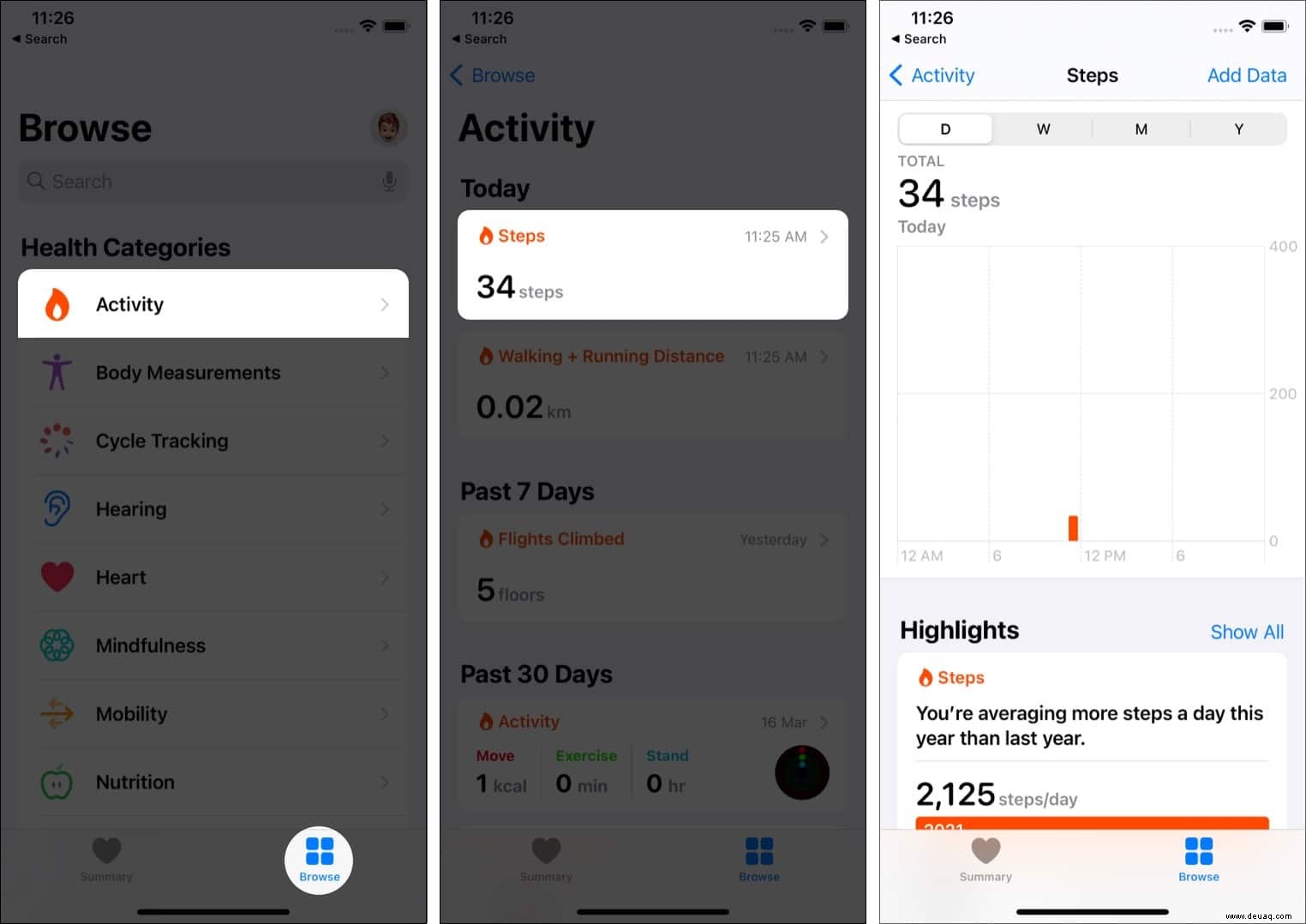
Ihr iPhone zählt automatisch, sobald Tracking läuft. Bei längerer Nutzung liegen Daten schon vor. So rufen Sie sie ab:
- Öffnen Sie die Gesundheit-App (weißes Icon mit rotem Herz).
- Tippen Sie Durchsuchen.
- Wählen Sie Aktivität.
- Tippen Sie Schritte – tägliche Werte erscheinen. Wechseln Sie zu W (Woche), M (Monat) oder Y (Jahr). Scrollen Sie für Highlights.
- Optional: Scrollen Sie unten zu Optionen und tippen Zu Favoriten hinzufügen, um Schritte in Zusammenfassung zu sehen.
Tipp: Für einfache Bedienung eignet sich die Drittanbieter-App Pedometer++ – sie visualisiert Bewegung & Fitness-Daten übersichtlich.
Bei Apple Watch-Sync landen Schritte ebenfalls in Gesundheit unter demselben Eintrag.
Schritte manuell in der Health-App hinzufügen
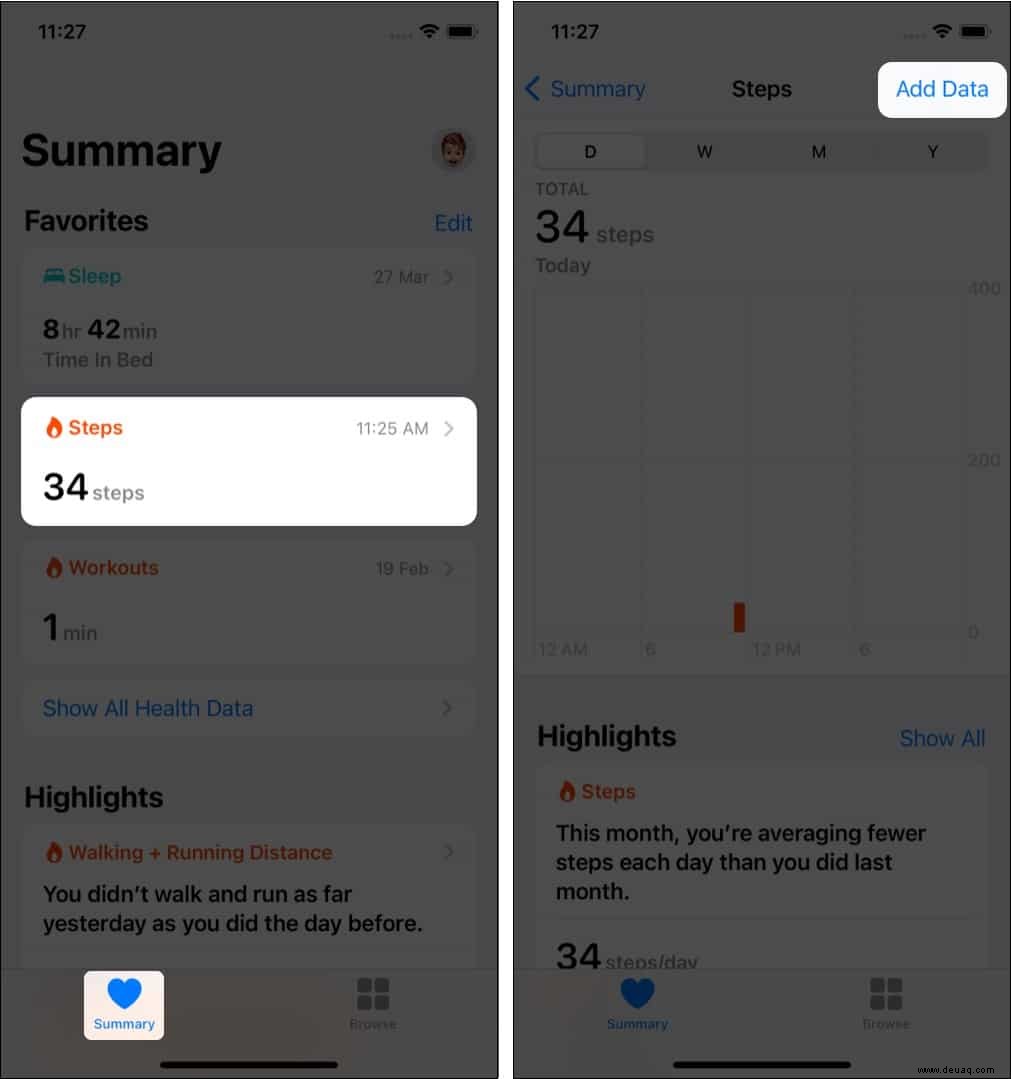
Vergessen Sie mal das iPhone? Tragen Sie Spaziergang-Schritte nach, wenn Sie sie anderweitig gezählt haben:
- Öffnen Sie Gesundheit und tippen Zusammenfassung (Schritte als Favorit sichtbar; sonst Durchsuchen > Aktivität).
- Tippen Sie Schritte.
- Oben rechts Datensatz hinzufügen.
- Geben Sie Schritte, Datum und Uhrzeit ein.
- Bestätigen mit Hinzufügen.
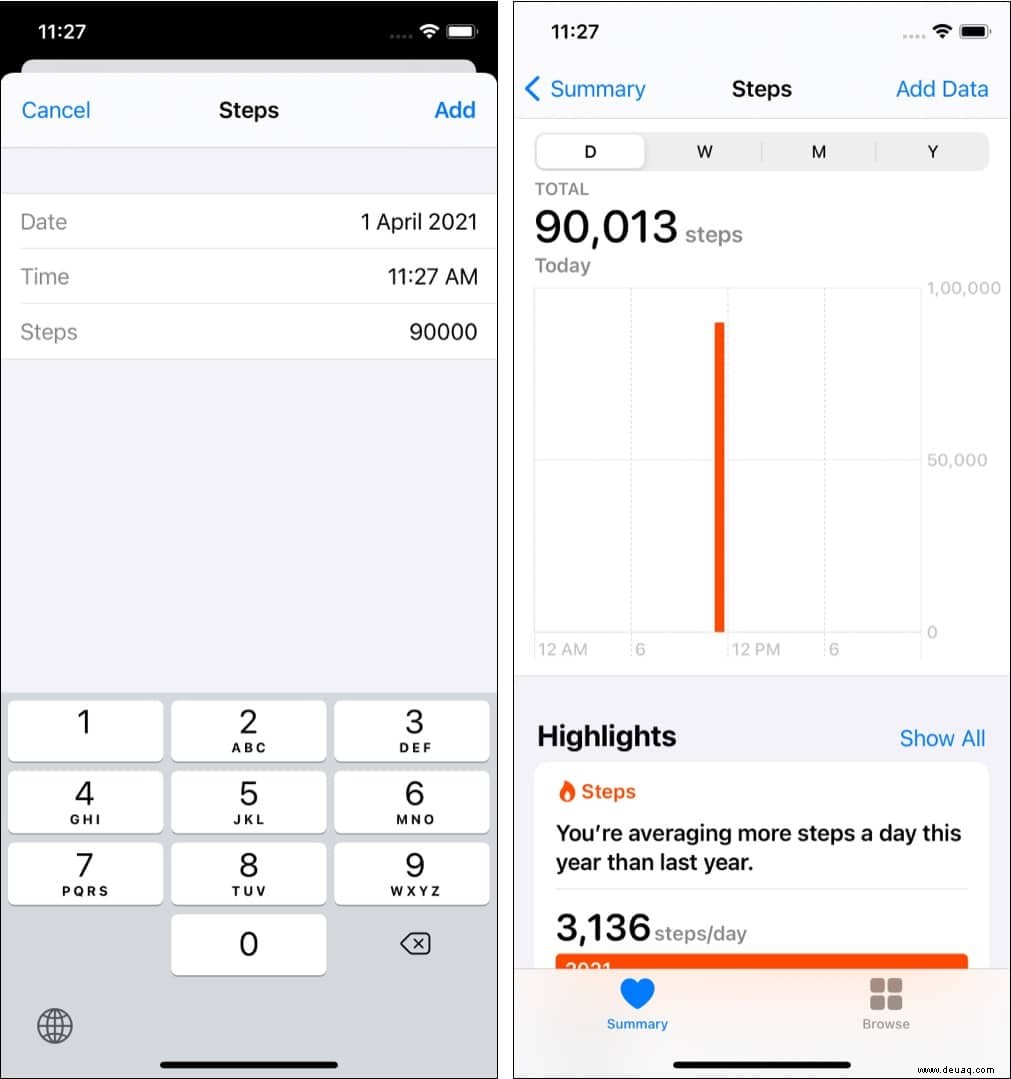
Interessanter Fakt: Maximal 90.000 Schritte pro Eintrag – herkulisch!
So tracken Sie zuverlässig Ihre Schritte mit der Health-App. Häufige Fragen folgen unten. Bei weiteren Fragen: Kommentieren Sie!
Weiterführende Tipps:
- So synchronisieren Sie Gesundheitsdaten mit iCloud auf dem iPhone
- Bestes Gesundheitszubehör für iPhone und iPad
- So verfolgen Sie ein Android-Telefon vom iPhone aus
- So richten Sie die Gesundheitsfreigabe auf einem iPhone mit iOS 15 ein