Im Alltag sind wir auf mobiles Internet angewiesen, um jederzeit erreichbar zu bleiben. Begrenzte Datenvolumen erfordern eine bewusste Nutzung – schalten Sie mobile Daten bei Bedarf aus. Wenn die Verbindung zu langsam ist, können Sie die Mobilfunkdatengeschwindigkeit auf Ihrem iPhone optimieren. Als iOS-Experte mit langjähriger Praxis teile ich hier bewährte Methoden:
- LTE auf dem iPhone aktivieren
- Hintergrund-App-Aktualisierung deaktivieren
- Datensparmodus ausschalten
- Automatische Downloads deaktivieren
- Flugmodus ein- und ausschalten
- iPhone neu starten
- Netzwerkeinstellungen zurücksetzen
- iOS-Version aktualisieren
1. LTE aktivieren
Schritt 1: Öffnen Sie Einstellungen > Mobilfunk > Mobile Datenoptionen.
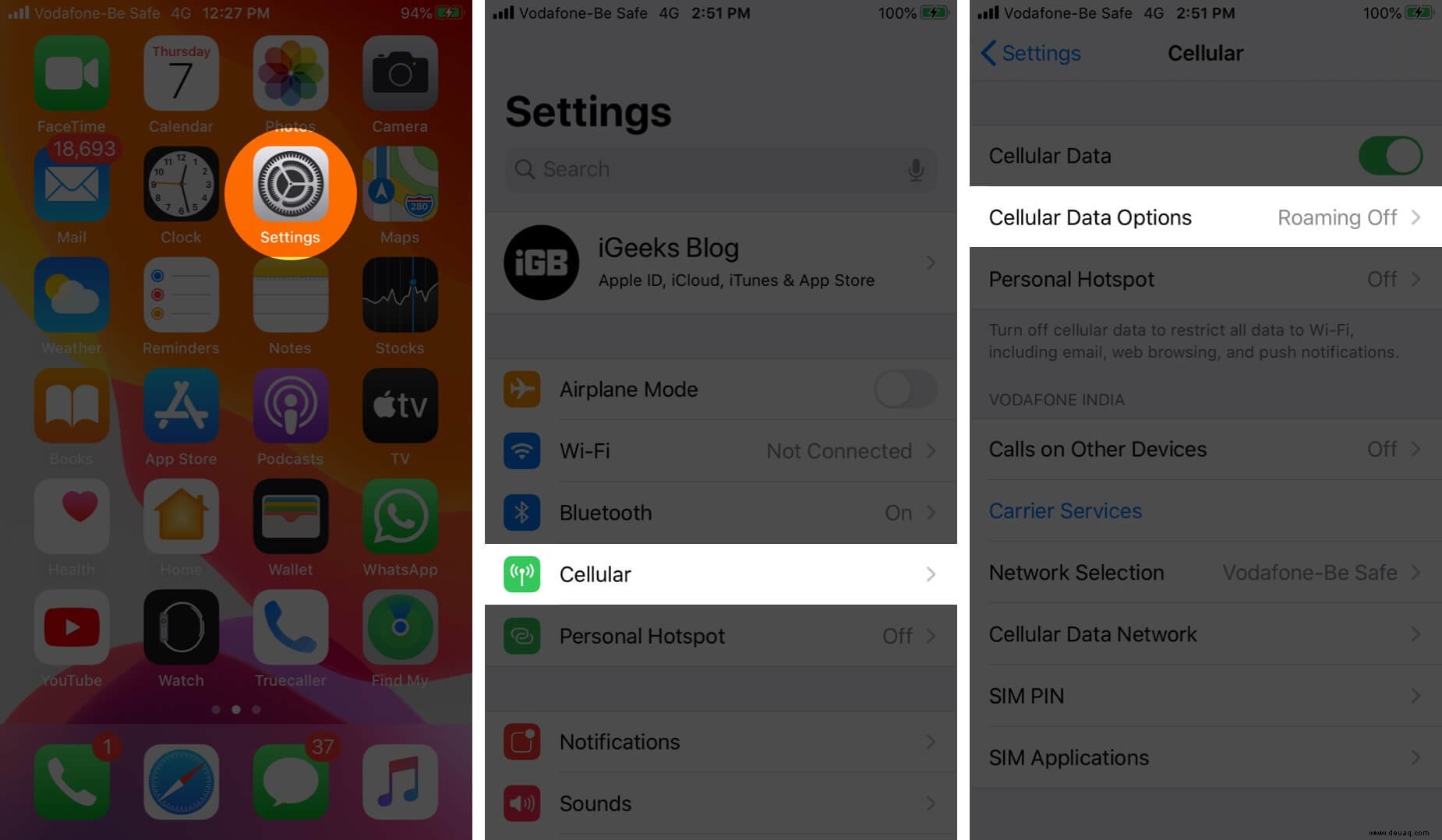
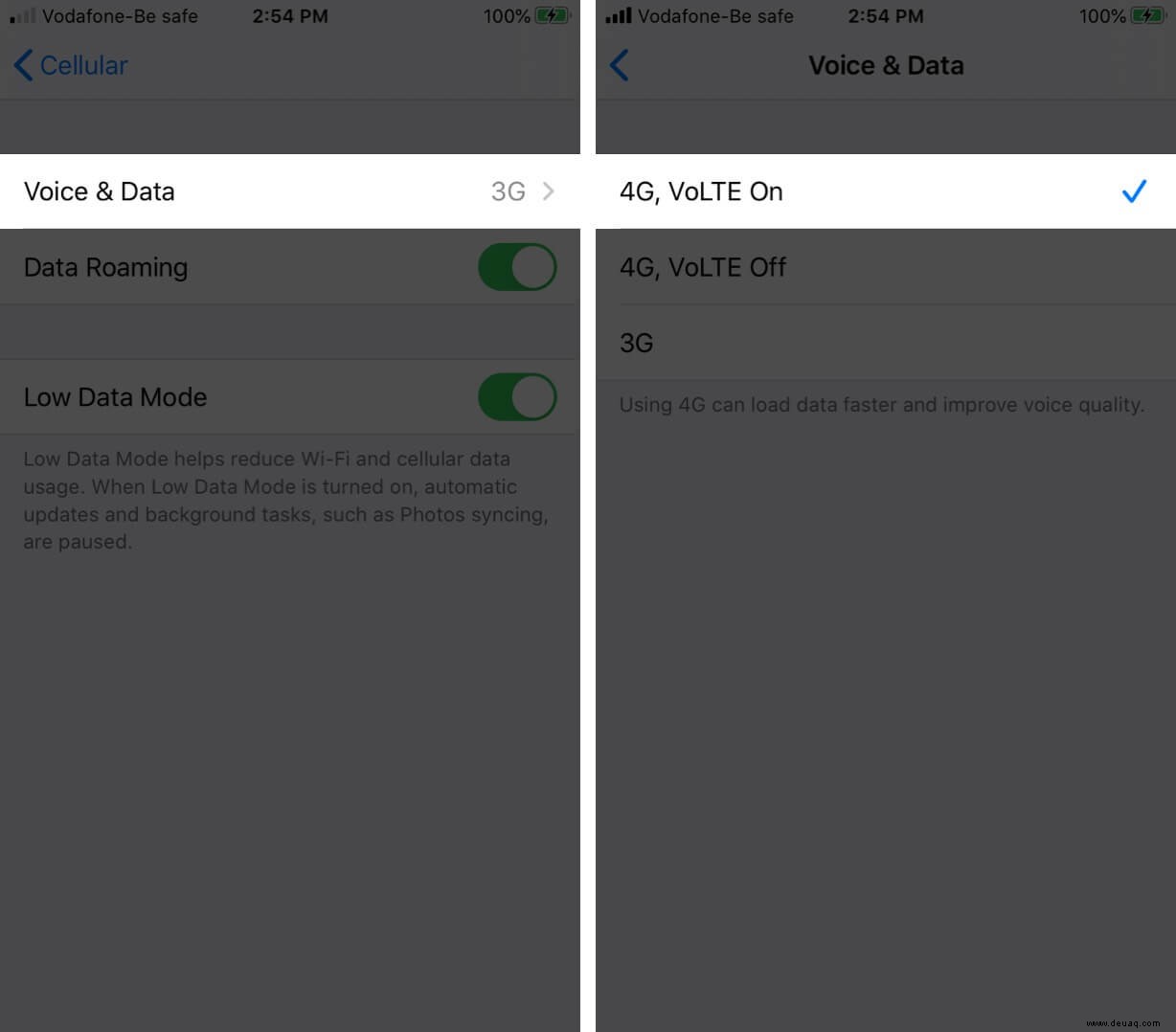
Schritt 2: Aktivieren Sie 4G/ LTE und VoLTE.
2. Hintergrund-App-Aktualisierung deaktivieren
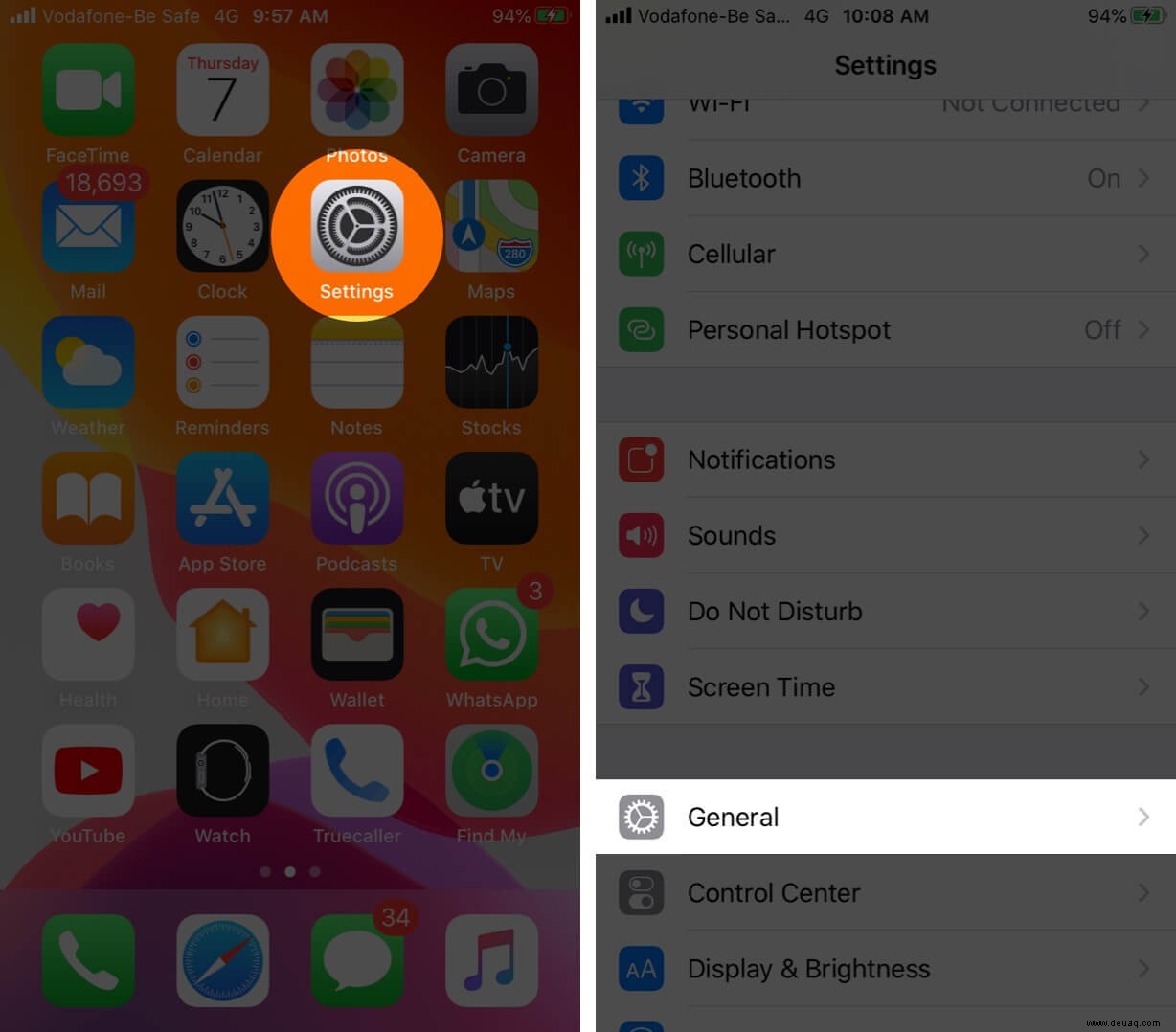
Schritt 1: Gehen Sie zu Einstellungen > Allgemein.
Schritt 2: Tippen Sie auf Hintergrund-App-Aktualisierung und deaktivieren Sie sie.
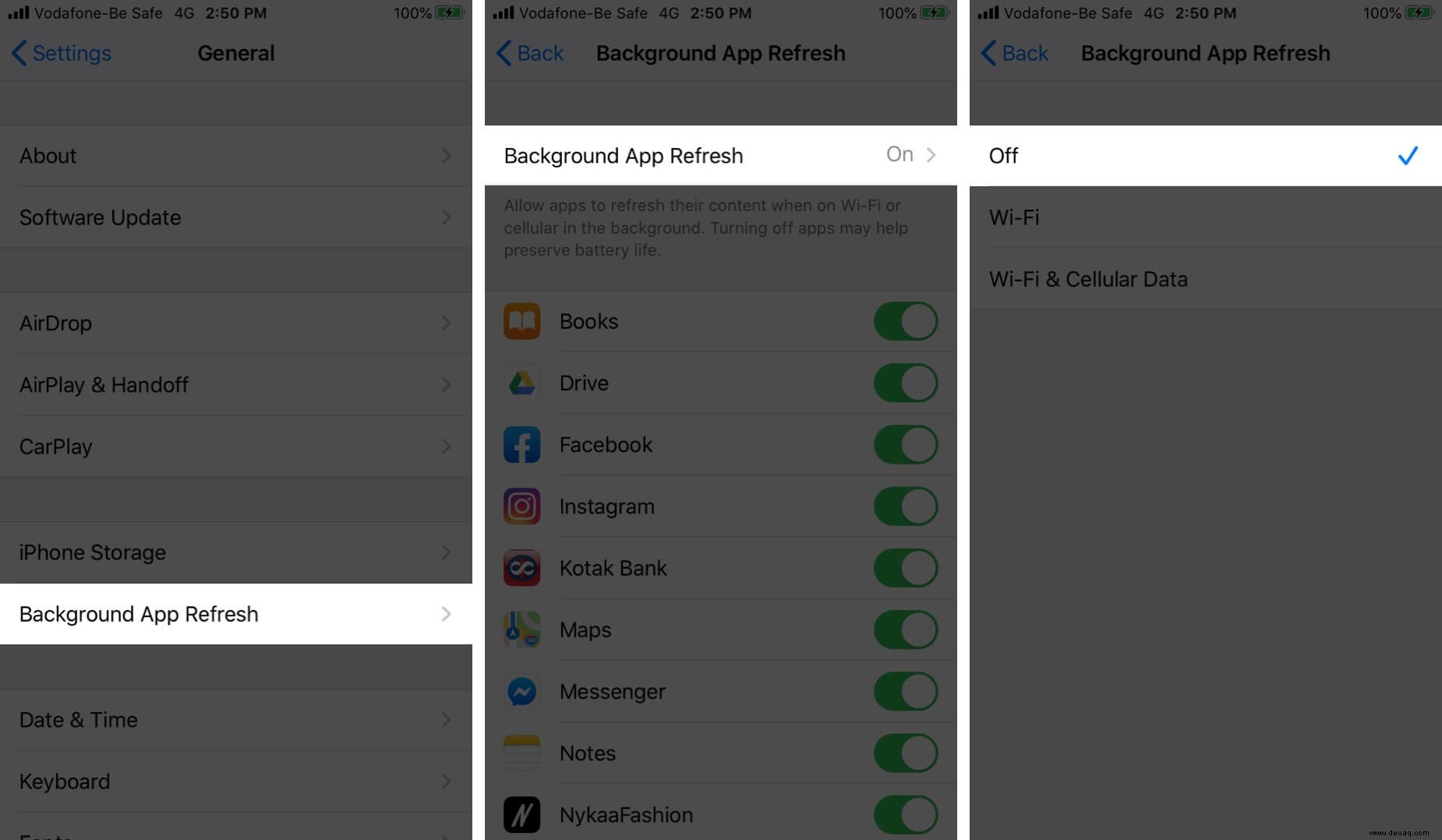
Für einzelne Apps passen Sie die Schalter in diesem Menü an.
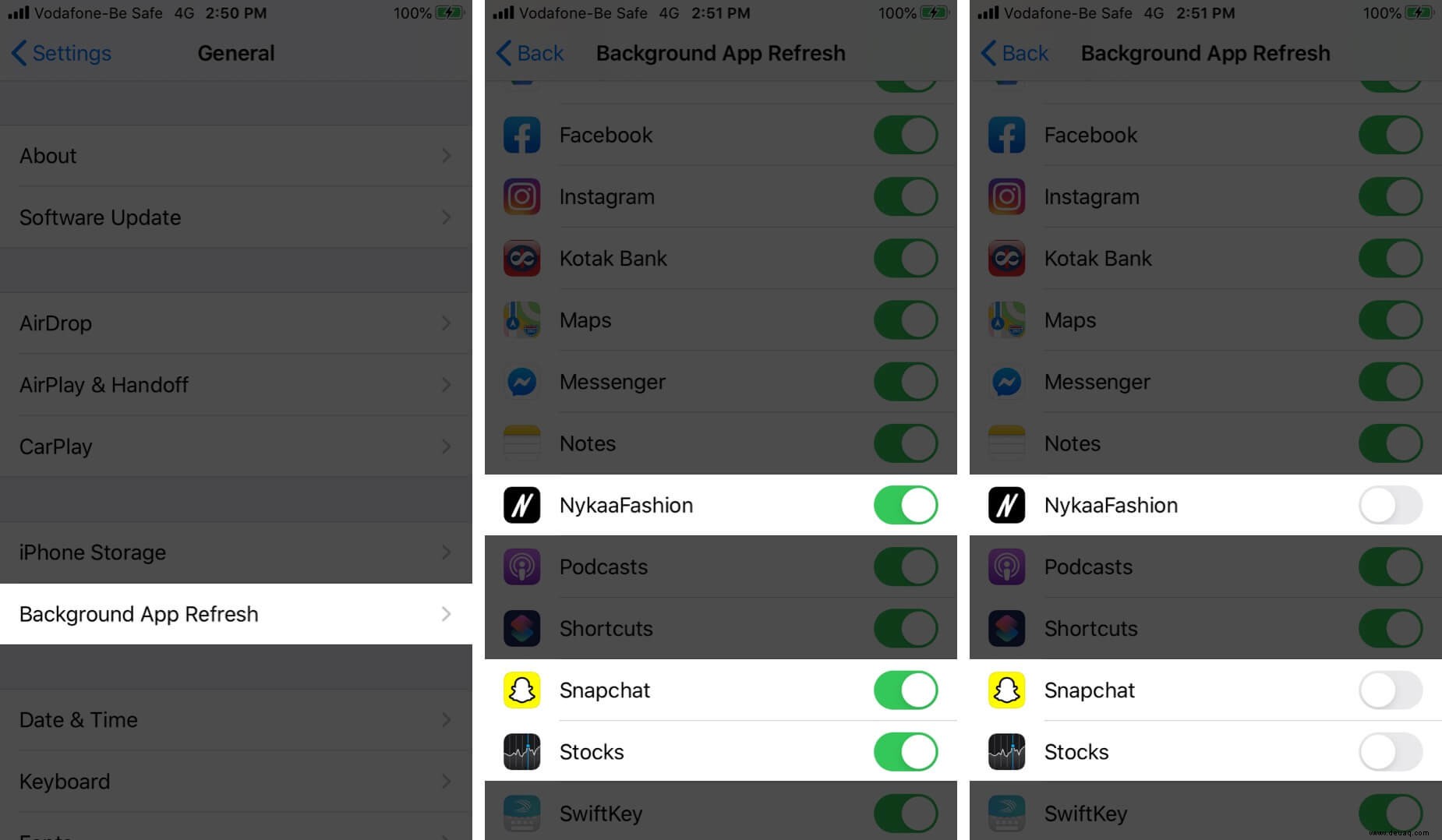
So sparen Apps keine Bandbreite im Hintergrund und Ihre Daten laufen schneller.
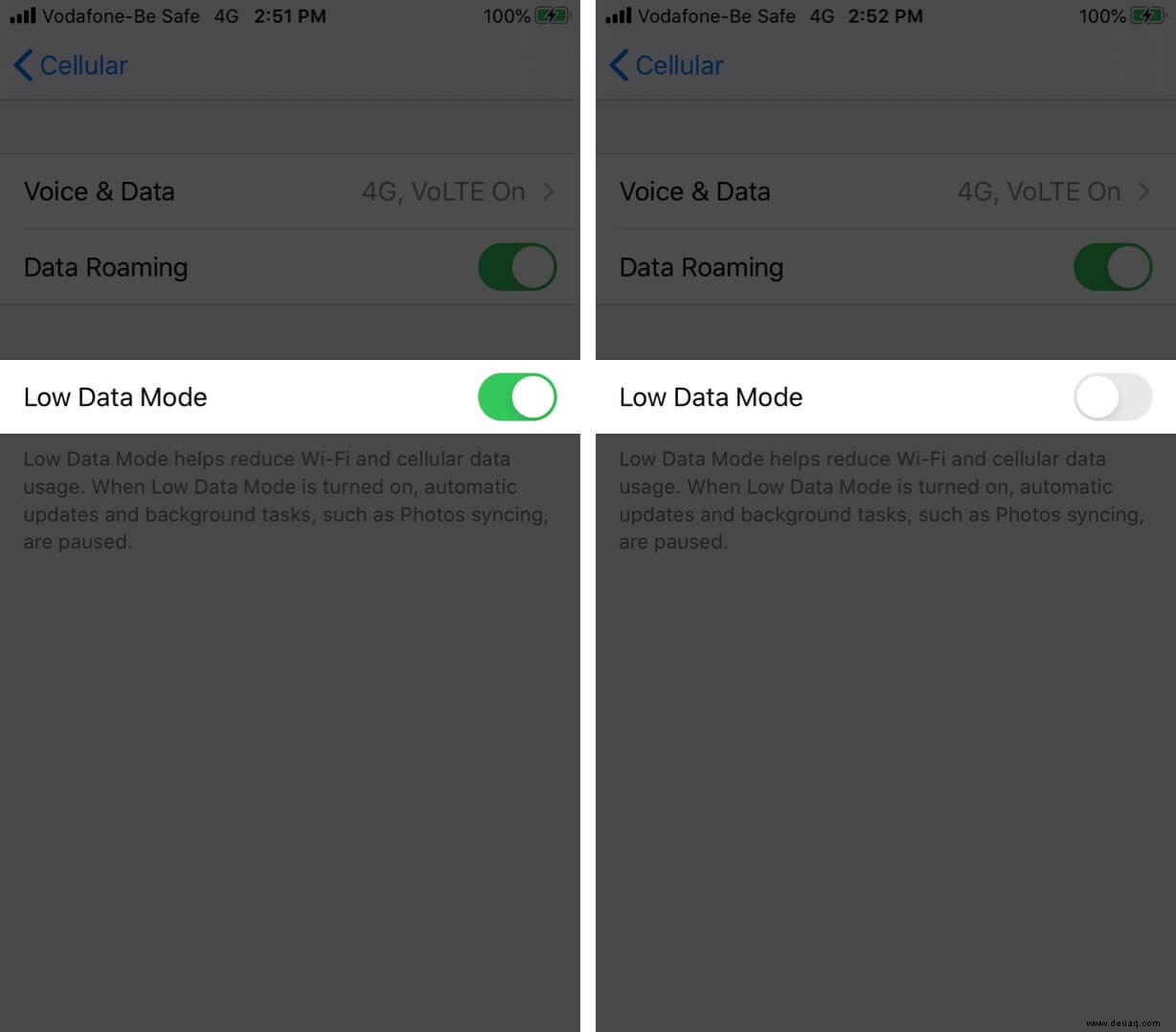
3. Datensparmodus deaktivieren
Schritt 1: Einstellungen > Mobilfunk > Mobile Datenoptionen.
Schritt 2: Schalten Sie Datensparmodus aus.
4. Automatische Downloads deaktivieren
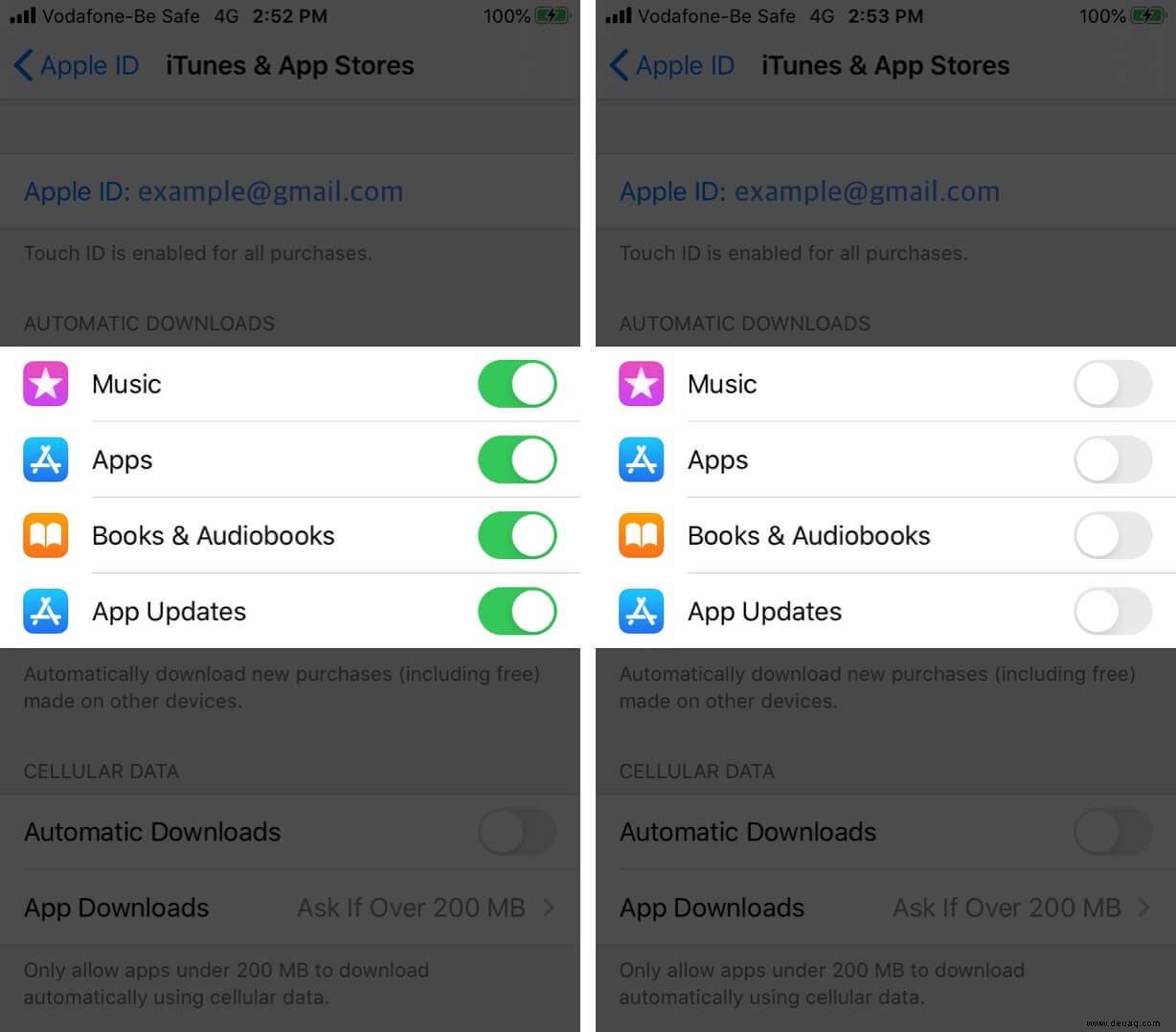
Automatische Downloads verbrauchen viel Bandbreite. Deaktivieren Sie sie so:
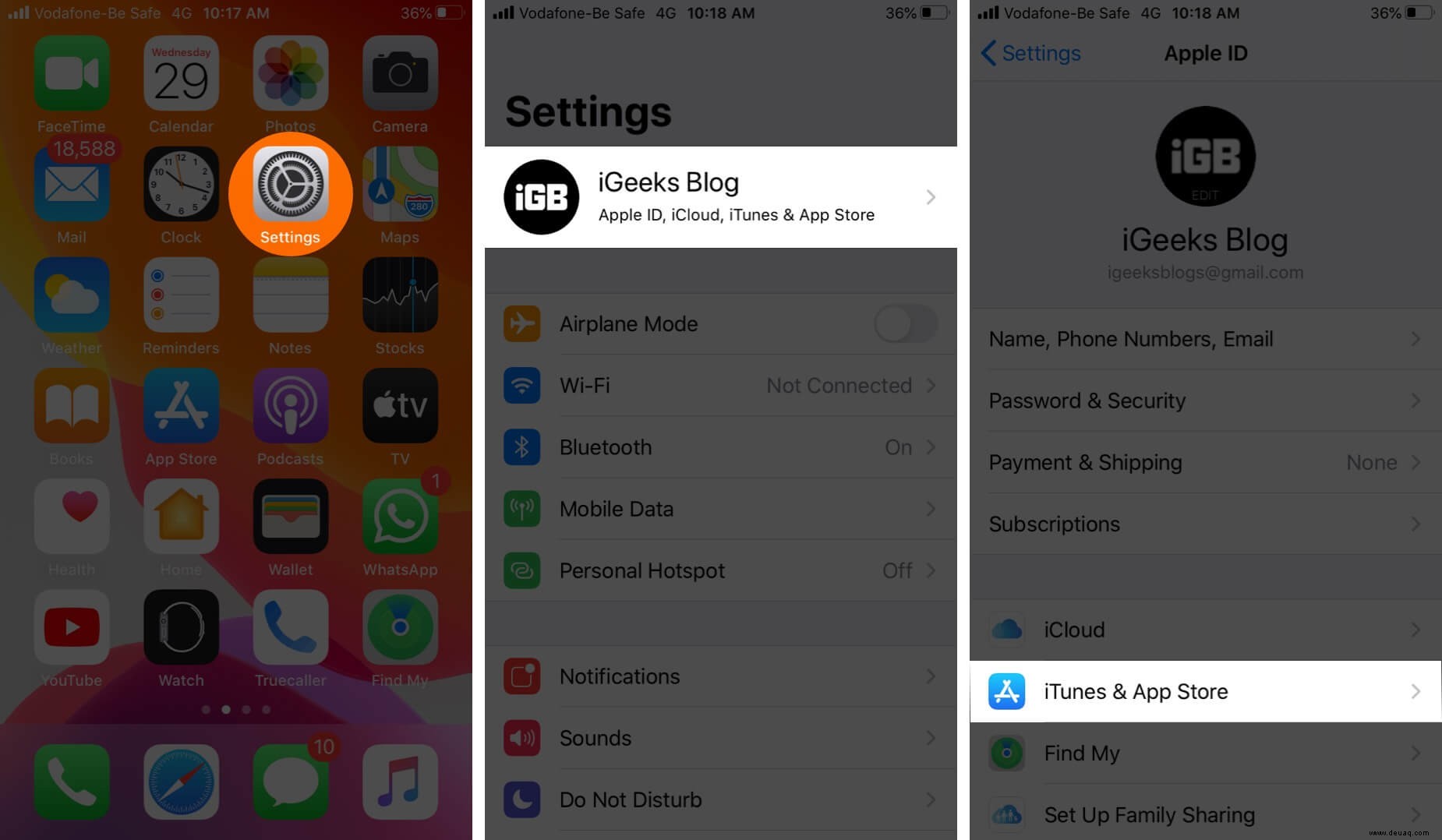
Öffnen Sie Einstellungen, tippen Sie auf Ihren Namen oben und wählen Sie iTunes & App Store.
Deaktivieren Sie Musik, Apps, Bücher und Hörbücher sowie Aktualisierungen.
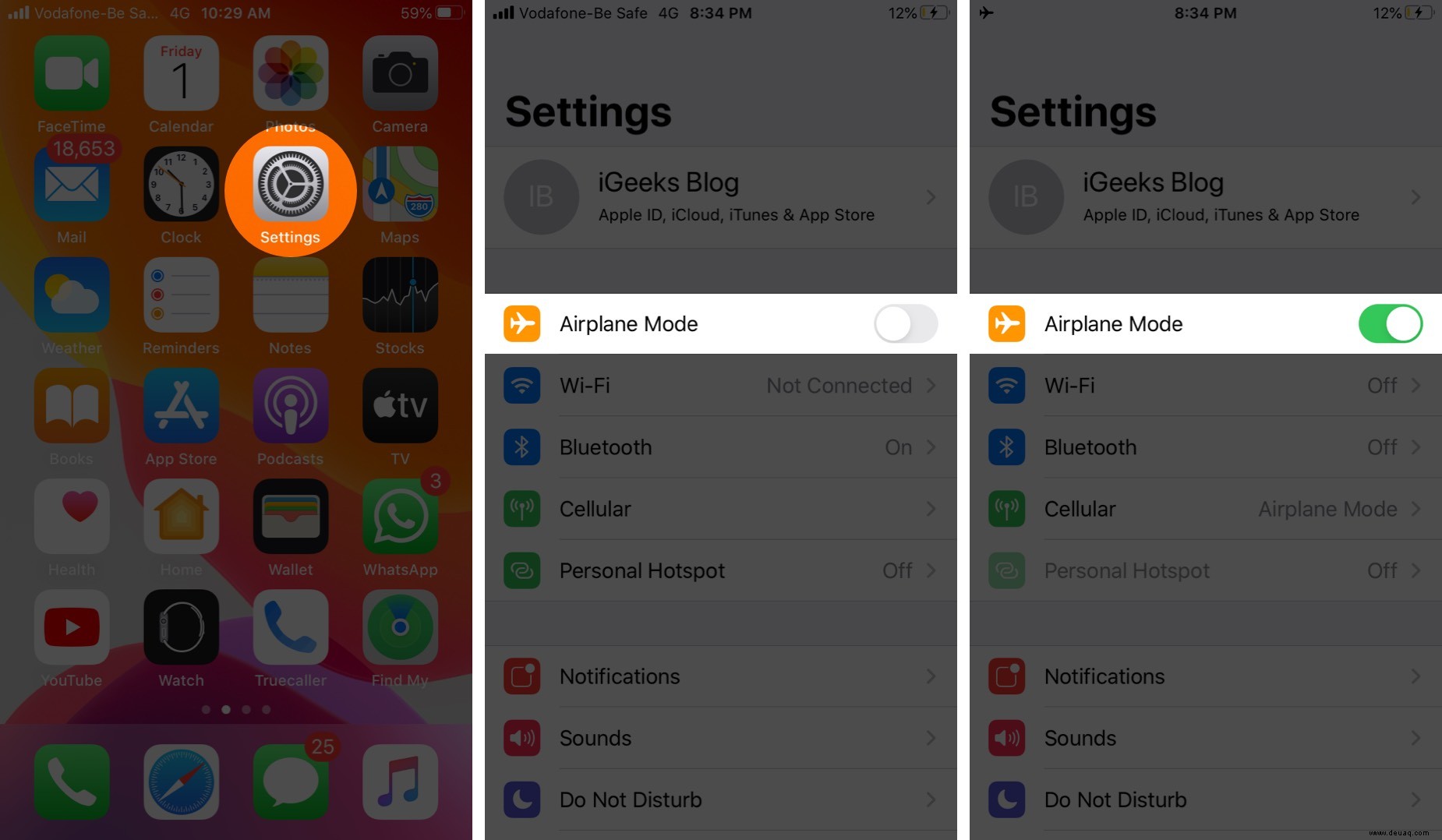
5. Flugmodus ein- und ausschalten
Einstellungen > Flugmodus aktivieren, 10 Sekunden warten, dann deaktivieren. Testen Sie die Geschwindigkeit.
6. iPhone neu starten
Halten Sie die Seitentaste gedrückt, wischen Sie zum Ausschalten. Nach 15–20 Sekunden wieder einschalten. Das klärt oft Verbindungsprobleme.
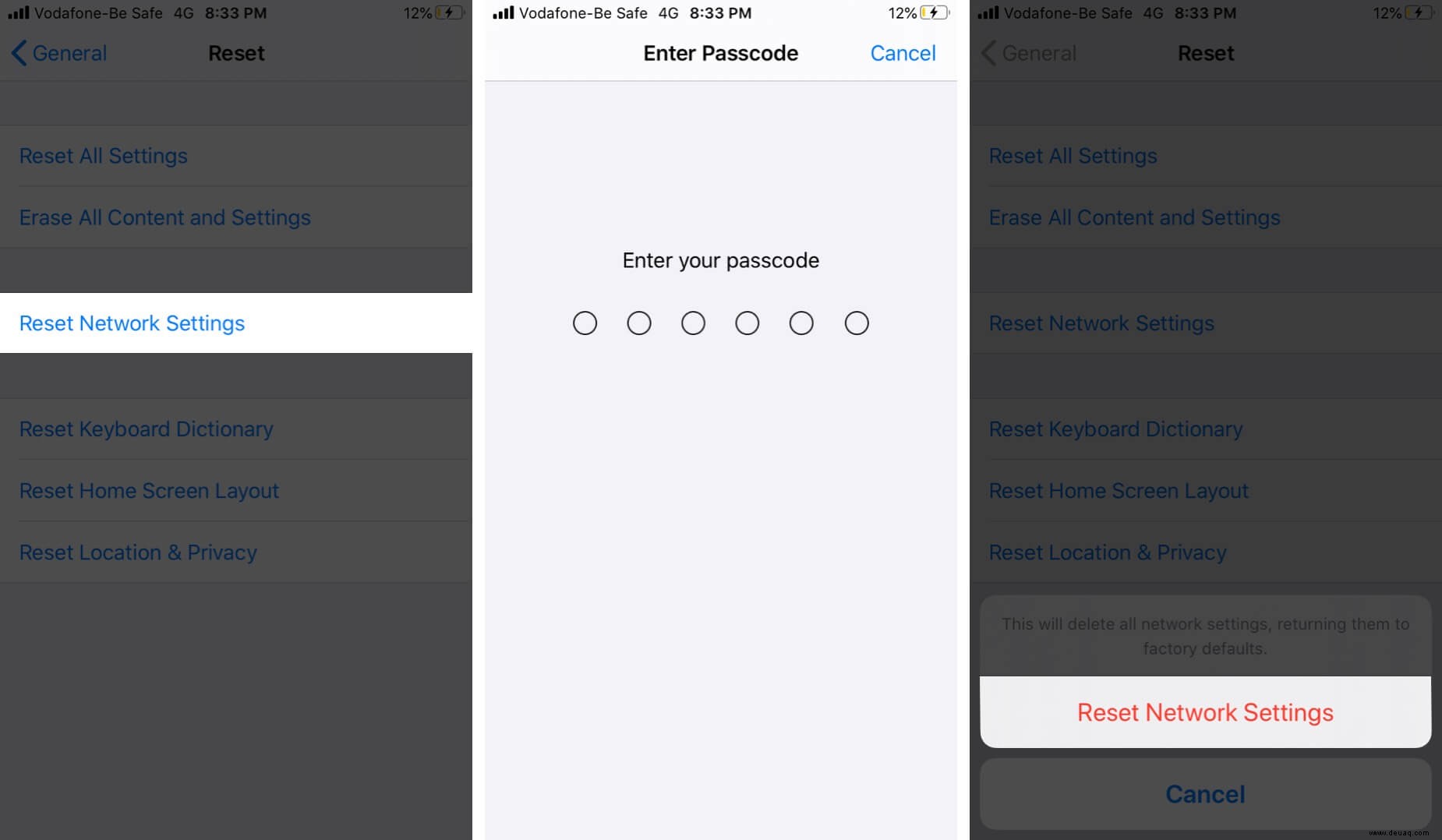
7. Netzwerkeinstellungen zurücksetzen
Einstellungen > Allgemein > Übertragen oder iPhone zurücksetzen.
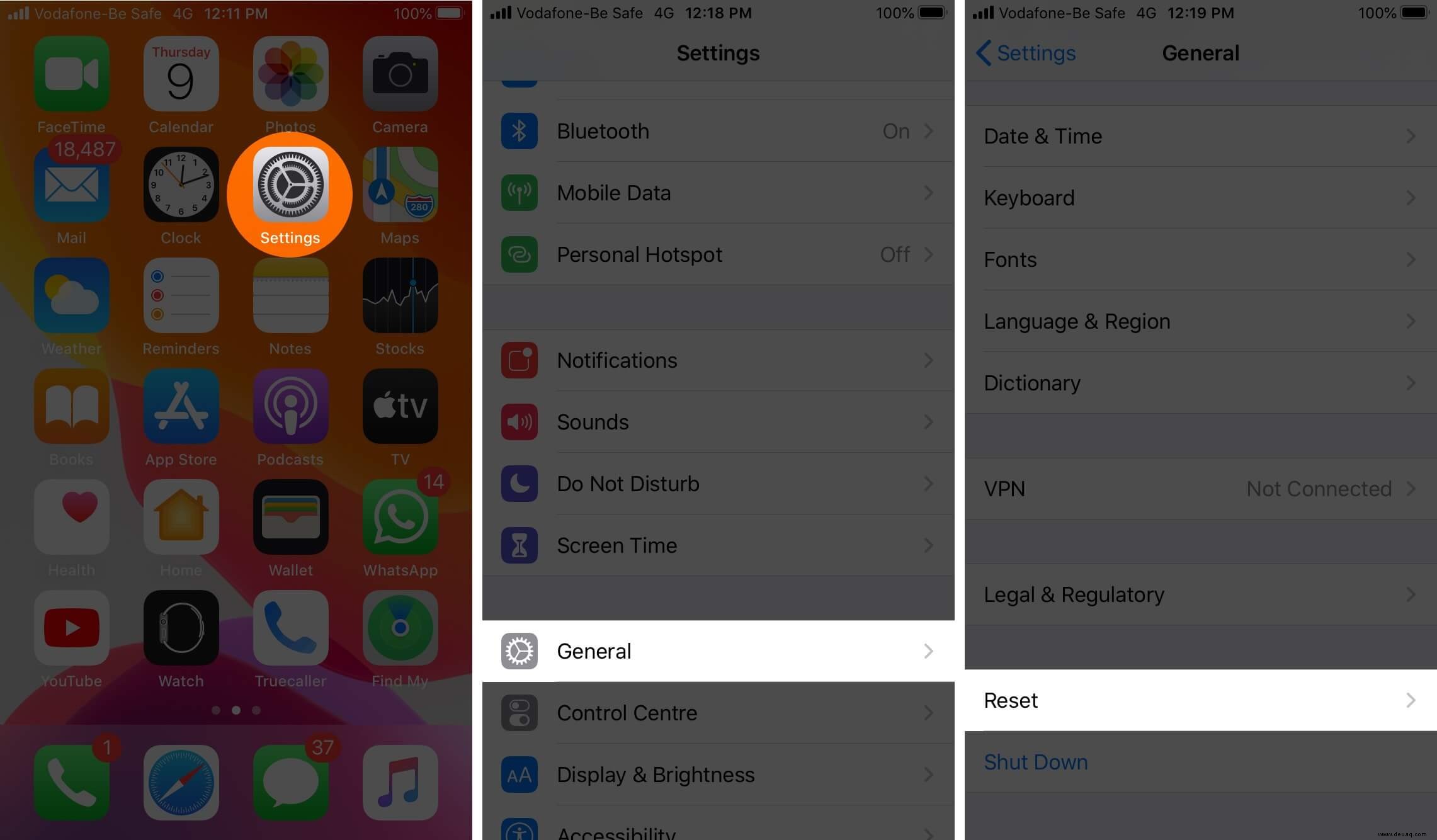
Tippen Sie Netzwerkeinstellungen zurücksetzen und geben Sie den Code ein. Gespeicherte WLANs und VPNs werden gelöscht.
8. iOS aktualisieren
Einstellungen > Allgemein > Softwareupdate.
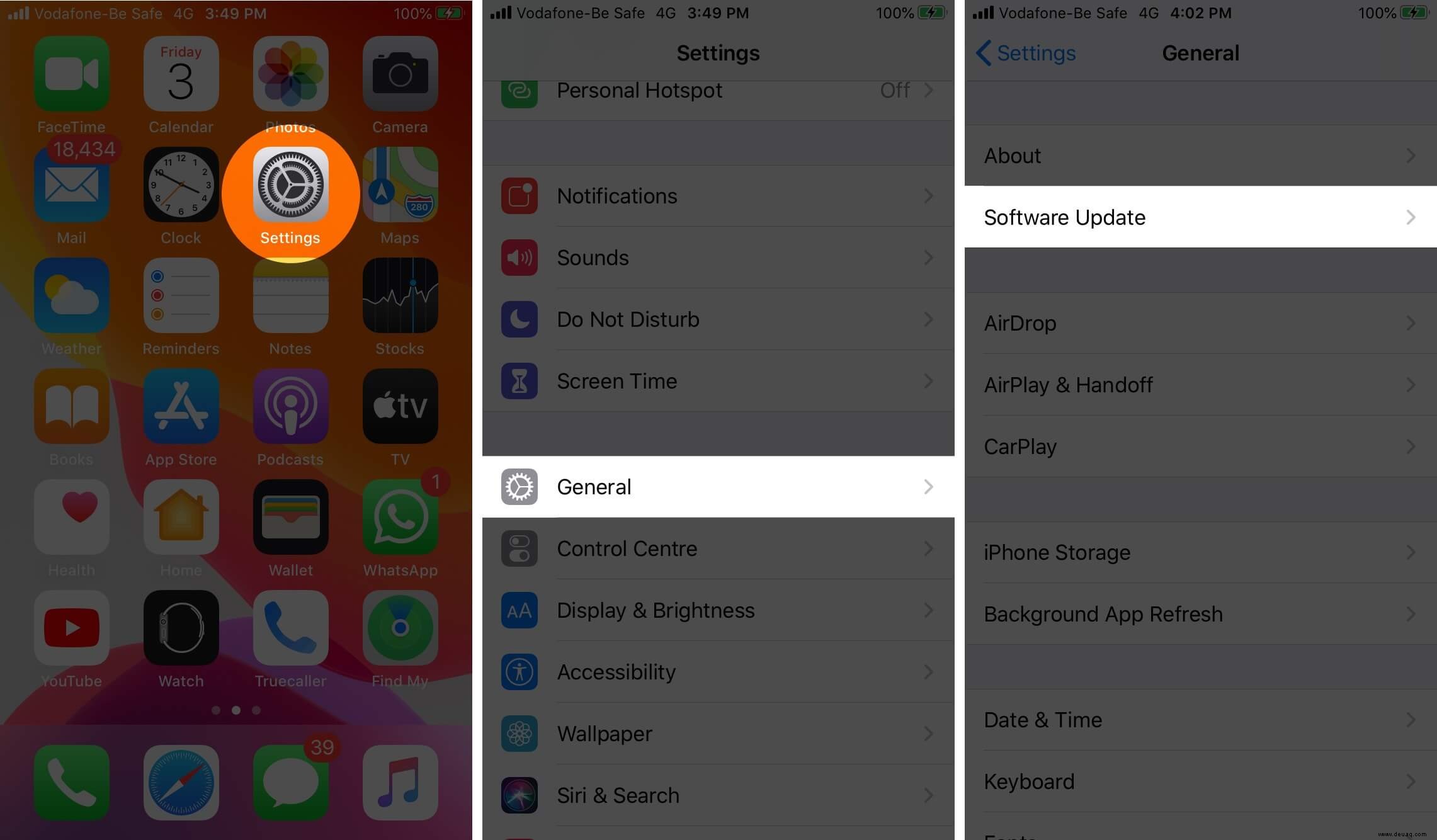
Laden und installieren Sie verfügbare Updates für optimale Leistung.
Zusammenfassung: Diese Tipps haben vielen Nutzern geholfen. Teilen Sie in den Kommentaren mit, was bei Ihnen wirkte. Bei anhaltenden Problemen kontaktieren Sie Ihren Provider.
Weitere hilfreiche Artikel:
- Laden Sie Apps mit mehr als 200 MB über mobile Daten auf das iPhone herunter
- 3G/4G & LTE funktionieren nicht auf iPhone oder iPad – wie kann ich das beheben?
- Mobile Daten für bestimmte Apps auf dem iPhone deaktivieren
- Mobilfunk funktioniert nicht auf der Apple Watch: 11 Tipps zur Behebung des Problems