Die UDID (Unique Device Identifier) ist eine eindeutige alphanumerische Kennung zur Identifizierung von Apple-Geräten – ähnlich wie eine IP- oder MAC-Adresse. Sie ist gerätespezifisch und enthält wertvolle Informationen über Ihren Mac. Teilen Sie sie grundsätzlich nicht mit Dritten, da dies Datenschutzrisiken birgt. Für Beta-Tests von Mac-Apps fordern Entwickler sie jedoch oft an. Als erfahrener Apple-Nutzer und IT-Experte zeige ich Ihnen, wie Sie die UDID/UUID schnell und sicher finden.
UDID/UUID Ihres Macs finden – Schritt-für-Schritt-Anleitung
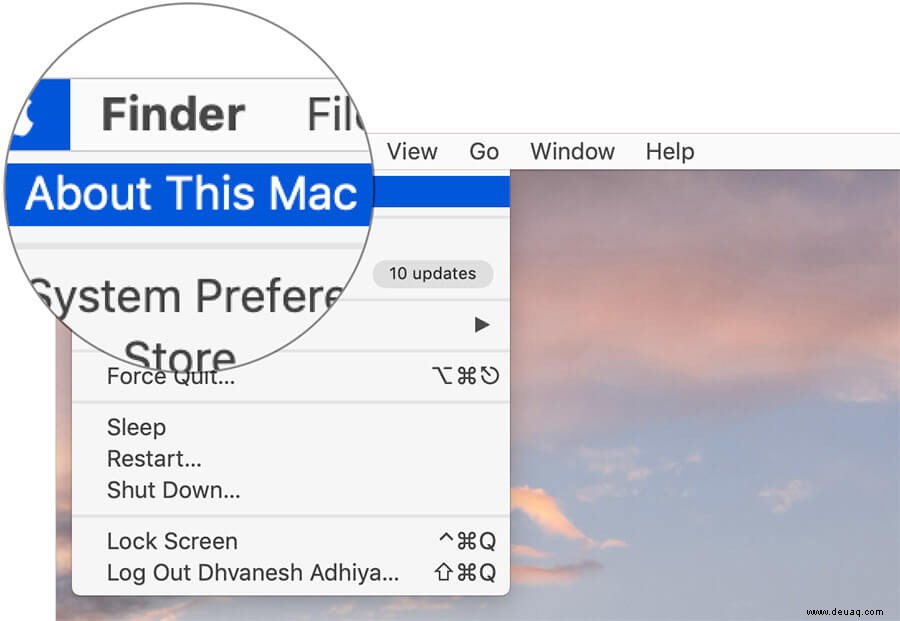
Schritt 1: Klicken Sie auf das Apple-Logo oben links und wählen Sie Über diesen Mac.
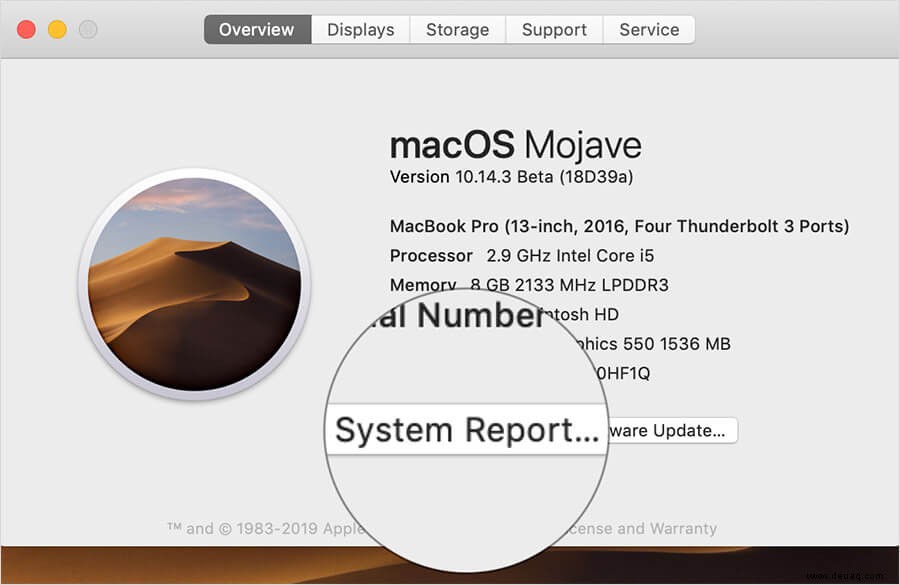
Schritt 2: Im Fenster klicken Sie auf Systembericht (neben Softwareaktualisierung).
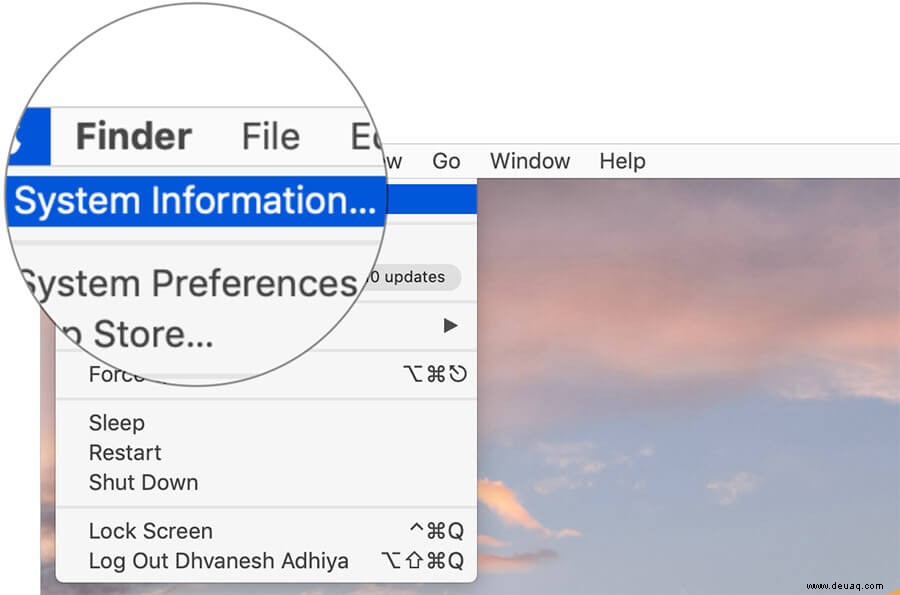
Alternativ: Halten Sie die Optionstaste [⌥] gedrückt, klicken auf das Apple-Logo und wählen Systeminformationen.
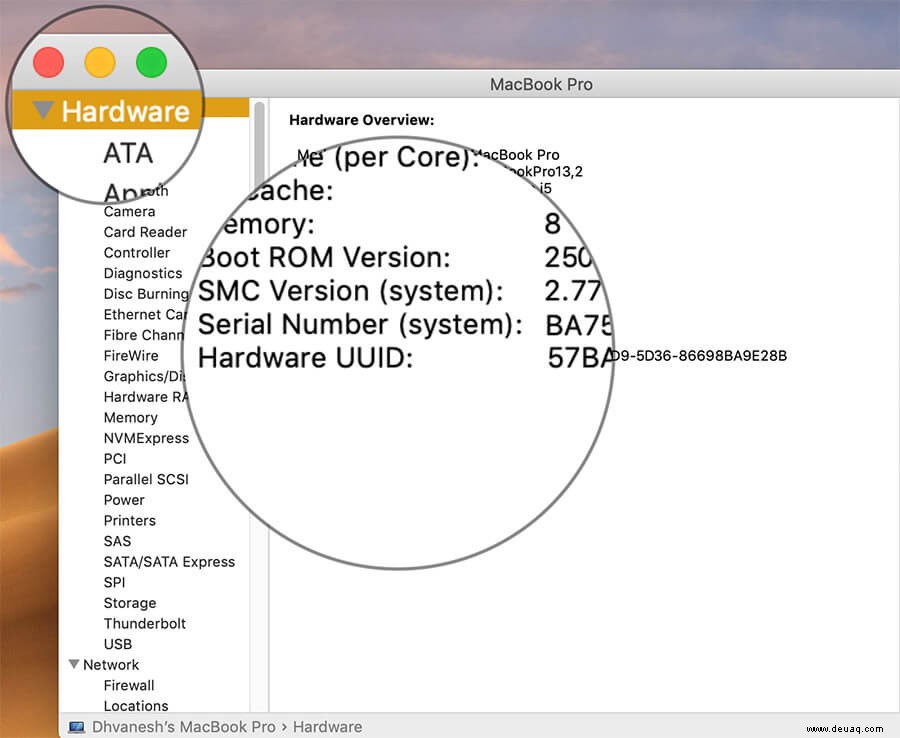
Schritt 3: Wählen Sie links Hardware. Die Hardware-UUID (UDID) erscheint ganz unten unter Hardware-Übersicht.
Das war's! Kopieren Sie die UDID nur bei Bedarf und achten Sie auf Ihre Privatsphäre.
Zum Abschluss: Früher gab es Fälle, in denen Entwickler UDIDs an Werbetreibende weitergaben und so die Nutzerprivatsphäre gefährdeten. Apple reagierte mit strengen Vorgaben: Drittanbieter-Apps ohne UDID-Schutz werden nicht im App Store aufgenommen. Vertrauen Sie auf offizielle Kanäle.