Als erfahrener Apple Watch-Nutzer seit dem Series 1-Modell weiß ich, wie sehr die App-Anordnung den Alltag erleichtert. Die ikonische Waben-Rasteransicht mit der Uhr-App in der Mitte begeistert auf den ersten Blick. Doch mit der Zeit sehne man sich nach mehr Funktionalität. Glücklicherweise bietet watchOS die Option, zwischen der sechseckigen Rasteransicht und der alphabetisch sortierten Listenansicht zu wechseln.
In der Listenansicht finden Sie Apps blitzschnell sortiert – ideal zum schnellen Starten. Mit der Digital Crown scrollen Sie bequem durch die Liste. Folgen Sie unserer bewährten Schritt-für-Schritt-Anleitung, um den Startbildschirm anzupassen!
Wechseln zwischen Raster- und Listenansicht auf der Apple Watch
Schritt 1. Drücken Sie die Digital Crown, um zum Startbildschirm zu gelangen.
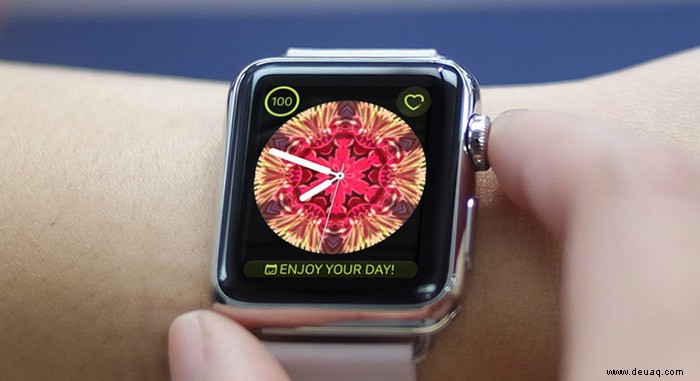
Schritt 2. Führen Sie einen Force Touch auf dem Startbildschirm aus.
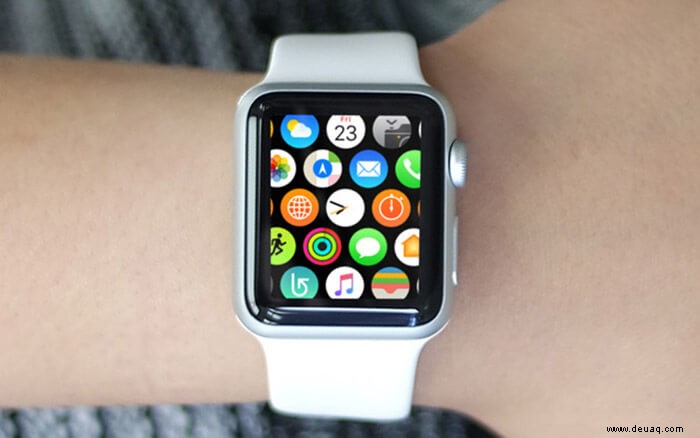
Schritt 3. Wählen Sie aus zwei Optionen:
- Rasteransicht: Klassisches Waben-Layout für Apps.
- Listenansicht: Scrollbare, alphabetische App-Liste.
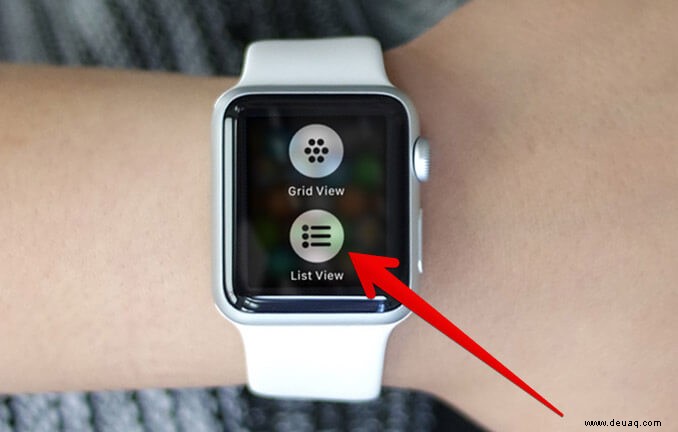
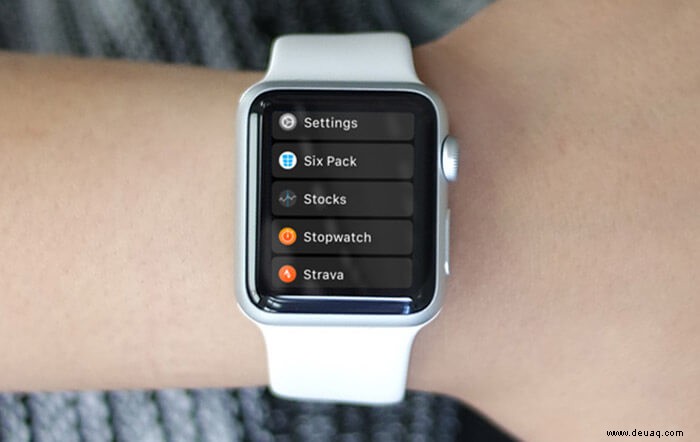
Tippen Sie auf "Listenansicht" – Ihre Apps sind nun sortiert und leicht zugänglich.
Zusammenfassung
Die Listenansicht überzeugt durch ihre Effizienz, lässt aber ein Anordnen der Apps vermissen – das geht nur in der Rasteransicht über die Watch-App auf dem iPhone oder direkt auf der Watch. Was ist Ihre bevorzugte Ansicht? Teilen Sie es in den Kommentaren!