Die Standortverfolgung auf Android ist nützlich, etwa um nahegelegene Restaurants oder Tankstellen zu finden. Gleichzeitig birgt sie Datenschutzrisiken: Wollen Sie wirklich, dass Google oder andere Dienste Ihre Bewegungen dauerhaft speichern? Als erfahrener Android-Nutzer mit Tests auf einem Pixel 6 (Android 12) zeige ich Ihnen, wie Sie Tracking stoppen und Standortdaten löschen – für alle gängigen Android-Versionen und Hersteller-Overlays.
Diese Anleitung gilt für die meisten Geräte, da Android-Versionen variieren können. Ich habe sie praxisnah getestet und passe sie an ältere Versionen an.
Google-Tracking global deaktivieren
Google trackt Sie nicht nur via Maps, sondern über mehrere integrierte Apps. Um umfassend zu stoppen, deaktivieren Sie es zentral – beachten Sie, dass Apps wie Navigation oder Wetter dann eingeschränkt funktionieren.
Apps werden dadurch oft weniger nützlich, z. B. Mitfahrdienste oder Karten-Apps.
Tracking über den Browser stoppen
Starten Sie mit der Verhinderung neuer Datenspeicherung:
- Besuchen Sie https://myactivity.google.com/.
- Unter "Meine Google-Aktivitäten" finden Sie Web- und App-Aktivitäten, Standortverlauf sowie YouTube-Verlauf. Wählen Sie jeweils die Schaltfläche.
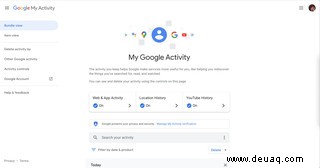
- Besser: Gehen Sie links zu "Aktivitätssteuerung". Dort steuern Sie alle Kategorien zentral und personalisierte Werbung.
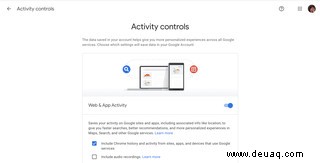
- "Web- und App-Aktivitäten" umfasst alle Google-Interaktionen. Deaktivieren Sie Tracking komplett oder speziell für Chrome. Schalten Sie "Audioaufnahmen einbeziehen" aus.
- "Standortverlauf" speichert Bewegungen. Prüfen Sie "Geräte auf diesem Konto" (rechts Pfeil): Deaktivieren Sie Tracking für alte Geräte.
- Deaktivieren Sie optional YouTube-Verlauf und personalisierte Werbung.
Nun stoppen Sie die Erfassung. Löschen Sie bestehende Daten:
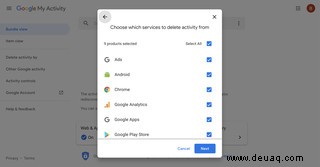
- Zurück zu "Meine Aktivitäten", links "Aktivität löschen von".
- Wählen Sie Zeitraum: letzte Stunde, Tag, "Gesamte Zeit" oder benutzerdefiniert.
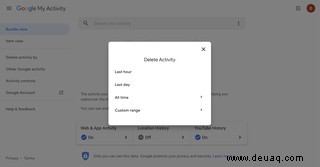
- Bei benutzerdefiniert: Datumsbereich wählen. Bei "Gesamte Zeit": Nach Diensten filtern, dann "Weiter".
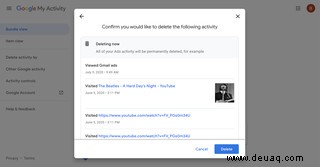
- Vorschau prüfen, dann "Löschen".
Sichern Sie Löschungen passwortgeschützt: In Aktivitätssteuerung unter jeder Kategorie "Verifizierung meiner Aktivität verwalten" aktivieren.
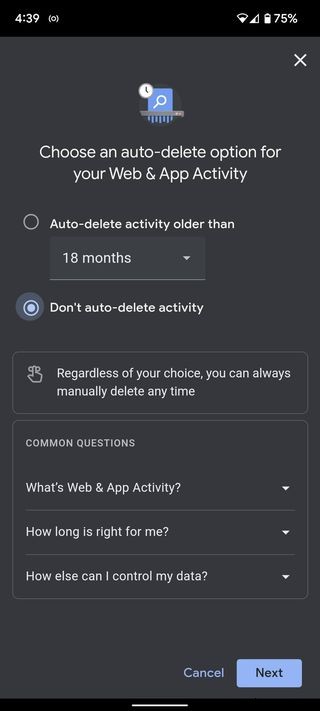
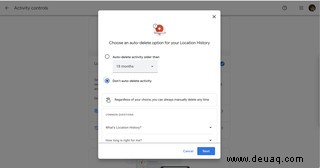
Für Automatik: In Aktivitätssteuerung nach 3, 18 oder 36 Monaten löschen lassen.
Tracking direkt auf Android stoppen
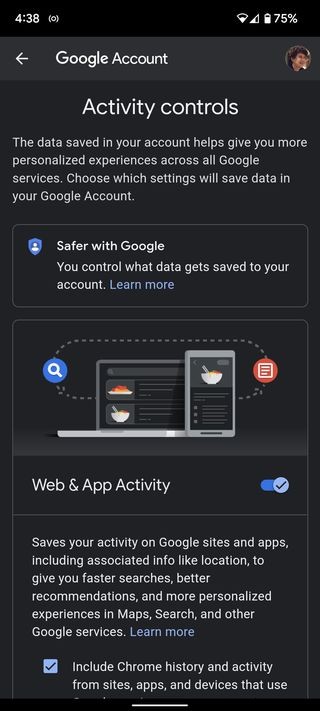
- Einstellungen > Suche "Aktivitätssteuerung".
- Wählen Sie Ihr Google-Konto (bei mehreren).
- Deaktivieren Sie Aktivitäten, setzen Sie Auto-Löschung, verwalten Sie Zeitleiste – wie im Browser.
Standortverfolgung über Schnelleinstellungen ein-/ausschalten
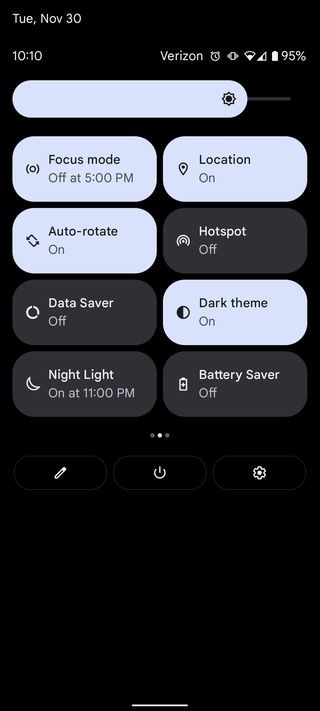
Für flexiblen Einsatz: Nutzen Sie die Schnelleinstellungsleiste (vom oberen Rand wischen).
- Erste Reihe: Blasen/Symbole (Android 12: Blasen, älter: Symbole). Suchen Sie Standort-Symbol (umgedrehter Tropfen).
- Nicht sichtbar? Zweitwischen (Android 12) oder weiter wischen.
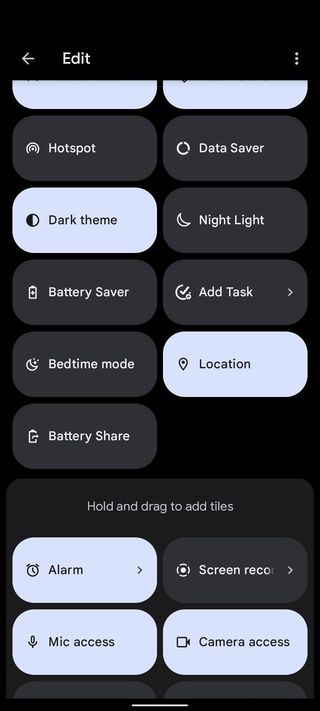
- Fehlt? Stift-Symbol tippen (unten/oben), Standort in sichtbaren Bereich ziehen.
- Ziehen Sie es hoch.
Schnell ein-/ausschalten, z. B. nur für Maps.
Standortdienste auf Android deaktivieren
Um Geräte-Tracking zu stoppen (ohne Google-Aktivitäten):
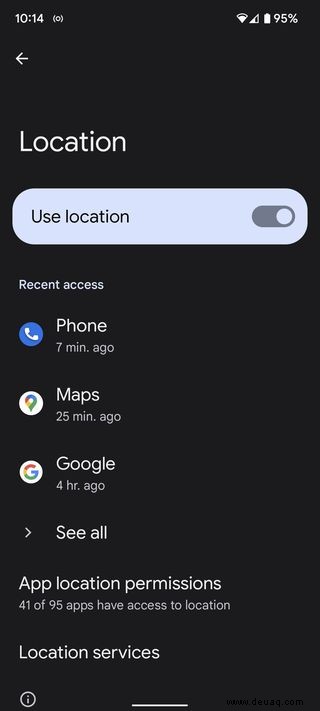
- Schnelleinstellungen > Lang auf Standort oder Einstellungen > Standort.
- Oben "Standort verwenden" ausschalten.
Mehr: Unter "Ortungsdienste" (Android 12) oder "Erweitert":
Optionen (je Version/Hersteller):
- Google-Notfallortungsdienst: Für Rettungsdienste – deaktivieren möglich, aber Provider sendet ggf. bei Notruf.
- Google-Standortgenauigkeit: Wi-Fi etc. – deaktivieren für Präzision.
- Google-Standortverlauf: Hier anhalten (Löschen später).
- Google-Standortfreigabe: Mit Freunden/Familie verwalten.
- WLAN-Scannen: Auch Wi-Fi aus.
- Bluetooth-Scannen: Auch BT aus. Verbessert Ortung.
Fehlen WLAN/BT? Zurück zu Standort > "WLAN- und Bluetooth-Suche".
App-spezifische Standortberechtigungen managen
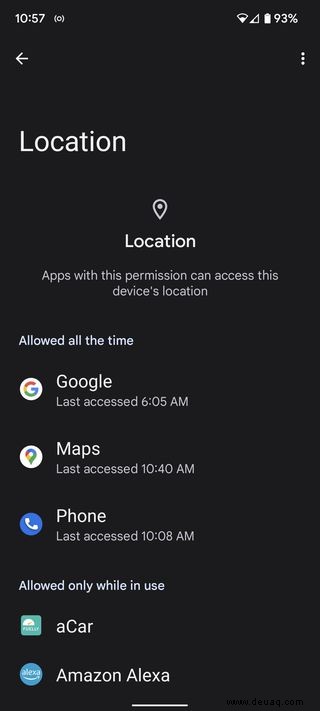
Sehen Sie, welche Apps tracken, und blocken Sie gezielt:
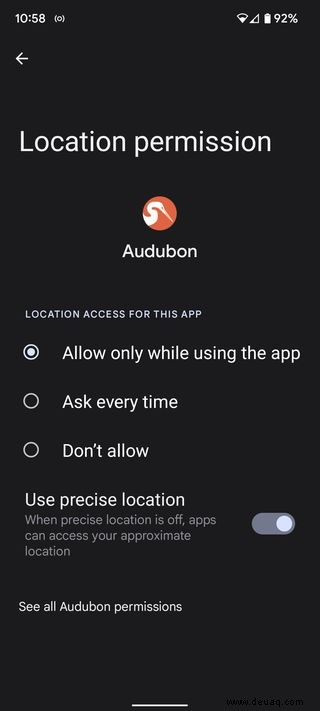
- Standortseite (lang auf Symbol).
- "App-Berechtigung" oder "App-Standortberechtigungen" (Android 12).
- Liste: Immer/Nutzung/Fragen/Verweigern. Genauer Standort? Via Google-Standortgenauigkeit.
Apps fordern oft nach – ignorieren oder alternative wählen.
Standortverlauf löschen
Nach Deaktivierung: Bestehende Daten bei Google, Facebook, Twitter löschen.
Google-Standortverlauf auf Android löschen
Via Maps (Zeitachse):
- Google Maps öffnen.
- Profil oben links.
- "Deine Chronik".
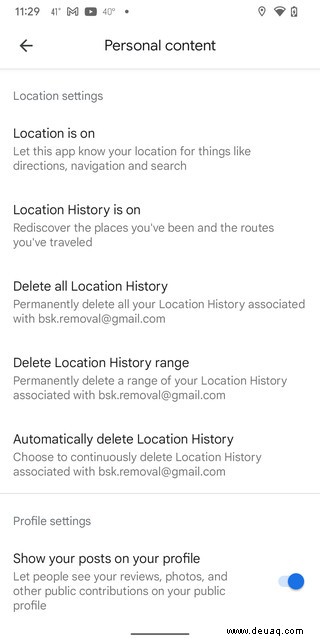
- Drei Punkte oben rechts > "Einstellungen und Datenschutz".
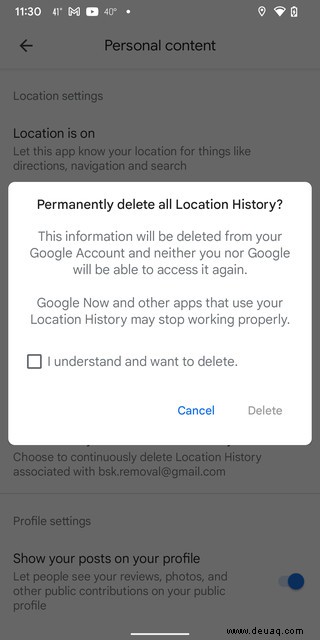
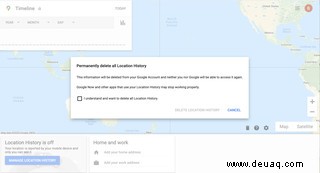
- "Gesamten Standortverlauf löschen", Häkchen > "Löschen".
- Oder Bereich/Auto-Löschung (3/18/36 Monate).
Im Browser löschen
- https://www.google.com/maps.
- Drei Linien/Pfeil links > "Ihre Chronik".
- Zahnrad unten rechts > "Gesamten Standortverlauf löschen". Auto-Löschung möglich.
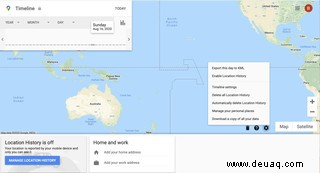
- Häkchen > "Standortverlauf löschen".
Facebook-Standortverlauf löschen
Separater Verlauf – App oder Browser.
Android-App
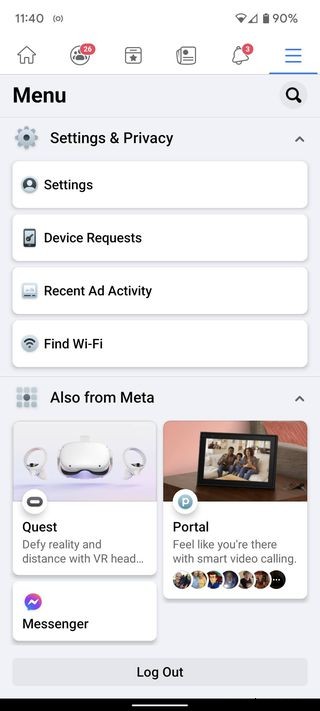
- Hamburger rechts oben.
- "Einstellungen & Datenschutz" > "Einstellungen".
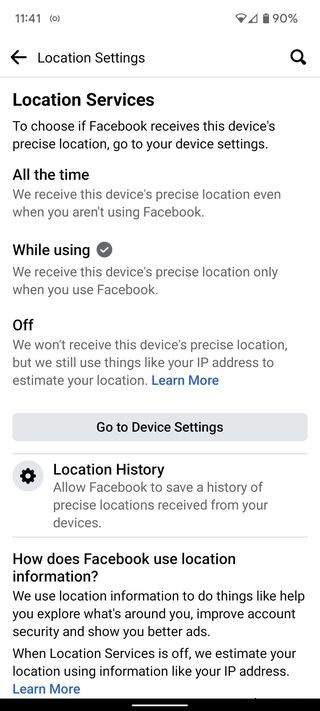
- "Standort" (unter Berechtigungen).
- Zugriff: Immer/Nutzung/Nie.
- "Standortverlauf" ein/aus, löschen.
Browser
- Pfeil oben rechts > "Einstellungen & Datenschutz" > "Verknüpfungen zum Datenschutz".
- "Standorteinstellungen verwalten".
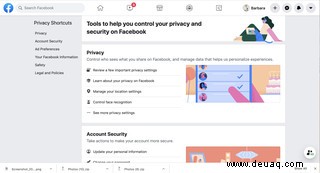
- "Standortverlauf anzeigen".
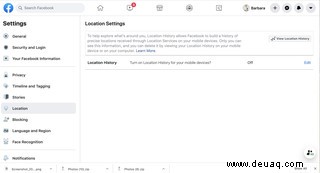
- Zahnrad links oben: Tag/gesamt löschen.
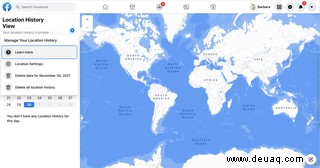
- Mobilgeräte-Verlauf ein/aus.
Twitter-Standortverlauf löschen
Einfach in App deaktivieren:
- Symbol oben links.
- "Einstellungen und Datenschutz" > "Datenschutz und Sicherheit".
- "Standortinformationen" > Deaktivieren (GPS etc., "Einstellungen erkunden").
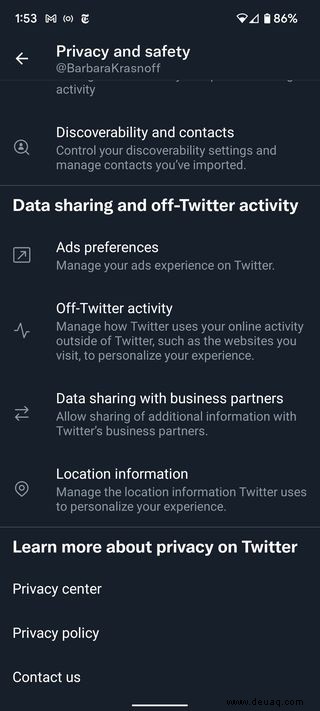
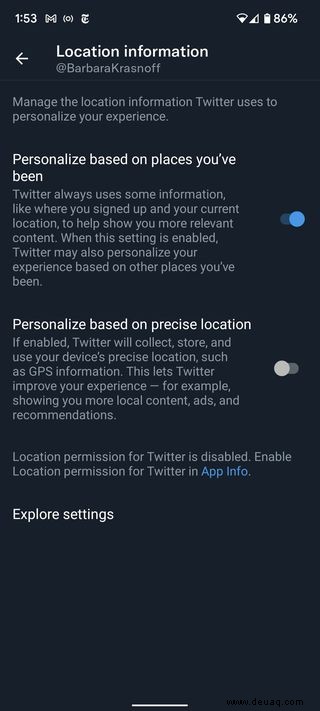
Löschen nur Browser:
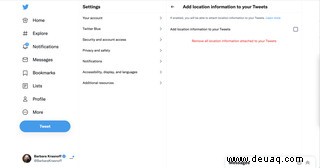
- Twitter > Links "Mehr" > "Einstellungen und Datenschutz" > "Datenschutz und Sicherheit" > "Standortinformationen".
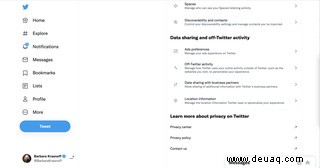
- "Personalisieren basierend auf Orten" aus. "Standortinformationen zu Tweets hinzufügen" > "Alle Standortinformationen löschen".

Aktualisiert, um Änderungen im Android-Betriebssystem und in Google-, Facebook- und Twitter-Apps widerzuspiegeln.