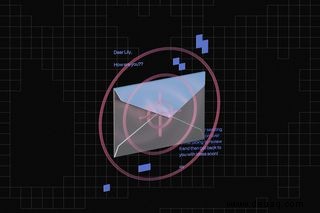
Marketing-E-Mails nerven nicht nur durch Werbung – sie tracken oft, ob Sie sie öffnen, wann und sogar wo Sie sich befinden. Tools wie Mailchimp betten dafür Tracking-Pixel ein, meist versteckt in Bildern oder Links.
So funktioniert's: Beim Öffnen der E-Mail holt der Empfänger das Pixel vom Server des Absenders, der Ihre IP-Adresse, Gerät und Öffnungszeit erfährt.
Manche Schutzmaßnahmen existieren schon: Gmail proxyt Bilder seit 2014 über eigene Server, um Standortdaten zu verschleiern. Browser-Erweiterungen wie Ugly Email oder PixelBlock blocken Tracker in Chrome und Firefox.
Der einfachste und effektivste Schritt: Deaktivieren Sie das automatische Laden von Bildern. Das stoppt die meisten Pixel. Nicht alle Tracker werden Sie so los, aber viele.
Hier die Anleitungen für gängige Desktop- und Mobile-Clients:
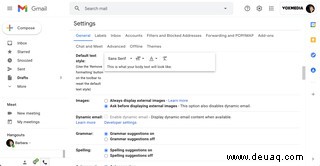
Gmail im Web
- Klicken Sie auf das Zahnradsymbol oben rechts und wählen Sie „Alle Einstellungen anzeigen“.
- Auf der Registerkarte „Allgemein“ zu „Bilder“ scrollen.
- Wählen Sie „Vor dem Anzeigen externer Bilder fragen“.
- Am Seitenende „Änderungen speichern“ klicken.
Hinweis: Das deaktiviert auch Googles dynamische E-Mails für interaktive Funktionen.
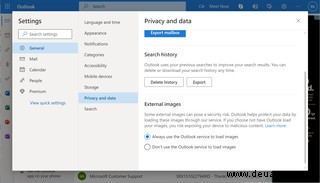
Outlook.com (Web)
Automatisches Laden stoppen Sie nicht direkt, aber Bilder über Outlook-Server laden:
- Klicken Sie auf „Einstellungen“ (Zahnrad oben rechts) und dann „Alle Outlook-Einstellungen anzeigen“.
- „Allgemein“ > „Datenschutz und Daten“.
- Bei „Externe Bilder“: „Immer den Outlook-Dienst zum Laden von Bildern verwenden“ aktivieren.
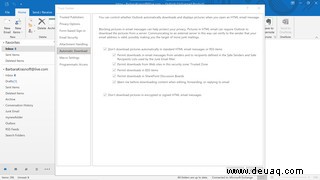
Outlook (Office 365) für Windows 10
- „Datei“ > „Optionen“.
- Im Fenster „Trust Center“ wählen.
- „Trust Center-Einstellungen“ klicken.
- Aktivieren: „Bilder nicht automatisch in Standard-HTML-E-Mail-Nachrichten oder RSS-Elementen herunterladen“ und „Bilder nicht in verschlüsselten oder signierten HTML-E-Mail-Nachrichten herunterladen“. Ausnahmen optional.
Outlook (Office 365) für Mac
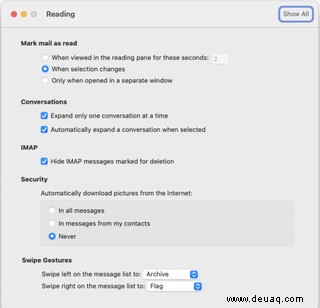
- „Datei“ > „Einstellungen“ > „Lesen“.
- Bilder automatisch nur von vertrauenswürdigen Kontakten laden oder komplett deaktivieren.
Apple Mail (macOS)
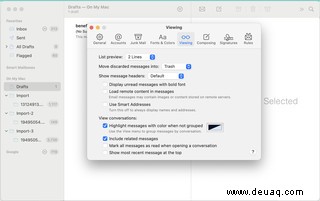
- „Mail“ > „Einstellungen“.
- Registerkarte „Anzeigen“.
- „Remote-Inhalte in Nachrichten laden“ deaktivieren.
Gmail für Android
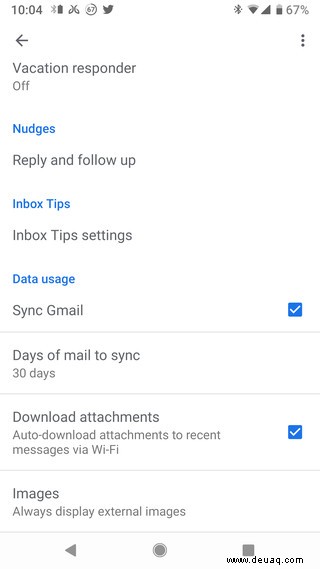
- Drei Linien oben links tippen.
- Zu „Einstellungen“ scrollen.
- Konto wählen.
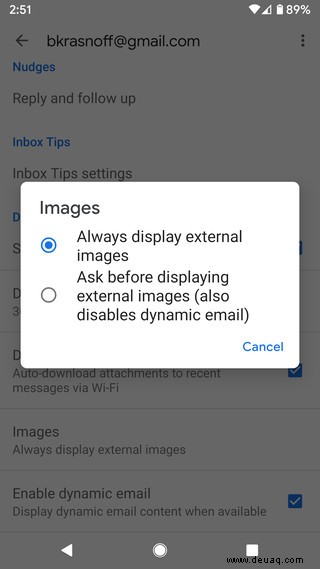
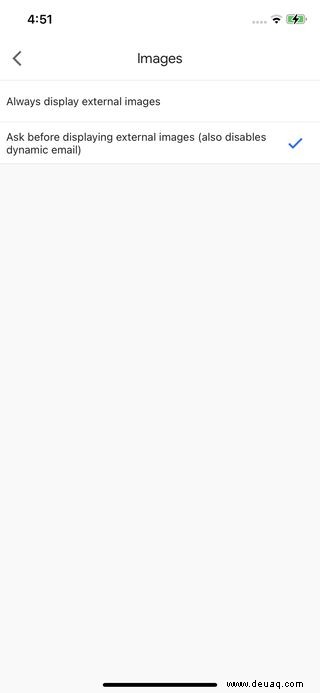
- „Bilder“ > „Vor dem Anzeigen externer Bilder fragen“.
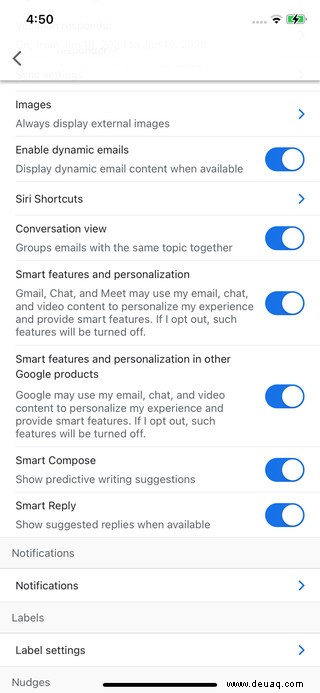
Gmail für iOS
- Hamburger-Menü oben links öffnen, zu Einstellungen scrollen.
- Konto > „Bilder“.
- Zu „Vor dem Anzeigen externer Bilder fragen“ wechseln.
Apple Mail für iOS
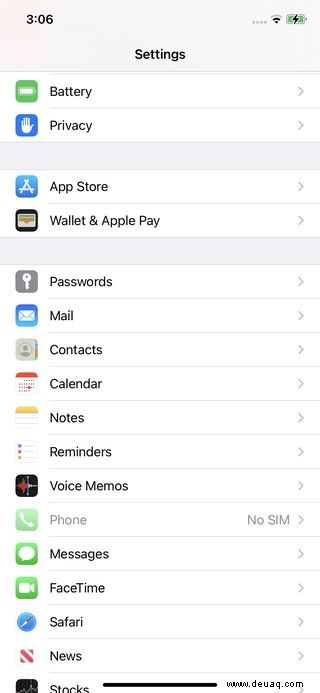
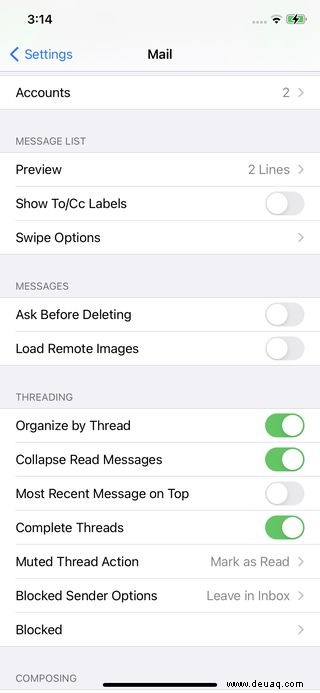
- „Einstellungen“ > „Mail“.
- Bei „Nachrichten“: „Remote-Bilder laden“ ausschalten.
Alternative: Thunderbird blockt remote Bilder standardmäßig und erlaubt selektives Laden – ideal für mehr Kontrolle.
Als Datenschutz-Experte empfehle ich diese Einstellungen routinemäßig zu prüfen. Artikel aktualisiert: Neue Anleitungen für Outlook.com, Mac und iOS; frühere Versionen optimiert.