Die Pfeiltasten sind ein unverzichtbares Werkzeug zur effizienten Navigation in Excel-Tabellen. Sie erleichtern das Durchblättern von Zellen, das Überprüfen und Hervorheben von Daten. Während die Maus eine Alternative darstellt, ist es frustrierend, wenn die Tastaturpfeile ausfallen. Als Excel-Experte mit langjähriger Praxis weiß ich: Meist liegt ein einfacher Grund vor, der schnell behoben werden kann. Hier sind bewährte Lösungen für verschiedene Szenarien.

Lesen Sie weiter für praxisnahe Tipps, die Ihre Pfeiltasten wieder zum Laufen bringen.
Pfeiltasten in Excel auf Laptops: Häufige Ursachen und Fixes
Für Laptop-Nutzer hier die wichtigsten Schritte, um die Navigation wiederherzustellen:
Scroll Lock überprüfen und deaktivieren
Ein klassischer Fehlerquell: Die Scroll-Lock-Taste ist aktiviert. Schauen Sie auf Ihrer Tastatur nach dem Leuchtzeichen. Drücken Sie Scroll Lock, um sie auszuschalten, und testen Sie die Pfeiltasten erneut.
Sticky Keys ausschalten
Sticky Keys kann indirekt Störungen verursachen. Deaktivieren Sie sie so:
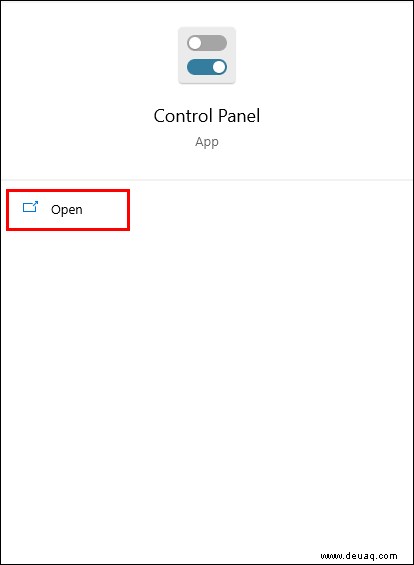
- Öffnen Sie die Systemsteuerung.
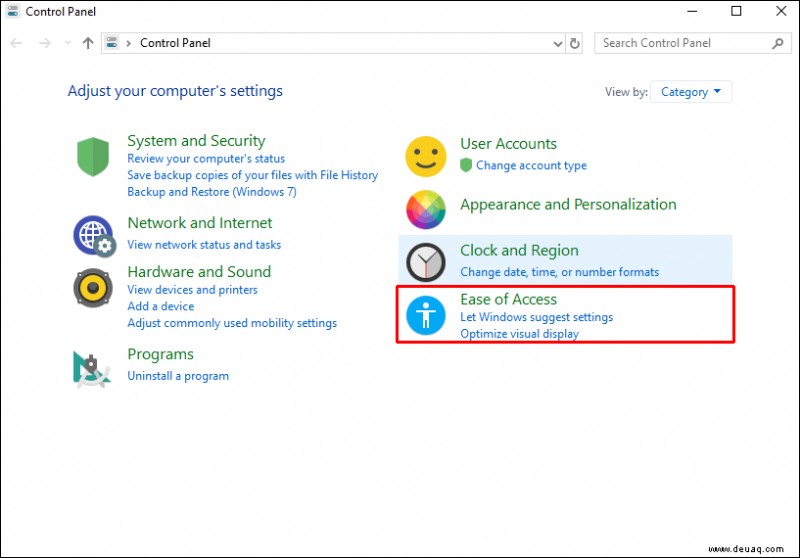
- Wählen Sie „Einfache Bedienungscenter“.
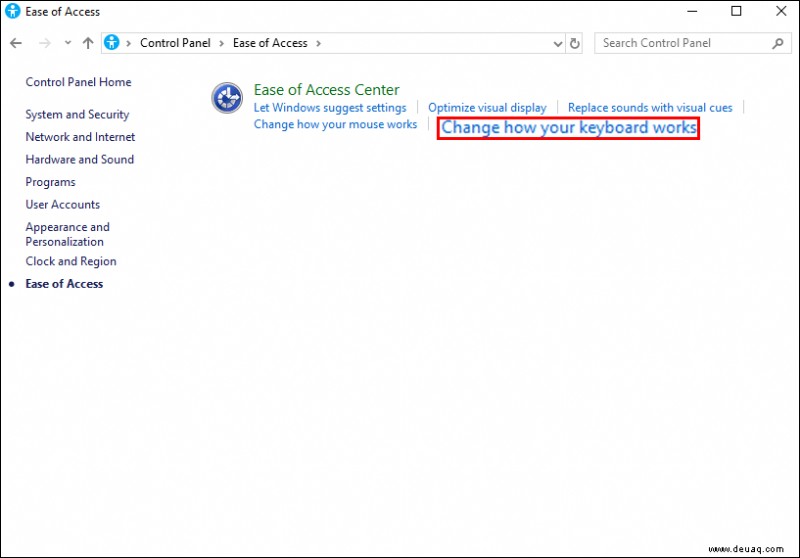
- Gehen Sie zu „Tastaturbedienung erleichtern“ oder „Tastaturfunktion ändern“.
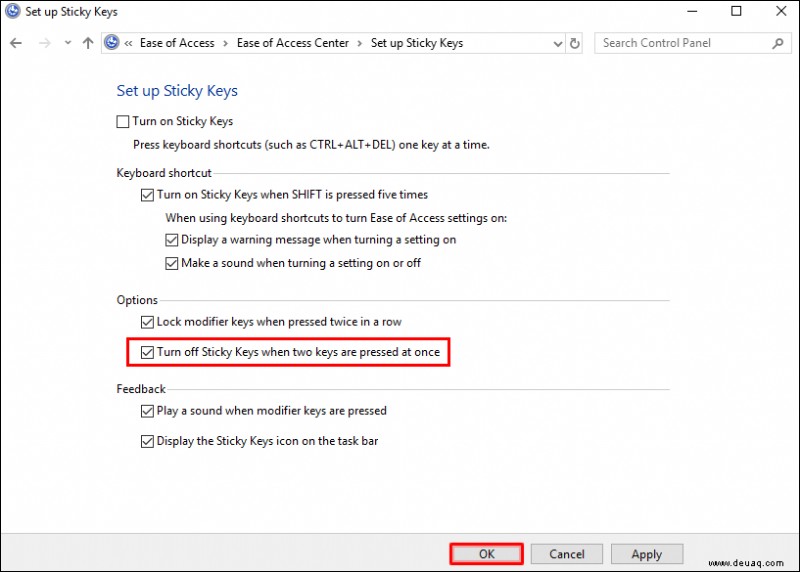
- Deaktivieren Sie Sticky Keys und klicken Sie OK.
Add-Ins deaktivieren
Add-Ins erweitern Excel, können aber Konflikte erzeugen. Testen Sie:
- Öffnen Sie Excel.
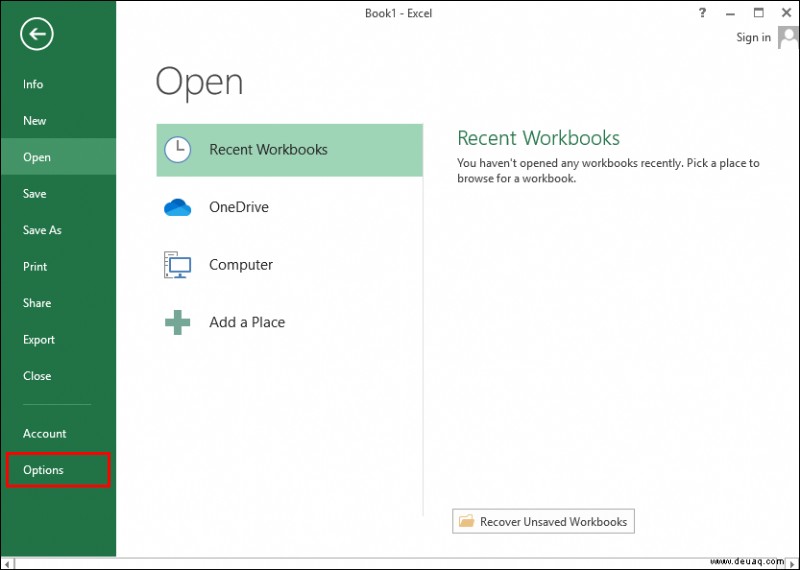
- Datei > Optionen.
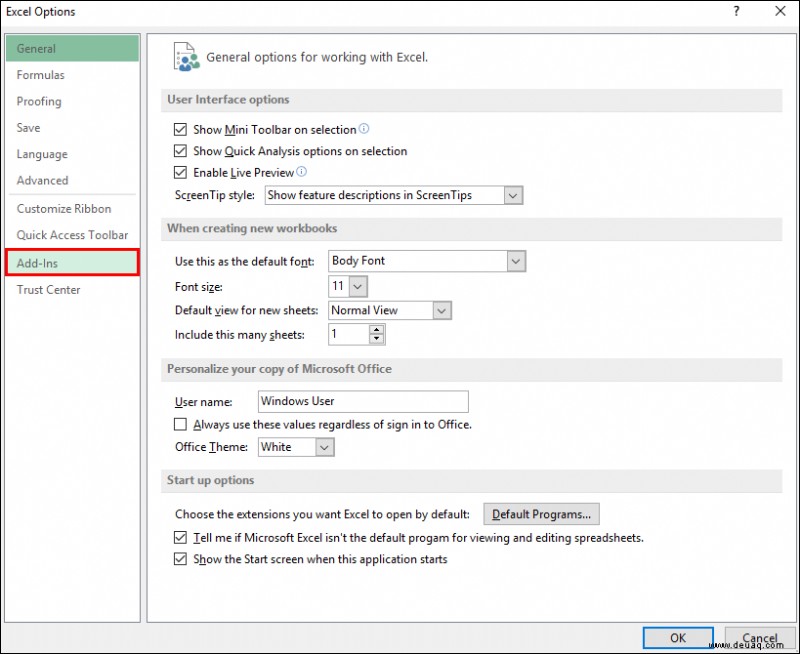
- Add-Ins auswählen.
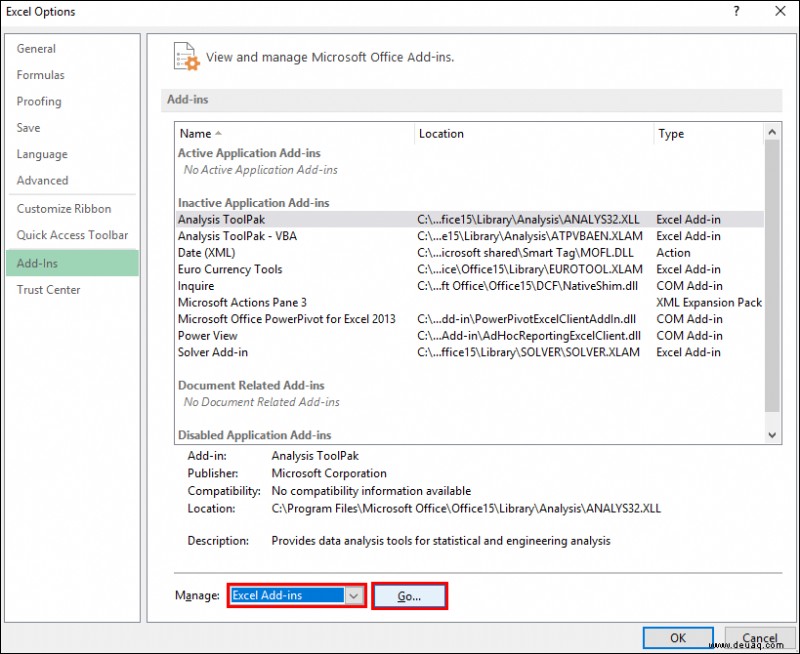
- Dropdown: Excel-Add-Ins > OK.
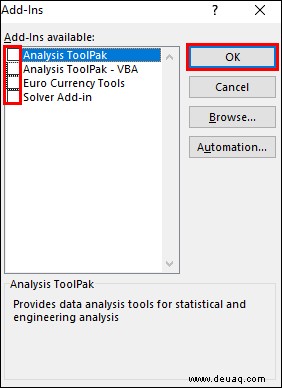
- Alle deaktivieren und OK.
Pfeiltasten in Excel auf Mac: So lösen Sie es
Mac-spezifische Tipps für reibungslose Bedienung:
Scroll Lock deaktivieren
Scroll Lock wird oft unbeabsichtigt aktiviert. Probieren Sie:
- F14 oder Umschalts+F14.
- Oder Befehl+F14.
Eine dieser Kombinationen hilft meist.
Add-Ins deaktivieren
Schritte wie bei Windows:
- Excel starten.
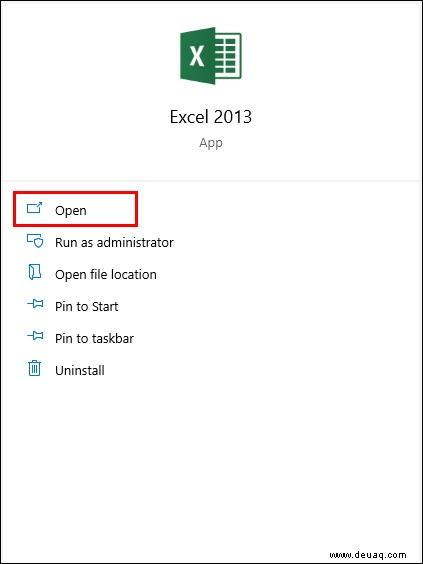
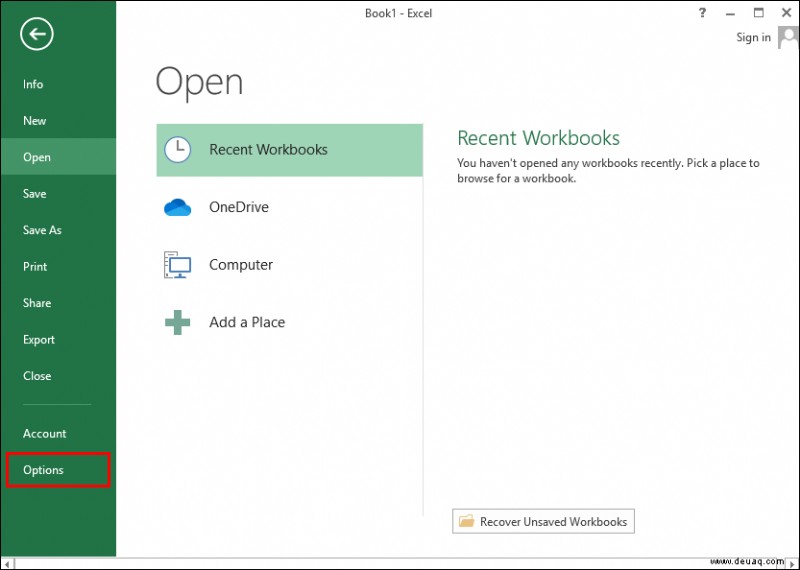
- Datei > Optionen.
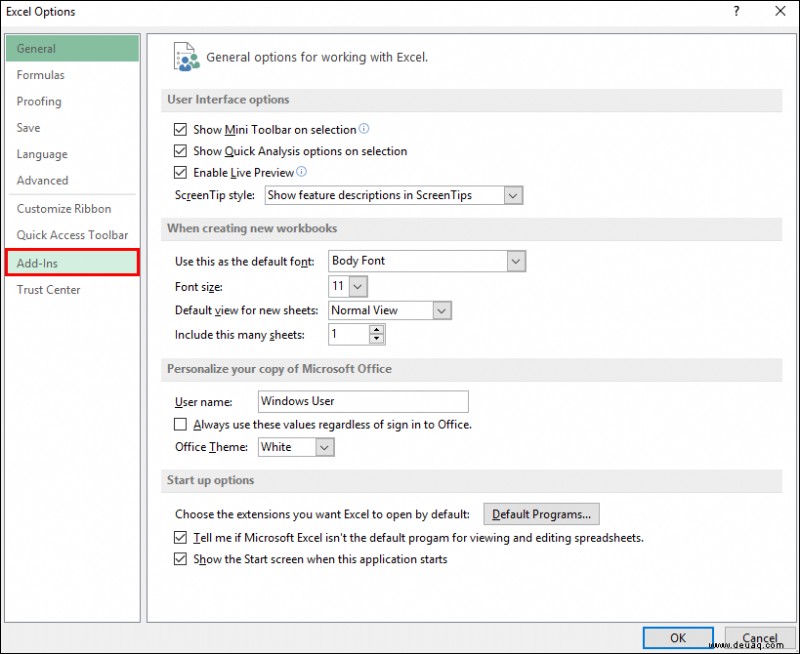
- Add-Ins.
- Excel-Add-Ins > OK.
- Alle deaktivieren.
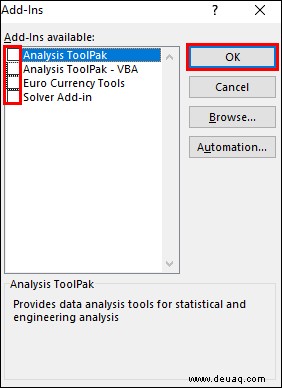
- Alle Dropdown-Optionen prüfen.
Pfeiltasten in Excel auf Windows-PC: Schnelle Hilfe
Standard-Tipps für Desktops:
Scroll Lock prüfen
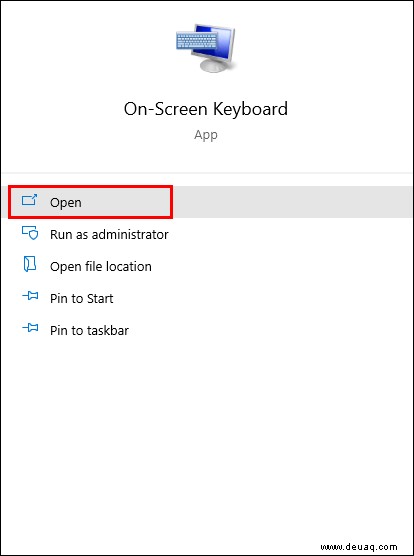
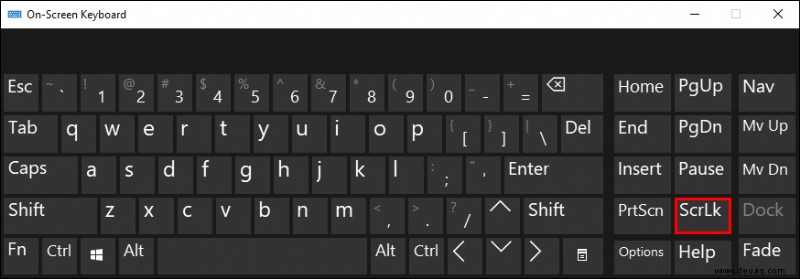
LED-Anzeigen oben auf der Tastatur zeigen Status. Keine Taste? Nutzen Sie die Bildschirmtastatur:
- Startmenü: „Bildschirmtastatur“ öffnen.
- ScrLk klicken.
Sticky Keys deaktivieren
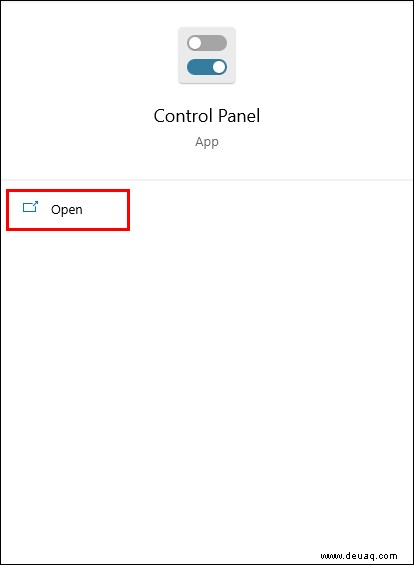
- Systemsteuerung suchen.
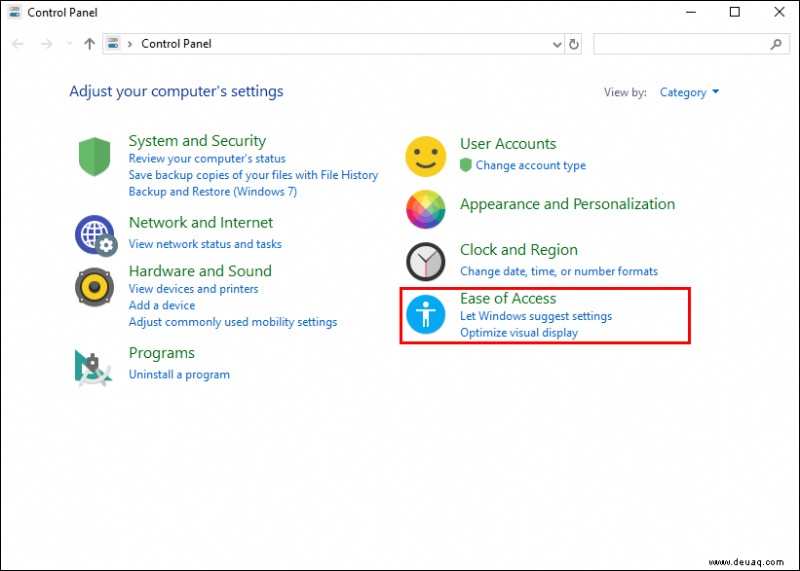
- Einfache Bedienungscenter.
- Tastaturbedienung.
- Sticky Keys ausschalten.
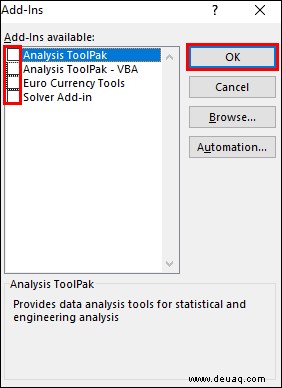
Add-Ins deaktivieren
Identisch zu Laptop-Schritten, angepasst an PC-Screenshots.
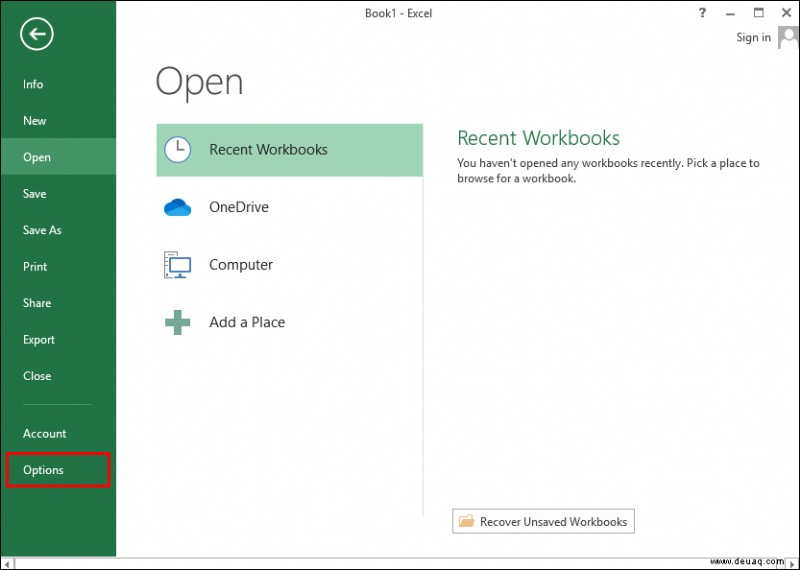
- Excel öffnen.
- Datei > Optionen.
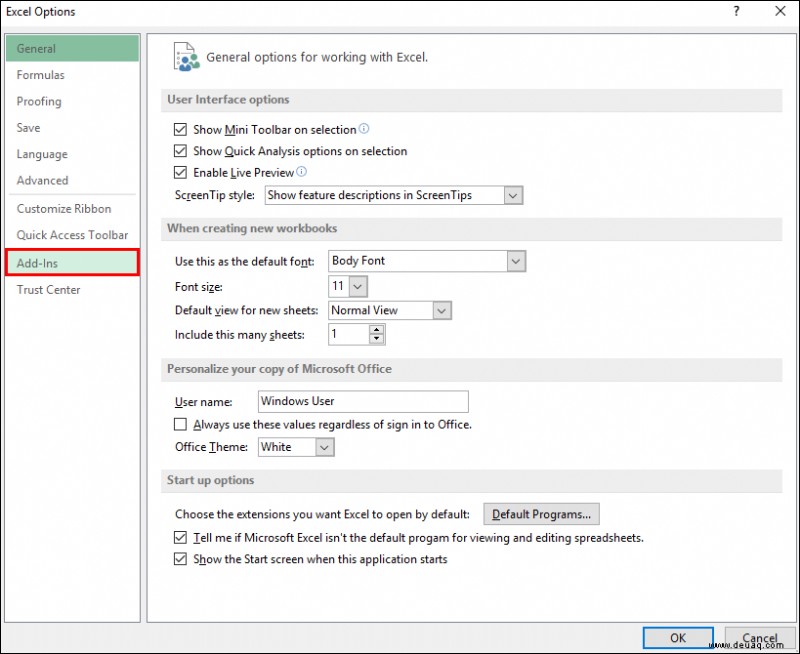
- Add-Ins.
- Excel-Add-Ins > OK.
- Deaktivieren.
Weitere Ursachen (außer Scroll Lock)
Falls das nicht hilft:
Formeleingabemodus beenden
Bei Formel-Eingabe (nach =) navigieren Pfeile innerhalb der Formel. Drücken Sie Enter, dann Strg+Z.
Eingefrorene Bereiche prüfen
Zoomen Sie heraus, um über gefrorene Zeilen/Spalten zu navigieren.
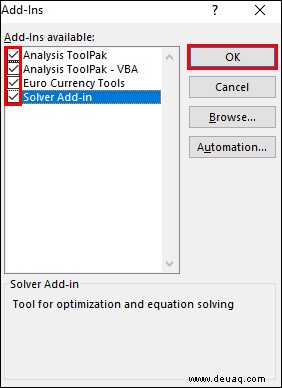
Add-Ins gezielt deaktivieren
- Datei > Optionen > Add-Ins.
- Excel-Add-Ins > OK.
- Alle deaktivieren.
- Einzeln reaktivieren, um Übeltäter zu finden.
Schutz aufheben
Geschützte Blätter/Mappe blockieren Navigation. Temporär schützen aufheben.
Berechnungen abwarten
Bei vielen Formeln wartet Excel – Navigation pausiert temporär.
Problem gelöst: Pfeiltasten wieder einsatzbereit
Mit diesen Schritten navigieren Sie wieder präzise durch Ihre Daten. Excel ist mächtig – welche Features schätzen Sie am meisten? Teilen Sie Ihre Erfahrungen in den Kommentaren!