Bei wiederkehrenden Netzwerkproblemen zu Hause oder im Büro ist die detaillierte Paketanalyse unverzichtbar. Als erfahrener Netzwerkadministrator empfehle ich Wireshark als erstes Tool – es erfasst und analysiert jeden Datenverkehr präzise.

Erfahren Sie in dieser praxisnahen Anleitung, wie Sie Wireshark einsetzen, um gängige Netzwerkstörungen zu diagnostizieren. Basierend auf jahrelanger Praxiserfahrung teile ich bewährte Tipps.
Wireshark richtig einrichten und bedienen
Für die volle Funktionalität von Wireshark benötigen Sie Npcap auf Ihrem System. Es ermöglicht die Echtzeit-Überwachung von Paketinhalten. Ohne Npcap öffnet Wireshark nur gespeicherte Capture-Dateien. Die Wireshark-Installation integriert Npcap standardmäßig.
Mehr Infos und die neueste Npcap-Version finden Sie hier.
Beim Start von Wireshark öffnet sich die benutzerfreundliche GUI. Das Hauptfenster bietet folgende Schlüsselbereiche:
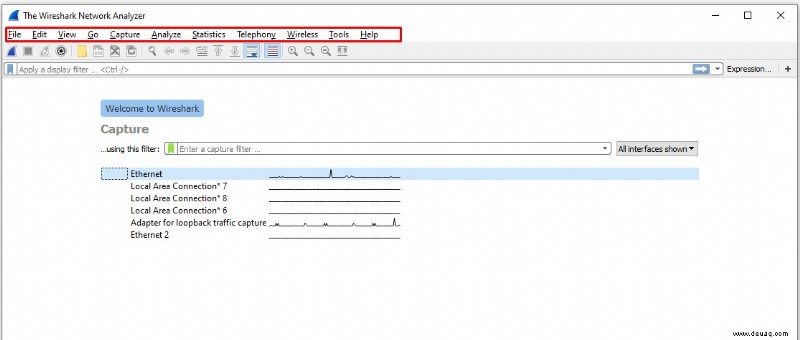
- Das Menü oben startet alle Aktionen.
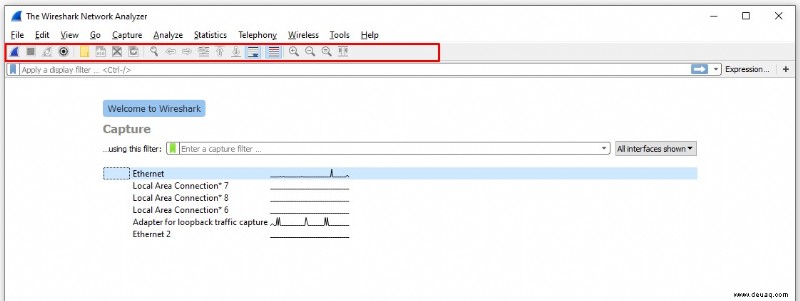
- Die Hauptsymbolleiste fasst gängige Funktionen zusammen – schnell erreichbar ohne Menüsuche.
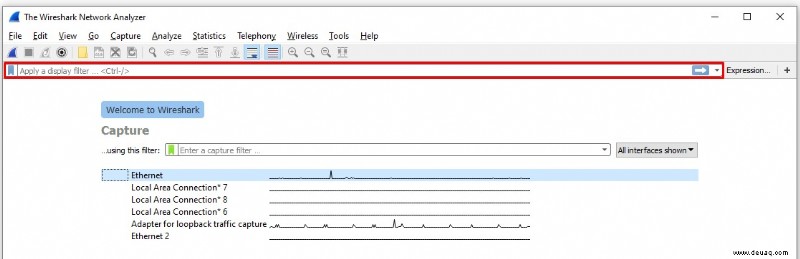
- Die Filtersymbolleiste hilft, gezielt Pakete zu filtern und relevante Daten zu isolieren.
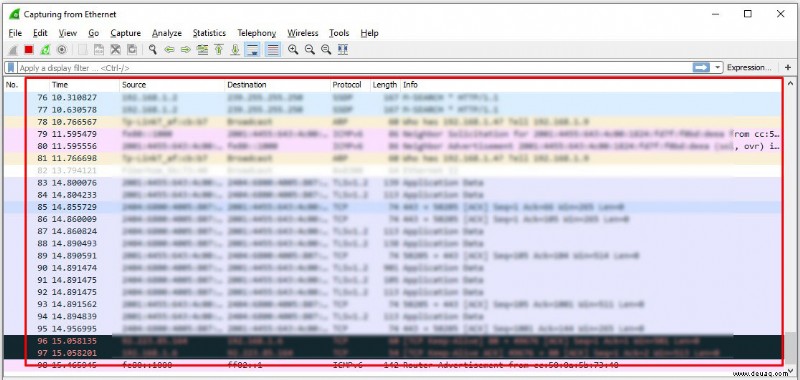
- Der Paketlistenbereich zeigt alle erfassten Pakete. Auswahl ändert die Ansichten darunter.
- Das Paketdetails-Fenster liefert tiefe Einblicke ins ausgewählte Paket.
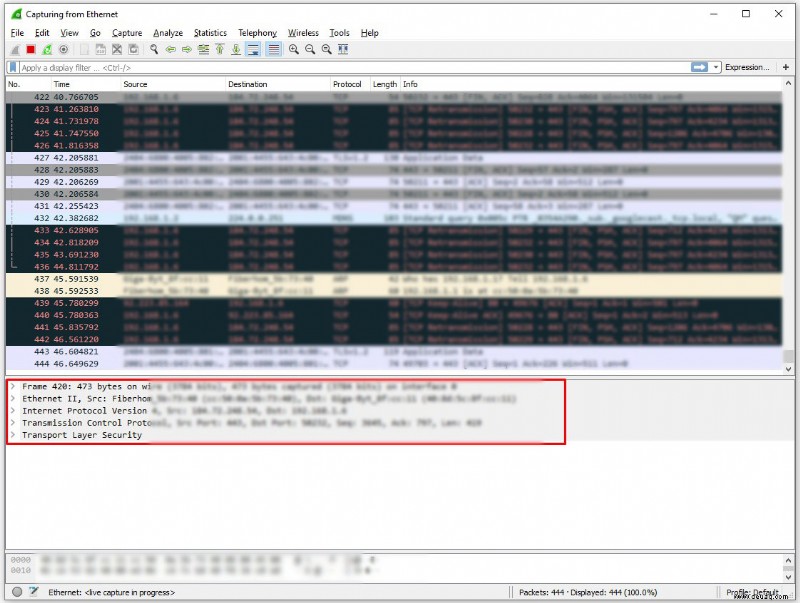
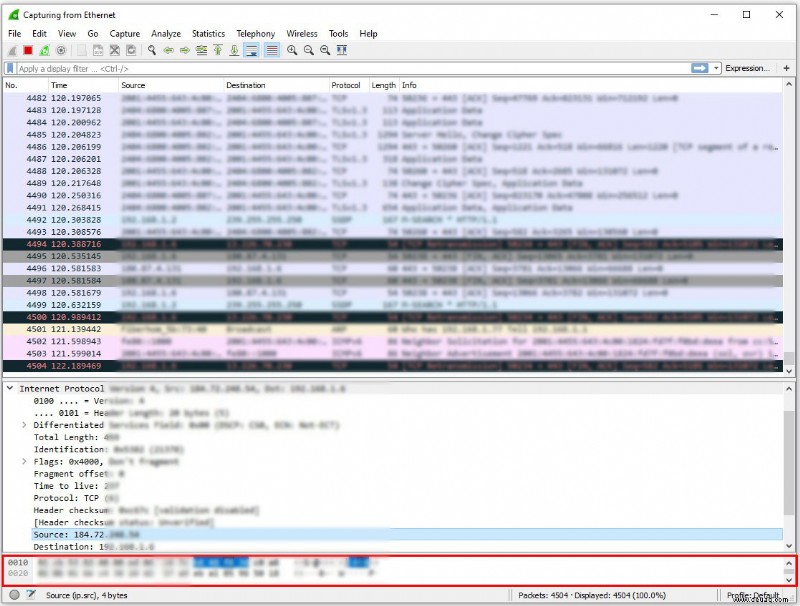
- Der Paketbytes-Bereich hebt Bytes des Pakets hervor – ideal für Fehlersuche.
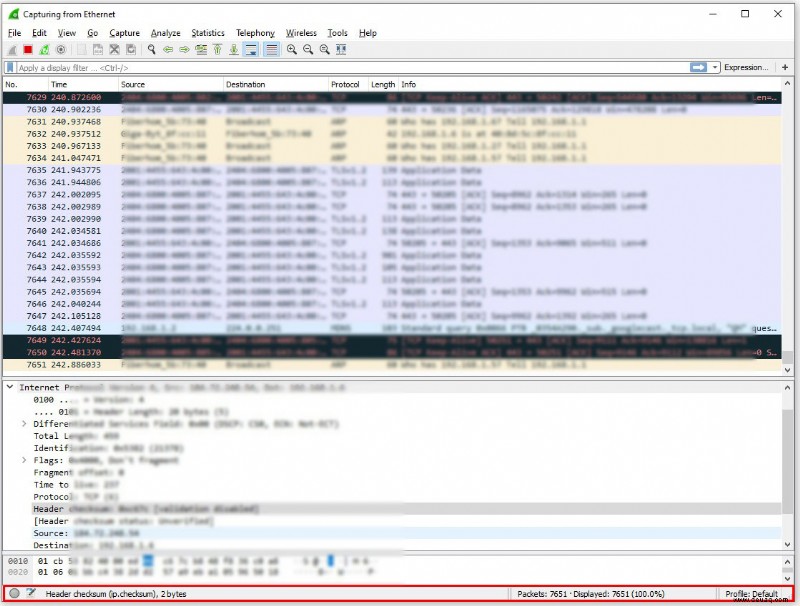
- Die Statusleiste unten informiert über Capture-Status und Statistiken.
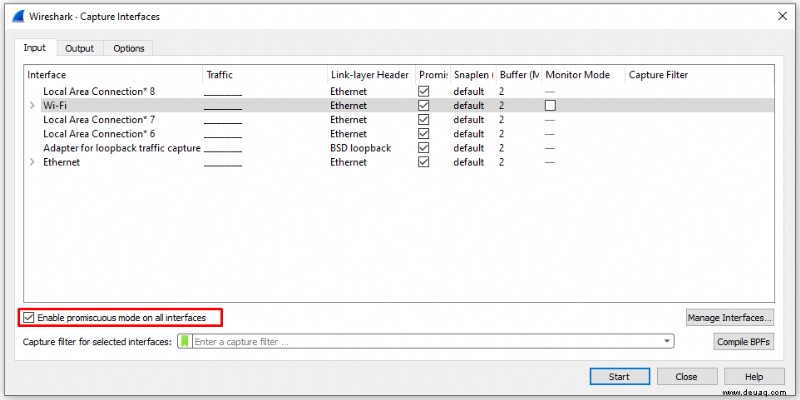
Wireshark erfasst Live-Verkehr: Wählen Sie die passende Netzwerkschnittstelle aus. Aktivieren Sie für alle Pakete den Promiscuous-Modus unter Erfassen > Optionen. Stoppen Sie mit der roten Schaltfläche.
Pakete werden farbcodiert – schwarz markiert oft Fehler. Passen Sie Regeln unter Ansicht > Farbregeln an. Speichern Sie Captures über Datei > Speichern für spätere Analysen.
Filtern Sie effizient: Geben Sie z. B. "dns" ein, Wireshark schlägt Optionen vor. Rechtsklick im Detailbereich > "Als Filter anwenden" trackt ähnliche Pakete. Das offizielle Benutzerhandbuch vertieft das Wissen.
IP-Adresse eines Hosts im Netzwerk ermitteln
Nutzen Sie DHCP-Details:
- Aktivieren Sie Promiscuous-Modus.
- Filtern Sie mit "dhcp" oder "bootp".
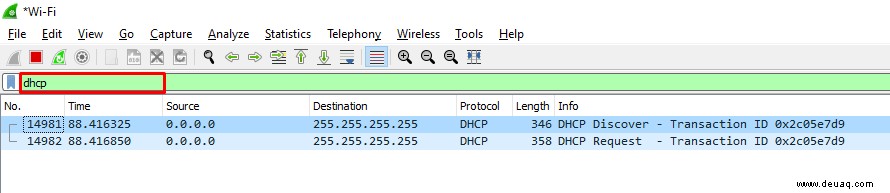
- Wählen Sie ein "DHCP Request"-Paket.
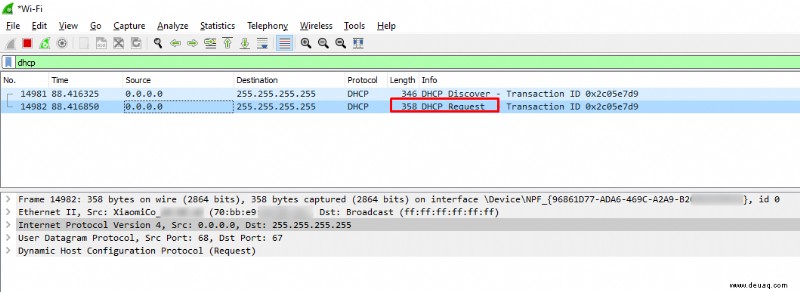
- Geben Sie zu Paketdetails.
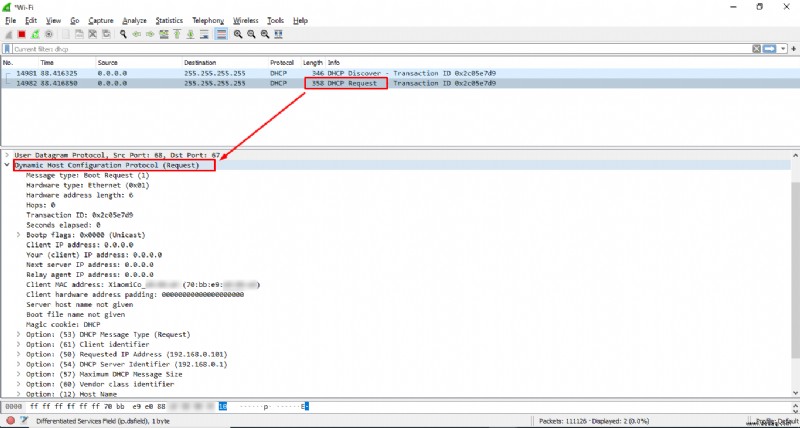
- Erweitern Sie "Bootstrap Protocol".
- Lesen Sie Host-ID, MAC und IP ab.
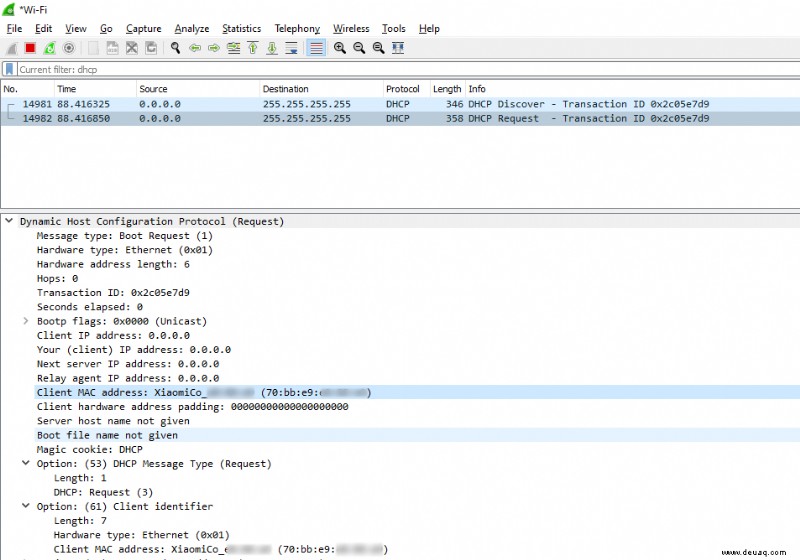
Starten Sie Wireshark vor Geräteaktivierung, da DHCP bei Boot läuft.
IP-Adresse Ihrer PS4 finden
Behandeln Sie die PS4 wie ein unbekanntes Gerät:
- Richten Sie ein Sniffing-Gerät (z. B. PC mit Wireshark) ein.
- Aktivieren Sie Promiscuous-Modus.
- Schalten Sie PS4 ein.
- Erfassen Sie DHCP-Request der PS4.
- Notieren Sie Absenderdetails: Name, MAC, IP.
Für laufende PS4 oder Fremd-IPs:
- Sniffen Sie im Netzwerk (Promiscuous-Modus).
- Verbinden Sie via Hub oder WLAN-Hotspot.
- Treten Sie einer Party bei.
- Tracken Sie PS4-Pakete – eingehende zeigen Absender-IP.
Viele Provider maskieren IPs. Bei P2P-Spielen möglich, aber Dienste blocken oft. Erwarten Sie max. Provider und groben Standort.
IP-Adresse Ihrer Xbox finden
Gleiche Schritte wie bei PS4 – DHCP-Request bei Start erfassen. Für Partys: Sniffen und tracken.
Funktioniert in lokalen/P2P-Netzen, Dienste kontern jedoch.
Wireshark bei Discord und Omegle
Bei Discord maskiert der IP-Resolver Adressen – keine Zuordnung möglich. Omegle liefert nur ungefähren Standort via IP-Suche, genaue IPs sind maskiert und rechtlich problematisch.
Netzwerkverkehr vollständig erfassen
Aktivieren Sie Promiscuous-Modus auf dem Sniffer für alle Geräte.
Wireshark unter Windows installieren
Laden Sie die Windows-Version von wireshark.org, folgen Sie dem Installer. Starten Sie direkt zur Diagnose.
Wireshark auf macOS installieren
Download von wireshark.org, installieren und loslegen.
Fazit: Wireshark als zuverlässiger Netzwerk-Assistent
Wireshark eignet sich hervorragend zur IP-Suche eigener Geräte und Verbindungsdiagnose. Es vereinfacht Troubleshooting erheblich. Wie nutzen Sie es beruflich? Teilen Sie Erfahrungen in den Kommentaren!