Haben Sie beim Update auf macOS Big Sur auf einem Mac mit 128-GB-SSD eine Fehlermeldung erhalten, die nicht genügend freien Speicherplatz meldet? Als macOS-Experten mit jahrelanger Praxis klären wir, wie viel Platz die verschiedenen Versionen wirklich benötigen – und wie Sie Platz schaffen.
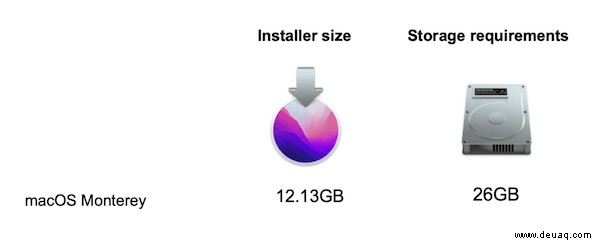
macOS Monterey: Speicherplatzbedarf
macOS Monterey bringt spannende Neuerungen und Verbesserungen, benötigt aber etwa 26 GB freien Speicherplatz. Der Installer selbst umfasst 12,13 GB – ähnlich wie bei Big Sur.
Prüfen Sie Ihren freien Speicherplatz: Apple-Menü > Über diesen Mac > Speicher. Nicht genug Platz? Unsere bewährten Tipps helfen Ihnen weiter.
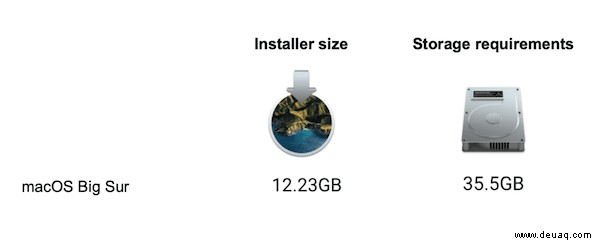
macOS Big Sur: Speicherplatzbedarf
Der Big Sur-Installer wiegt 12,6 GB. Für die Installation brauchen Sie jedoch 35,5 GB freien Platz (bei Update von macOS Sierra oder neuer) oder 44,5 GB (von früheren Versionen). Dieses Disk-Image ist nur der Start – der Rest umfasst Systemdateien. Details finden Sie auf der Apple-Website.
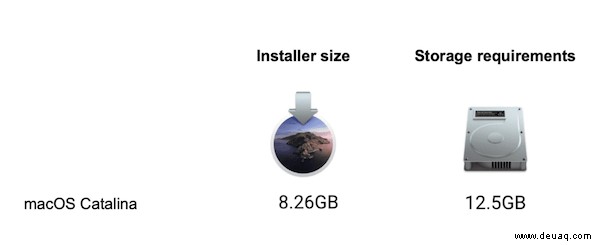
macOS Catalina: Speicherplatzbedarf
Im Vergleich zu Big Sur ist Catalina sparsamer: 12,5 GB (von Sierra oder neuer) bzw. 18,5 GB (frühere Versionen). Der höhere Bedarf bei Big Sur rührt von umfangreichen Systemdateien her – inklusive neuer Memoji-Features.
Was sind macOS-Systemdateien?
Das sind alle Dateien, die macOS für Booten und Betrieb braucht: Protokolle, Ressourcen, Anweisungen und mehr. Sie machen den Großteil des Speicherbedarfs aus.
Speicherplatz für macOS-Updates freimachen
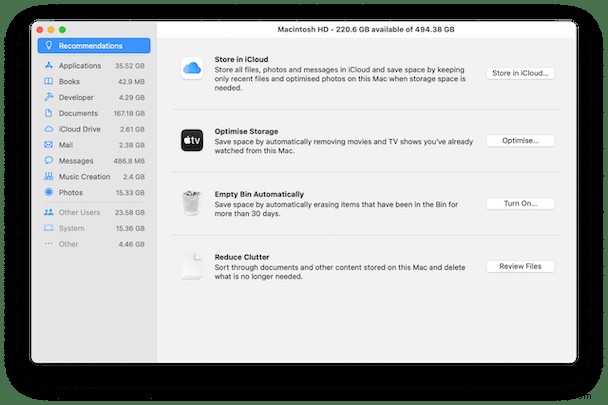
Entfernen Sie unnötige Dateien gezielt. Apples Speicherverwaltungstool ist ideal dafür:
- Apple-Menü > Über diesen Mac.
- Registerkarte Speicher.
- "Verwalten" klicken und Anweisungen folgen.
Große versteckte Dateien mit einer App finden
Professionelle Mac-Reinigungs-Apps wie CleanMyMac X (apple-notariell beglaubigt) lokalisieren große, alte Dateien effizient und sparen Zeit.
Das Tool scannt und listet Dateien auf – filtern Sie nach Typ oder Datum.
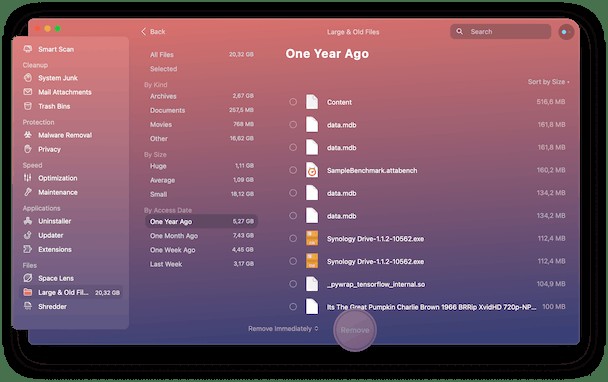
Laden Sie die kostenlose Version von CleanMyMac X hier herunter. Wählen Sie in der Seitenleiste "Große und alte Dateien". Tipp: Probieren Sie auch das Space Lens-Tool für weitere Einblicke.
macOS aktualisieren
Mit genug Platz updaten:
- App Store im Dock öffnen.
- Nach der gewünschten Version suchen (z. B. Big Sur).
- "Herunterladen" und Anweisungen folgen.
macOS-Updates werden speicherintensiver, doch mit diesen Schritten aus unserer Expertise meistern Sie jedes Upgrade reibungslos.