Als erfahrener iPhone-Nutzer wissen Sie: Selfies wirken in der Vorschau oft anders als im Fotoalbum. Die Spiegelung der Frontkamera macht den Unterschied – und Sie schalten sie in Sekunden ein oder aus.
Das liegt daran, dass die iPhone-Kamera das Vorschau-Bild standardmäßig umdreht, sobald Sie abdrücken. Im Ergebnis sehen Sie ein gespiegeltes Foto, das nicht dem Spiegelbild oder der Live-Vorschau entspricht – besonders bei asymmetrischen Gesichtern oder Motiven.
Hier ein Beispiel aus meiner Kamera-App-Vorschau: Der Baum steht links.
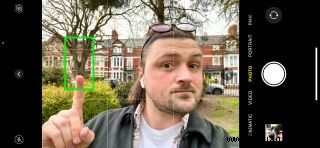
Im Fotoalbum nach dem Auslösen: Der Baum ist nun rechts – das Bild wurde gespiegelt.

Dieses gespiegelte Ergebnis zeigt, wie andere Sie sehen. Doch im Spiegel oder in Apps wie Instagram wirkt es anders. Wenn Sie Konsistenz wünschen oder das Spiegelbild bevorzugen, ist die Lösung kinderleicht.
So spiegeln Sie die Frontkamera auf dem iPhone
- Öffnen Sie die Einstellungen-App.
- Gehen Sie zu Kamera.
- Scrollen Sie zu Spiegel-Frontkamera und aktivieren Sie den Schalter.
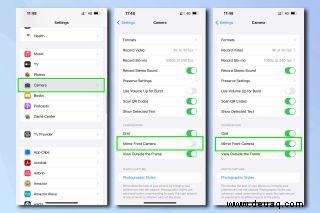
Fertig! Diese Einstellung sorgt dafür, dass Vorschau und Foto identisch sind – ideal für präzise Kompositionen in Instagram oder Snapchat.
Hier mein Selfie mit aktiviertem Modus: Der Baum ist wieder links, genau wie erwartet.

Folgen Sie Tom’s Guide auf TikTok (öffnet in neuem Tab) für mehr iPhone-Tipps, Hacks und versteckte Features. Schauen Sie auch in unsere Guides zu versteckten iPhone-Funktionen, Standortverfolgung deaktivieren oder Siri-Zaubersprüchen.
Suchen Sie das beste Kamerahandy? Lesen Sie unseren iPhone 13 Pro-Test und iPhone 13 Pro Max-Test.