Bevor Sie Ihren Mac verkaufen, verschenken oder eintauschen, setzen Sie ihn auf Werkseinstellungen zurück. Nach jahrelanger Nutzung bergen Geräte jedoch sensible Daten. Als Apple-Experten mit langjähriger Praxis zeigen wir Ihnen in dieser umfassenden Anleitung die 11 unverzichtbaren Schritte, um Ihre Privatsphäre zu schützen und einen reibungslosen Start für den neuen Besitzer zu gewährleisten.
Bei Macs mit Apple Silicon oder T2-Sicherheitschip und macOS Monterey gibt es eine schnellere Option.
Schnelleres Zurücksetzen mit macOS Monterey
Für Geräte mit Apple Silicon oder T2-Chip sparen Sie sich den aufwendigen Prozess. Die Funktion Alle Inhalte und Einstellungen löschen entfernt alle Daten sicher, behält macOS bei und macht eine Neuinstallation überflüssig.
Wir haben detailliert beschrieben, wie Sie M1- oder Intel-Macs unter Monterey zurücksetzen: Klicken Sie auf das Apple-Menü → Systemeinstellungen → Alle Inhalte und Einstellungen löschen und folgen Sie den Anweisungen.
Ältere Modelle ohne diese Funktion erfordern die vollständige Liste – sie ist unkompliziert, aber gründlich.
Springen wir direkt zur Checkliste!
- Sichern Sie Ihre Dateien
- Dateien auf einen neuen Mac migrieren
- Deautorisiere Ihren Mac bei Apple Music, Apple TV und Podcasts
- Melden Sie sich von iCloud und Apple ID ab
- Melden Sie sich von allen Konten und Apps ab
- Entkoppeln Sie Ihr Zubehör
- Melden Sie sich von iMessage und FaceTime ab
- Dateivault deaktivieren
- Löschen Sie Ihren Mac und installieren Sie macOS neu
- NVRAM/PRAM zurücksetzen
- Mac als vertrauenswürdige Gerät entfernen
1. Sichern Sie Ihre Dateien
Ein Backup schützt vor Datenverlust beim Zurücksetzen und ermöglicht einfache Wiederherstellung auf dem neuen Gerät. Hier die bewährten Methoden:
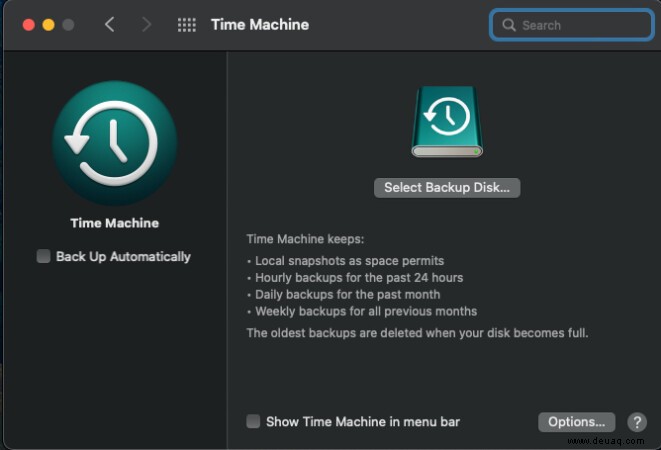
Time Machine
Apples integrierte Backup-Lösung sichert alle Daten automatisch. Verbinden Sie ein externes Laufwerk per USB, FireWire oder Thunderbolt.
iCloud und iCloud Drive
Apples Cloud-Dienst synchronisiert Fotos, Dateien, Musik, Notizen und Kontakte nahtlos über alle Geräte. Jede Apple-ID bietet 5 GB kostenlos – für mehr upgraden.
Externer Speicher
Neben iCloud eignen sich andere Cloud-Dienste, sind aber begrenzter als Time Machine, das den gesamten Mac sichert.
2. Dateien auf einen neuen Mac migrieren
Beim Upgrade nutzen Sie den Migrationsassistenten für Einstellungen, Apps, Konten und Dokumente. Schließen Sie beide Macs ans Stromnetz an, verbinden Sie sie per WLAN oder Kabel. Details variieren je nach macOS-Version.
3. Deautorisiere Ihren Mac bei Apple Music, Apple TV und Podcasts
Autorisiertes Gerät greift auf Ihre Inhalte zu – Apple erlaubt maximal fünf pro ID. Vergessen Sie es nicht, verlieren Sie einen Slot und riskieren Zugriff für den Käufer.
So deauthorisieren:
- Öffnen Sie die Musik-App.
- Konto in der Menüleiste → Autorisierungen → Diesen Computer deauthorisieren.
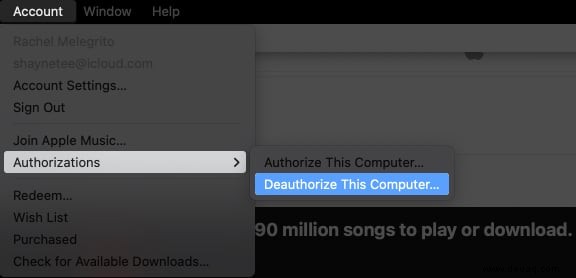
Ähnlich bei Apple TV: App → Konto → Berechtigungen → Diesen Computer deaktivieren. Bei Podcasts: App → Konto → Abmelden.
4. Melden Sie sich von iCloud und Apple ID ab
iCloud synchronisiert alles – melden Sie sich ab, um Zugriff zu blocken. Dies deaktiviert automatisch App Store, iMessage und FaceTime.
macOS Catalina oder neuer:
- Apple-Menü → Systemeinstellungen.
- Apple-ID → Übersicht.
- Abmelden.
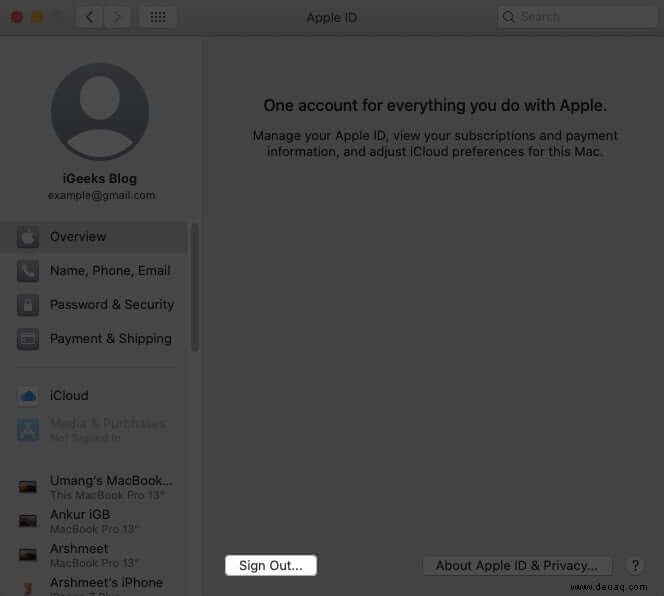
macOS Mojave oder älter: Apple-Menü → Systemeinstellungen → iCloud → Abmelden. Deaktivieren Sie Kopien von Kalender, Schlüsselbund und Kontakten – Ihre Daten bleiben in iCloud.
5. Melden Sie sich von allen Konten und Apps ab
Loggen Sie sich aus lizenzierten Apps und Internetkonten aus, besonders E-Mail/Kalender. Systemeinstellungen → Internetkonten → Konto auswählen → – (Entfernen).
6. Entkoppeln Sie Ihr Zubehör
Bluetooth-Geräte trennen, um Verbindungen zu vermeiden. Systemeinstellungen → Bluetooth → Maus über Gerät → x → Entfernen.
7. Melden Sie sich von iMessage und FaceTime ab
Verhindern Sie Zugriff auf Gespräche.
iMessage: Nachrichten-App → Einstellungen → iMessage → Abmelden.
FaceTime: App → Einstellungen → Abmelden.
8. Dateivault deaktivieren
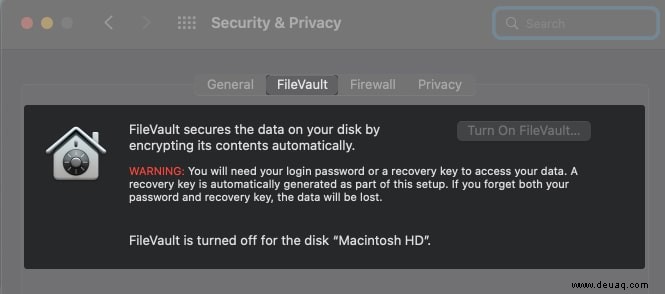
FileVault verschlüsselt die Festplatte – deaktivieren, um Entschlüsselung zu ermöglichen.
- Systemeinstellungen → Sicherheit & Datenschutz.
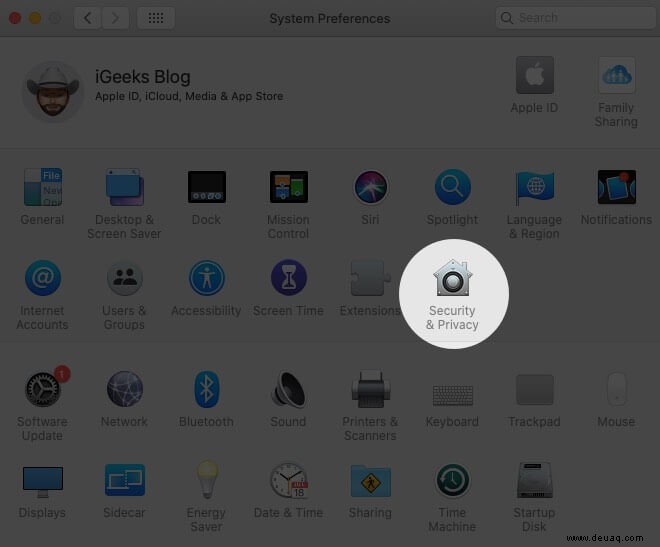
- FileVault → FileVault deaktivieren.
9. Löschen Sie Ihren Mac und installieren Sie macOS neu
Entfernen Sie Restdaten. Schritte variieren je Modell/OS – siehe unseren Guide zum Mac-Zurücksetzen.
10. NVRAM/PRAM zurücksetzen
NVRAM speichert Einstellungen (nur Intel-Macs). Apple empfiehlt es vor Verkauf, um Konfigurationen zu löschen und Stabilität zu gewährleisten.
11. Mac als vertrauenswürdiges Gerät entfernen
Auf iPhone/iPad: Einstellungen → Name → Alten Mac → Vom Konto entfernen.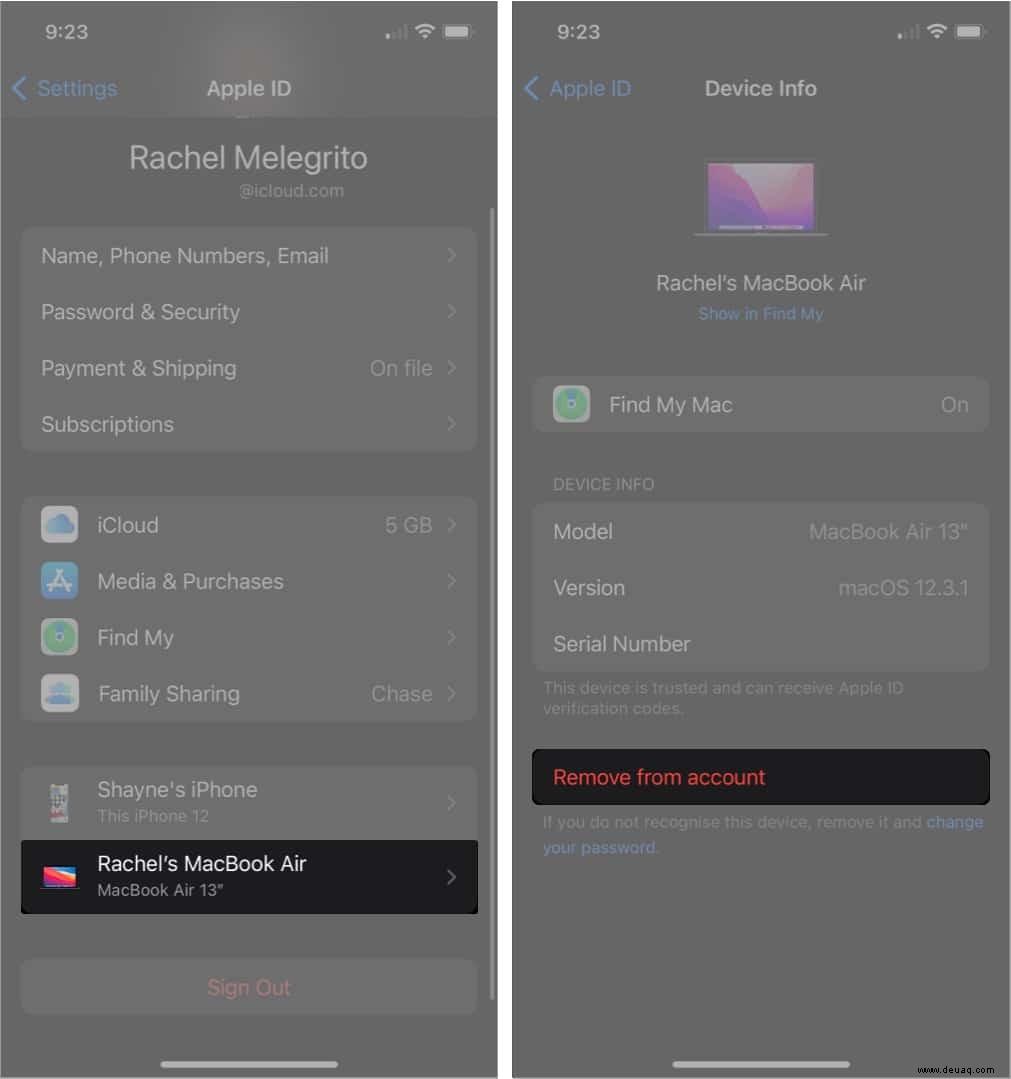
Zusammenfassung
Ob Verkauf, Geschenk oder Eintausch: Schützen Sie Daten und bereiten Sie den Mac vor. So vermeiden Sie Probleme beim neuen Setup.
Verwandte Lektüre:
- So stellen Sie Ihren Mac aus einem Backup wieder her
- Nützliche macOS-Terminalbefehle, die jeder Mac-Benutzer ausprobieren sollte
- Mac-Wiederherstellungsmodus funktioniert nicht? 14 Tipps zur Behebung
- Screenshot funktioniert nicht auf Mac? 8 Schnellkorrekturen