Google und Apple bieten eine zuverlässige Sicherheitsstufe für Ihre Daten: Sperren Sie Google Drive auf iPhone und iPad mit dem Datenschutzbildschirm. Diese Funktion schützt Ihre Dateien durch biometrische Authentifizierung – Face ID oder Touch ID ist erforderlich, um die App zu öffnen.
- So aktivieren Sie den Datenschutzbildschirm für Google Drive auf iPhone und iPad
- So deaktivieren Sie die Google Drive-Datenschutzfunktion
Datenschutzbildschirm aktivieren: Google Drive auf iPhone und iPad sperren
Schritt 1. Öffnen Sie die Google Drive-App auf Ihrem iOS-Gerät.
Schritt 2. Tippen Sie auf das Hamburger-Menü (drei horizontale Linien).
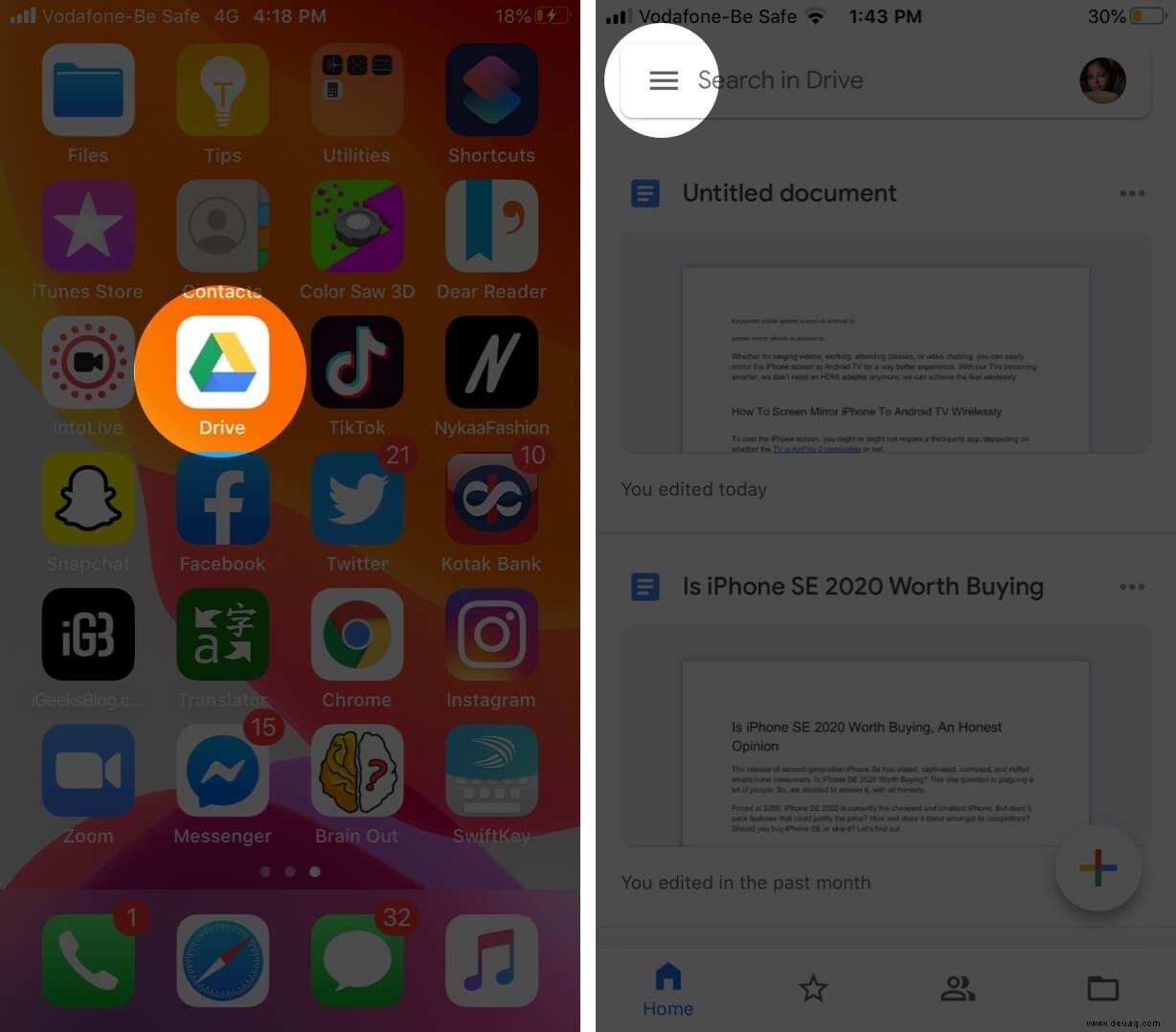
Schritt 3. Wählen Sie Einstellungen und dann Privatsphäre.
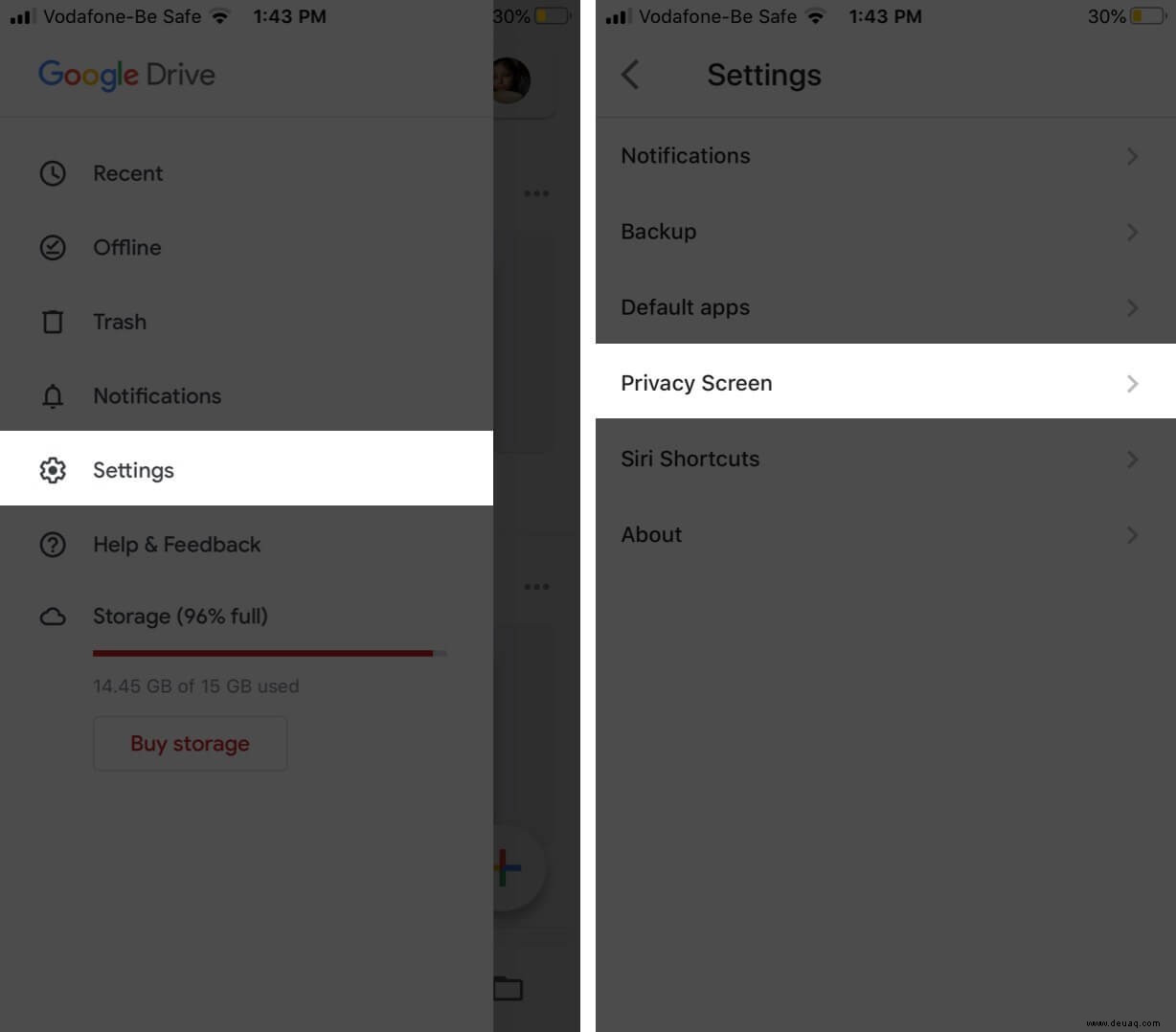
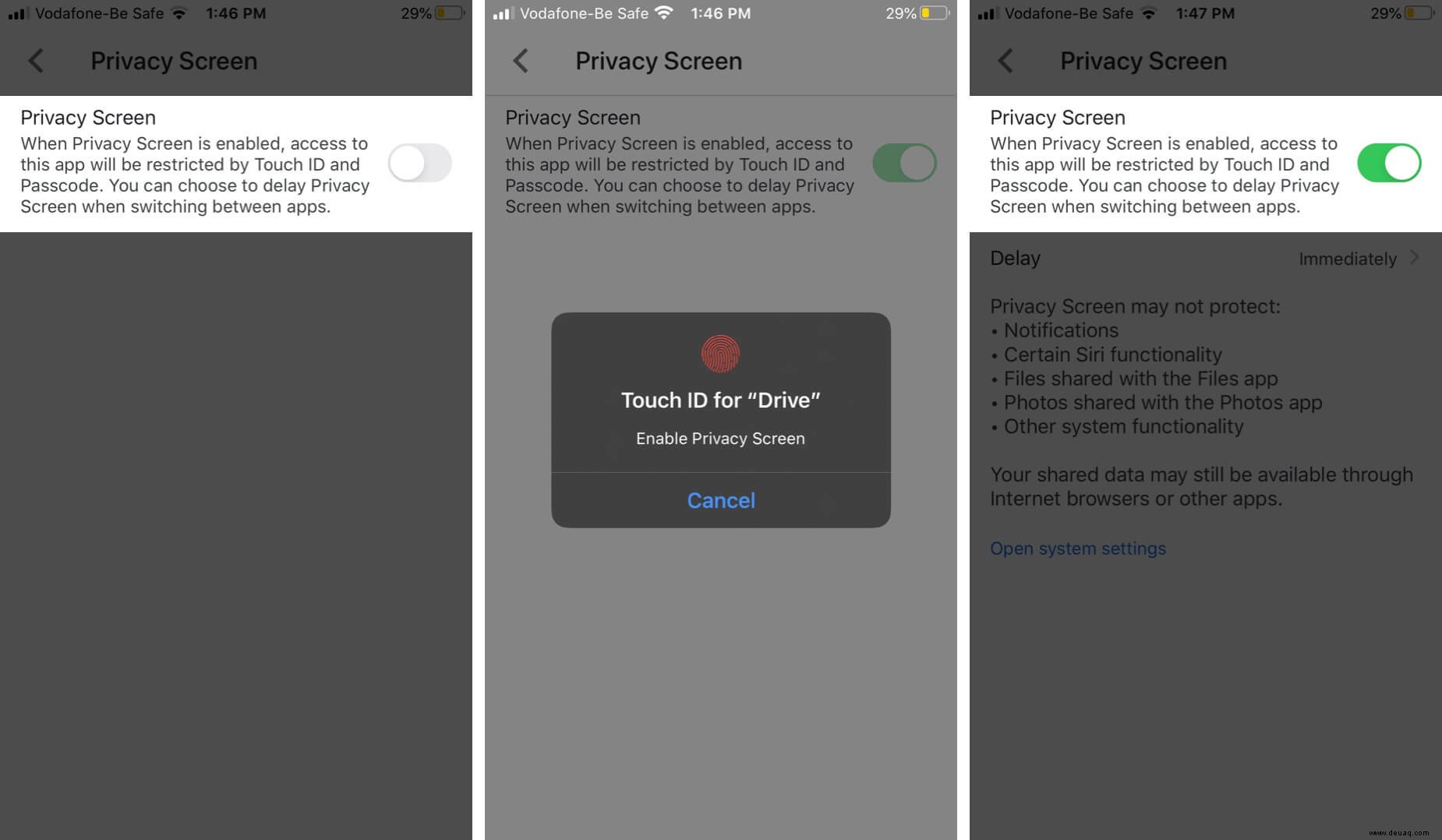
Schritt 4. Aktivieren Sie den Umschalter für Privatsphäre.
Schritt 5. Bestätigen Sie mit Ihrer Face ID oder Touch ID, um den Datenschutzbildschirm zu aktivieren.
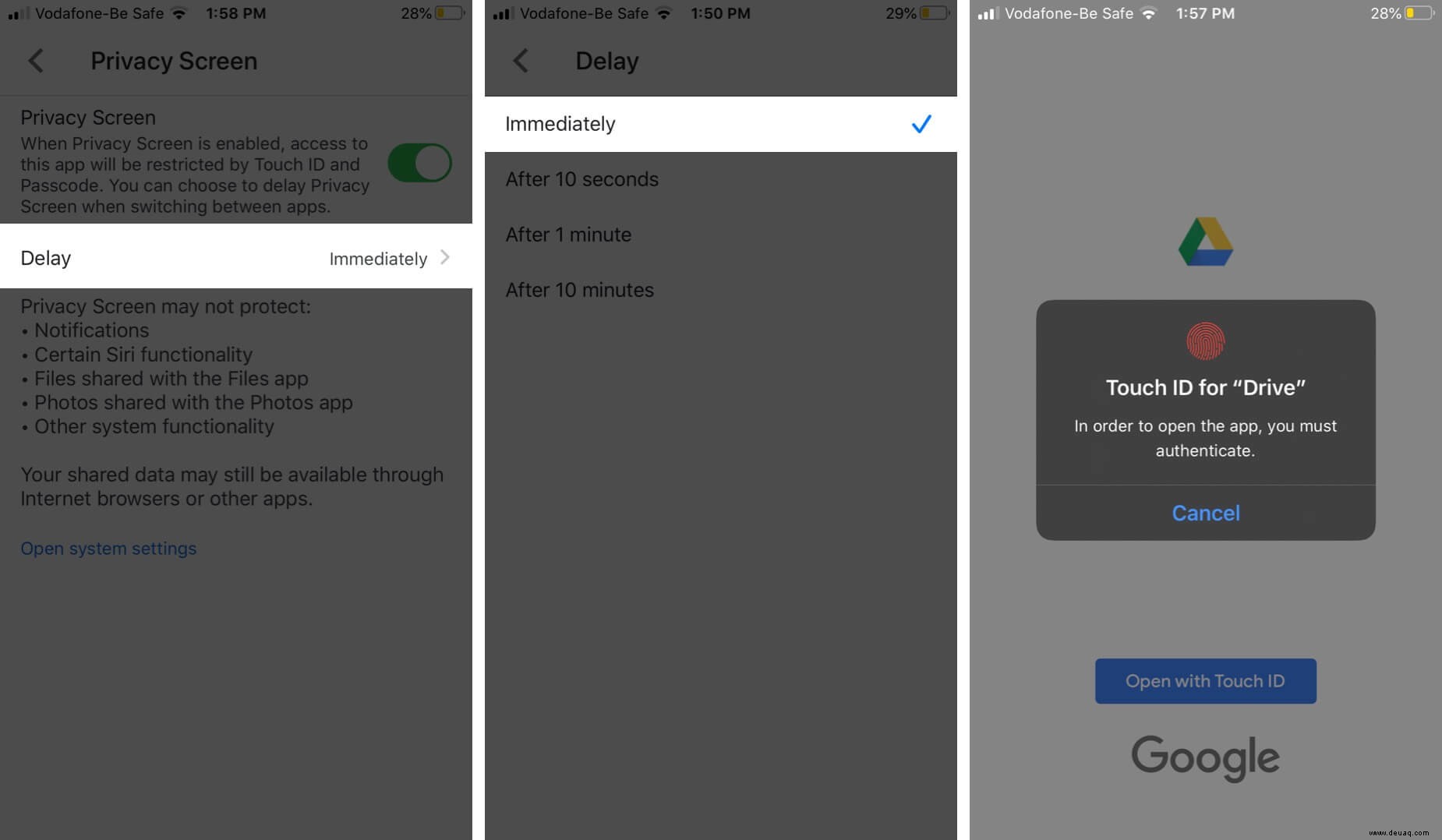
Passen Sie die Verzögerungszeit an Ihre Bedürfnisse an: 10 Sekunden, 1 Minute oder 10 Minuten.
Schritt 6. Tippen Sie auf Sofort neben Verzögerung.
Schritt 7. Wählen Sie die gewünschte Zeitspanne und schließen Sie die App.
Nach Ablauf der Verzögerung fordert die App bei jedem Öffnen Ihre Face ID oder Touch ID an.
Datenschutzfunktion deaktivieren: Google Drive auf iPhone und iPad freigeben
Schritt 1. Öffnen Sie Google Drive und authentifizieren Sie sich mit Ihren biometrischen Daten.
Schritt 2. Navigieren Sie zu Einstellungen > Privatsphäre.
Schritt 3. Deaktivieren Sie den Umschalter und bestätigen Sie mit Face ID oder Touch ID.
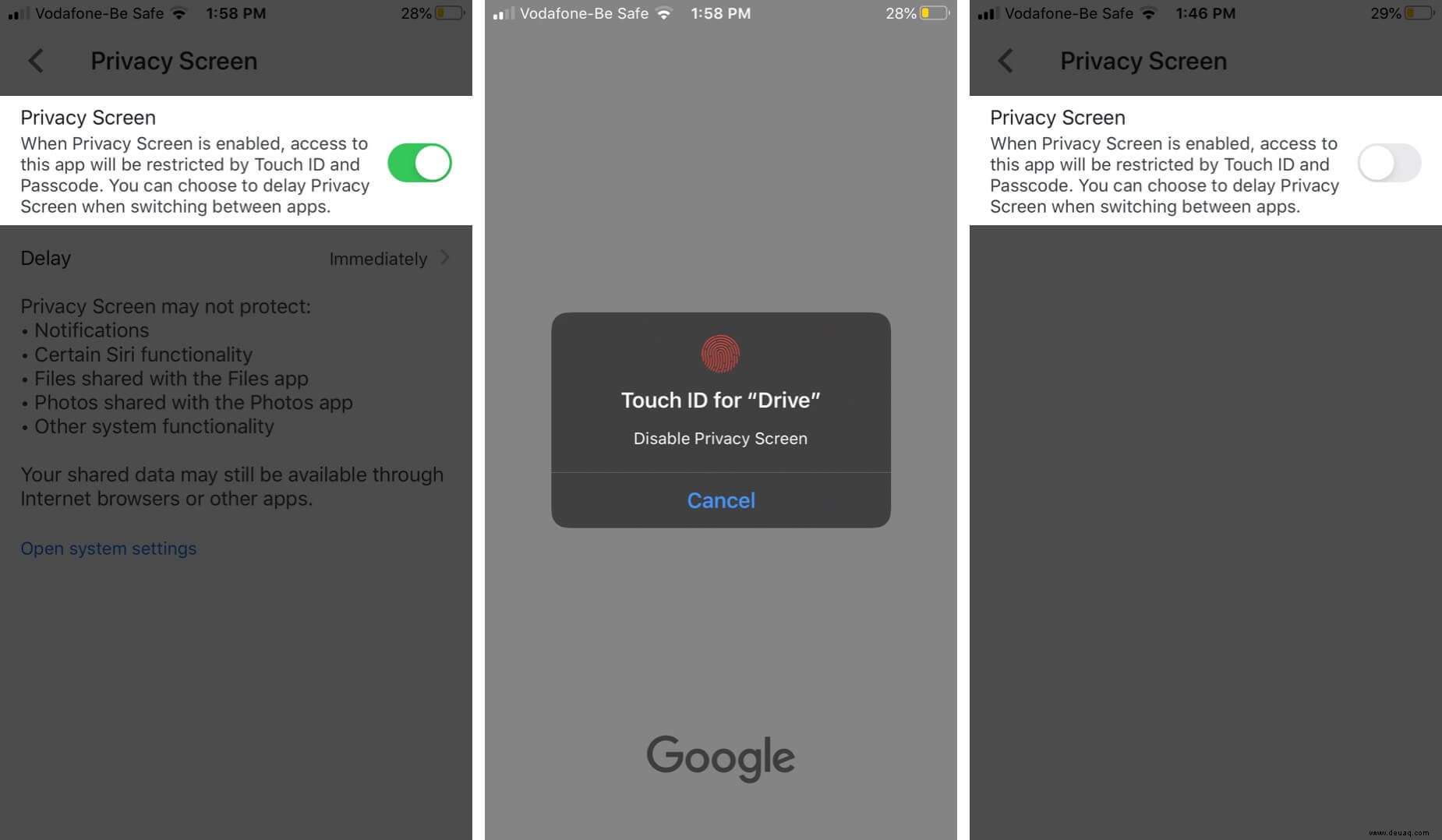
Mehr zum Datenschutzbildschirm
Der Privacy Screen ist ein starkes Feature, aber keine absolute Absicherung. Google weist selbst auf Einschränkungen hin:
Der Datenschutzbildschirm schützt möglicherweise nicht:
- Drive-Benachrichtigungen
- Bestimmte Siri-Funktionen
- Mit der Dateien-App geteilte Dateien
- Mit der Fotos-App geteilte Bilder
- Andere Systemfunktionen
Diese Lücken sind überschaubar. Mit Bedacht umgehen Sie sie und schützen sensible Daten optimal.
Das war’s!
Wie gefällt Ihnen diese Funktion? Hilft sie Ihnen, Daten privat zu halten? Teilen Sie Ihre Erfahrungen in den Kommentaren.
Weiterführende Tipps:
- Starke Passwörter auf iPhone und iPad generieren
- Google Fotos zu iCloud übertragen
- Jemanden in Google Drive blockieren
- Google Drive-Sync-Probleme auf iPhone beheben: 10 Lösungen