Streaming-Dienste wie Apple Music können Ihren mobilen Datenverbrauch rapide in die Höhe treiben, wenn sie nicht richtig eingestellt sind. Vermeiden Sie, dass Ihr Datenvolumen vorzeitig aufgebraucht wird. Hier zeigen wir Ihnen bewährte Methoden, um Apple Music auf dem iPhone ausschließlich über Wi-Fi zu nutzen.
Als iOS-Experten mit jahrelanger Praxiserfahrung empfehlen wir, unnötigen Datenverbrauch konsequent zu minimieren. Folgen Sie diesen Schritten, um volle Kontrolle zu behalten.
So deaktivieren Sie Mobilfunkdaten für Apple Music auf dem iPhone
Schritt 1. Öffnen Sie die Einstellungen-App auf Ihrem iPhone.
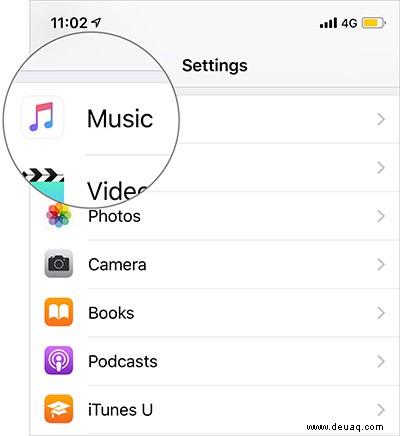
Schritt 2. Scrollen Sie nach unten und tippen Sie auf Musik.
Schritt 3. Tippen Sie auf Mobile Daten.
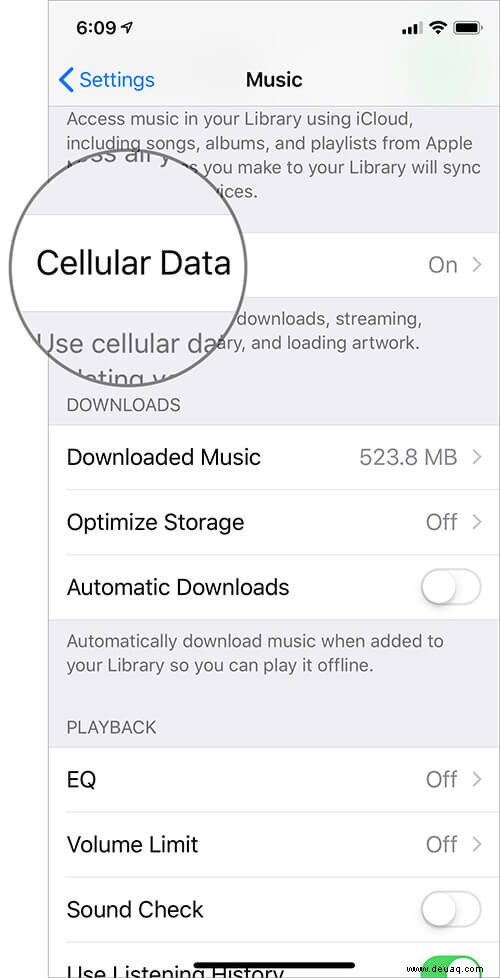
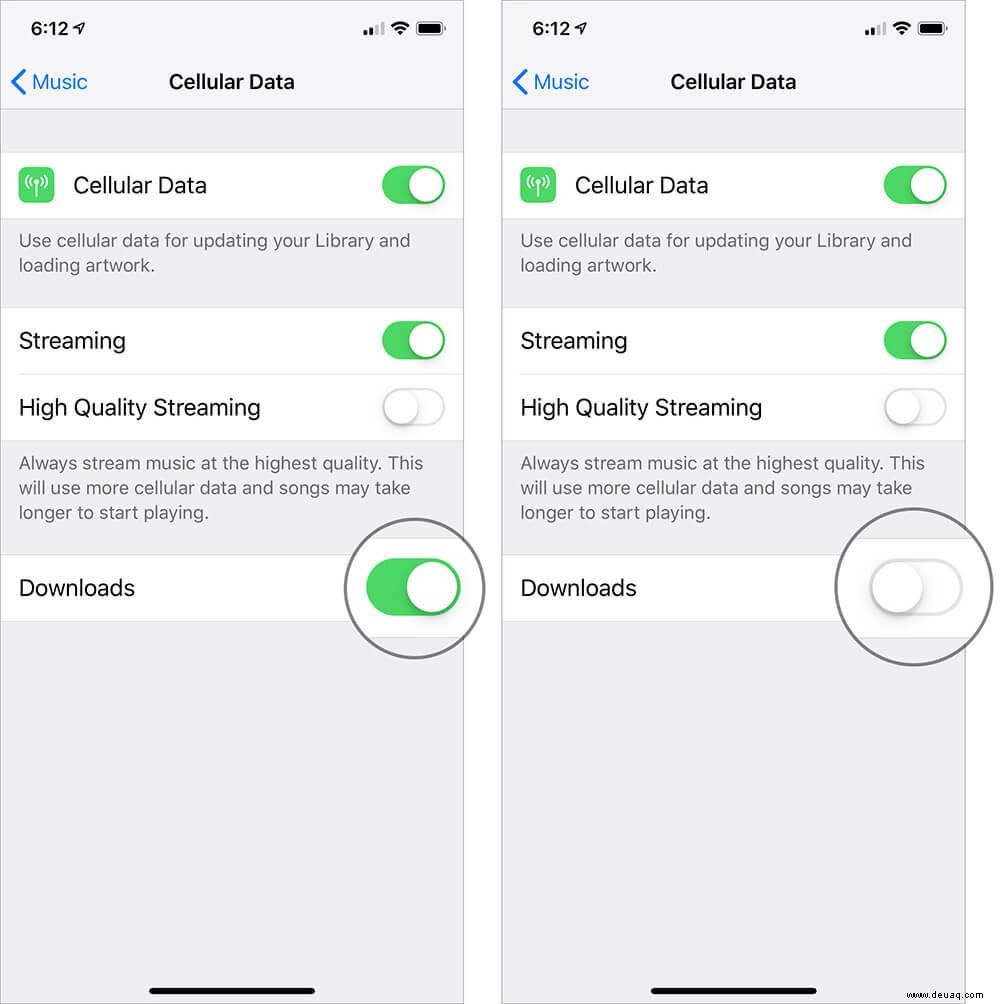
Schritt 4. Hier können Sie den Datenverbrauch gezielt steuern:
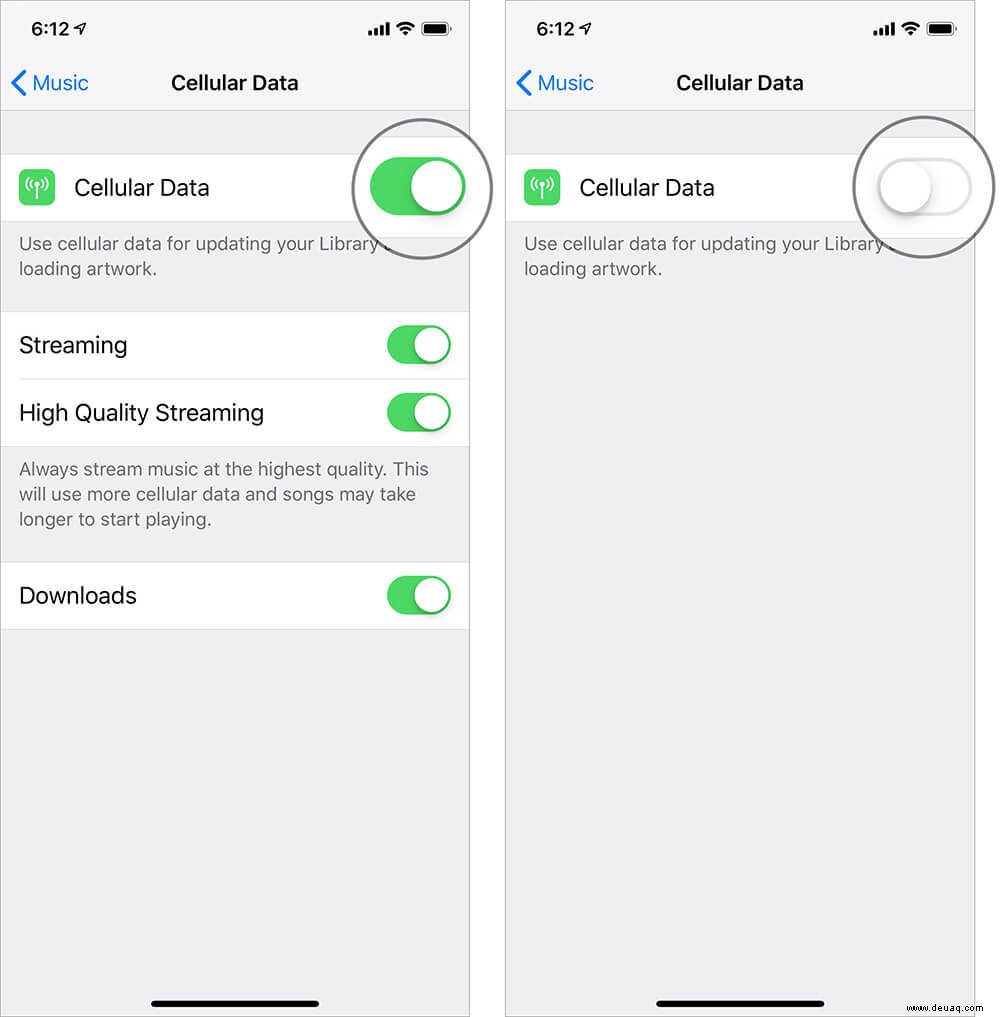
Mobilfunkdaten für Bibliotheksaktualisierungen und Albumcover deaktivieren
Aktualisierungen der Musikbibliothek und das Laden von Albumcover verbrauchen viel Datenvolumen. Deaktivieren Sie einfach den Schalter für Mobilfunkdaten, um das zu verhindern.
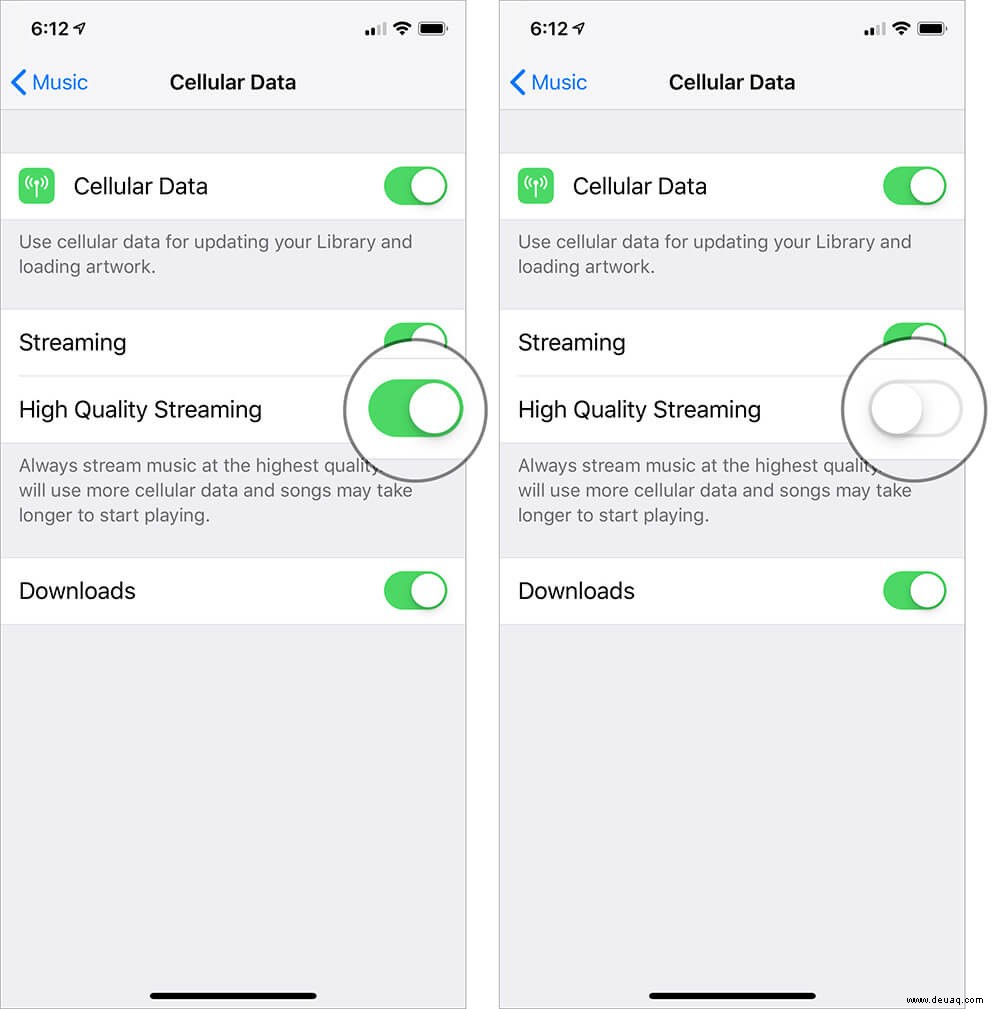
Hohe Audioqualität über Mobilfunk ausschalten
Für maximale Datensparsamkeit streamen Sie nicht in höchster Qualität. Deaktivieren Sie den Schalter bei High-Quality Streaming.
Musikdownloads über Mobilfunk verbieten
Downloads über Mobilfunk kosten enorme Datenmengen. Deaktivieren Sie den Schalter für Downloads und laden Sie nur über Wi-Fi herunter.
Automatische Downloads stoppen
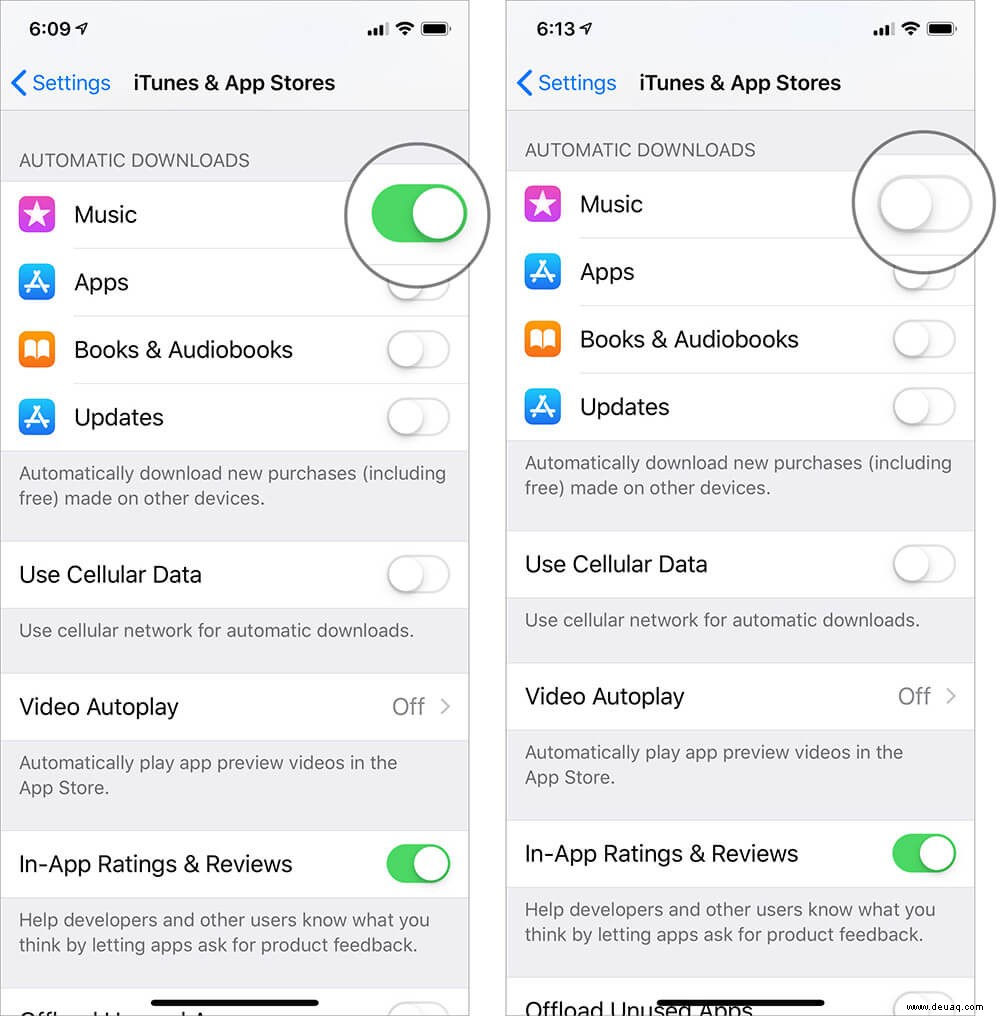
Automatische Downloads synchronisieren Musik von anderen Geräten bequem, verbrauchen aber Mobilfunkdaten. Deaktivieren Sie diese Funktion so:
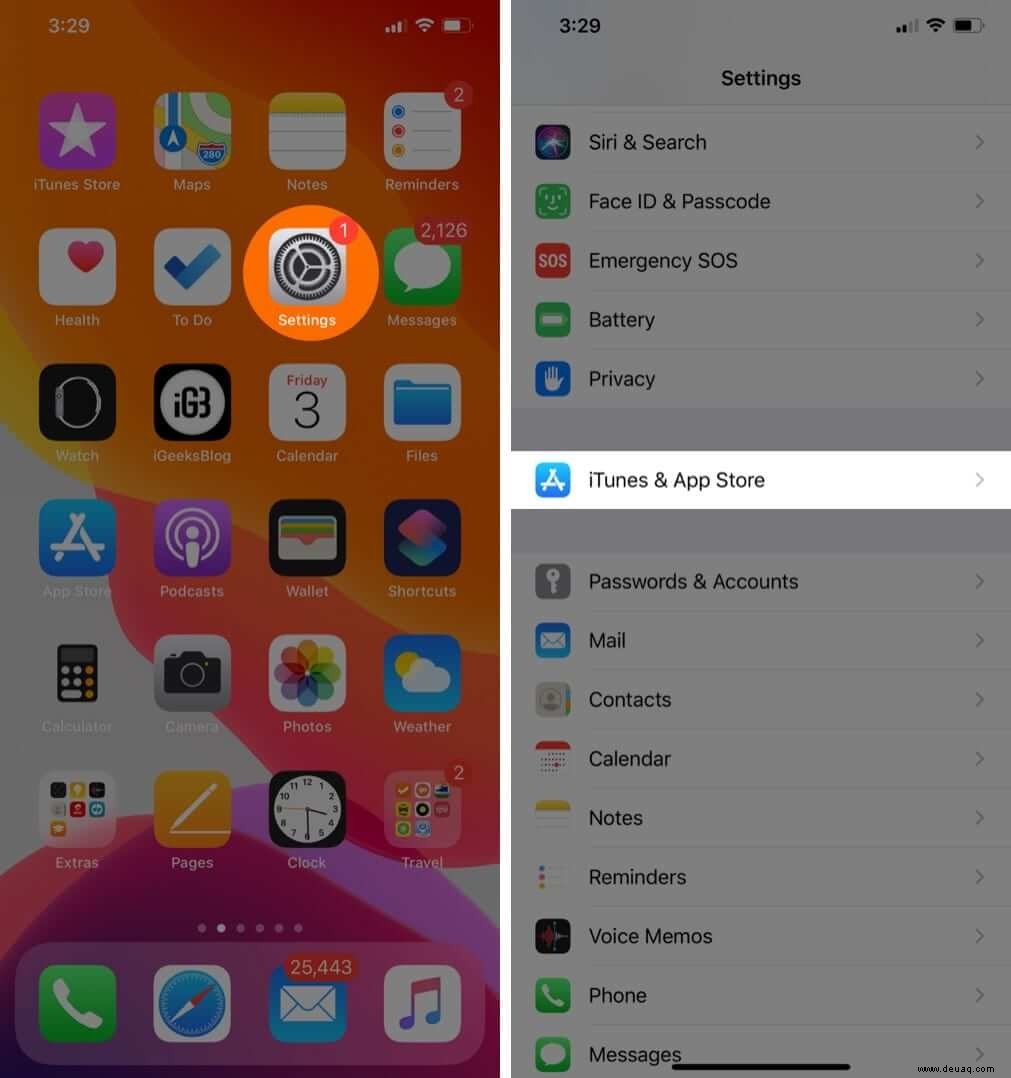
Schritt 1. Öffnen Sie die Einstellungen-App.
Schritt 2. Tippen Sie auf iTunes & App Store.
Schritt 3. Unter Automatische Downloads schalten Sie Musik aus.
Weitere Tipps zum Sparen von Mobilfunkdaten
Diese Einstellungen sind ein starker Start. Für umfassende Datensparmaßnahmen auf iOS empfehlen wir unsere detaillierte Anleitung. Nutzen Sie zudem Apps zur Überwachung des Datenverbrauchs pro App.
Von nun an bleibt Ihr Datenvolumen für den gesamten Monat ausreichend.
Weitere hilfreiche Tipps:
- 21 Tipps und Tricks, die jeder Apple Watch-Benutzer kennen sollte
- 10 beste Tipps zur Barrierefreiheit für iPhone und iPad
- Wichtige Tipps und Tricks zum Tippen auf dem iPad für schnelleres Tippen auf Ihrem Tablet
Haben Ihnen diese Anleitungen geholfen? Teilen Sie Ihre Erfahrungen und abonnieren Sie für aktuelle iOS-Tipps.