Emoji verleihen Gesprächen auf dem iPhone Seele und Spaß. Als iOS-Experte mit langjähriger Praxis weiß ich: Ohne sie wären Chats mit Freunden oft fade. Die Emoji-Tastatur ist praktisch, doch mit personalisierten Shortcuts tippen Sie Lieblings-Emojis noch rasanter.
Wir haben bereits gezeigt, wie Sie eine Emoji-Tastatur hinzufügen. Nun lernen Sie, Shortcuts zu erstellen, die Texte wie ":)" automatisch in Emojis umwandeln – ideal für WhatsApp, iMessage oder Notizen.
Emoji-Shortcuts auf iPhone oder iPad erstellen: So geht's
Schritt 1. Öffnen Sie Einstellungen → Allgemein.
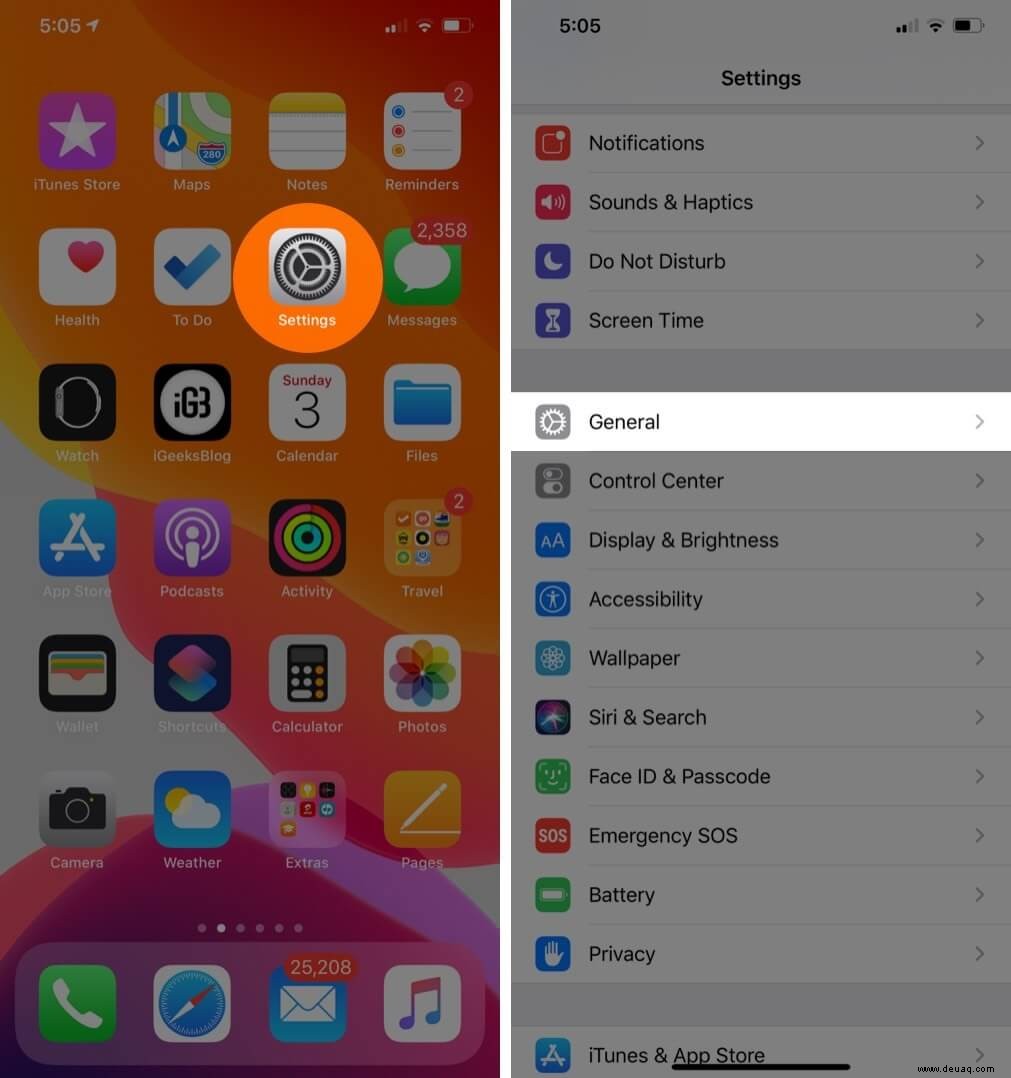
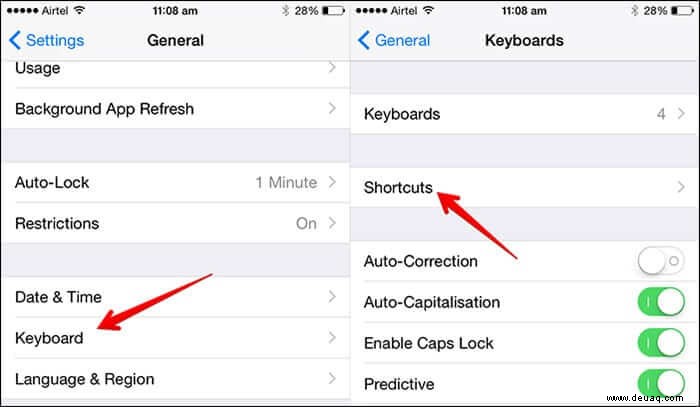
Schritt 2. Scrollen Sie zu Tastatur → Shortcuts.
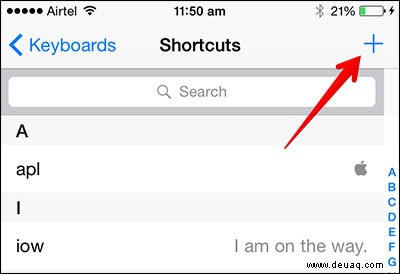
Schritt 3. Tippen Sie oben rechts auf das +-Symbol.
Schritt 4. Geben Sie unter Phrase das gewünschte Emoji ein und unter Verknüpfung den Trigger-Text, z. B. ":)" für 😊. So sieht es aus:
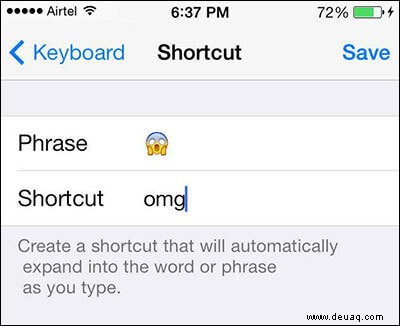
Schritt 5. Tippen Sie oben rechts auf Speichern.
Schritt 6. Fertig! Testen Sie es in WhatsApp, iMessage, Notizen oder Mail. Bei Bedarf deaktivieren Sie den Vorschlag mit dem kleinen X.
Tippen Sie nun ":)" – und es wird zum Emoji! Perfekt für Instant-Messaging-Fans, die Smilies wie ":)" oder ":D" gewohnt sind. So werden Ihre Chats lebendiger und iMessage-ähnlicher.
Mehr Tipps zu iOS? Bleiben Sie dran!