Im Urlaub angekommen, erhalten Sie plötzlich eine Roaming-Benachrichtigung – und haben keinen Tarif gebucht? Bleiben Sie ruhig! Als iOS-Experten zeigen wir Ihnen, wie Sie Datenroaming auf Ihrem iPhone schnell und einfach aktivieren oder deaktivieren, um hohe Gebühren zu vermeiden.
Mit einem passenden Roaming-Tarif können Sie die Option nutzen. Ohne Tarif schalten Sie sie aus. Folgen Sie unserer bewährten Anleitung:
Datenroaming auf dem iPhone ein-/ausschalten
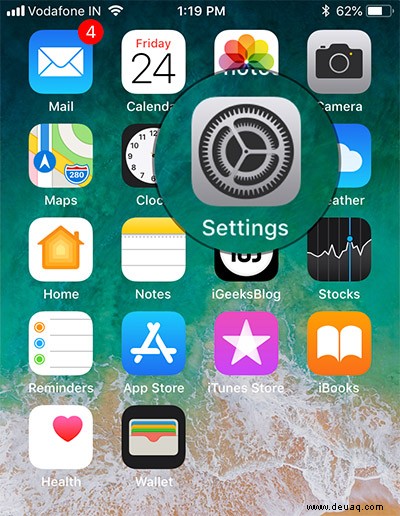
Schritt 1. Öffnen Sie die Einstellungen-App auf Ihrem iPhone.
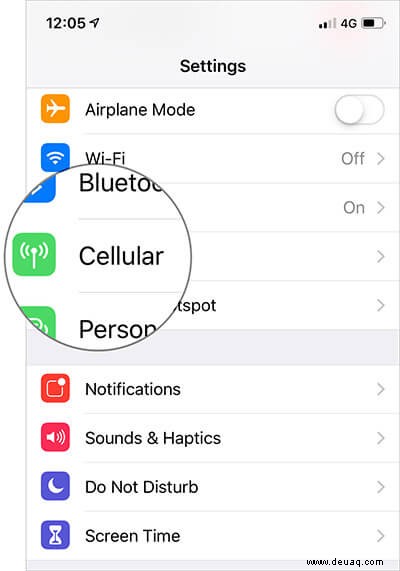
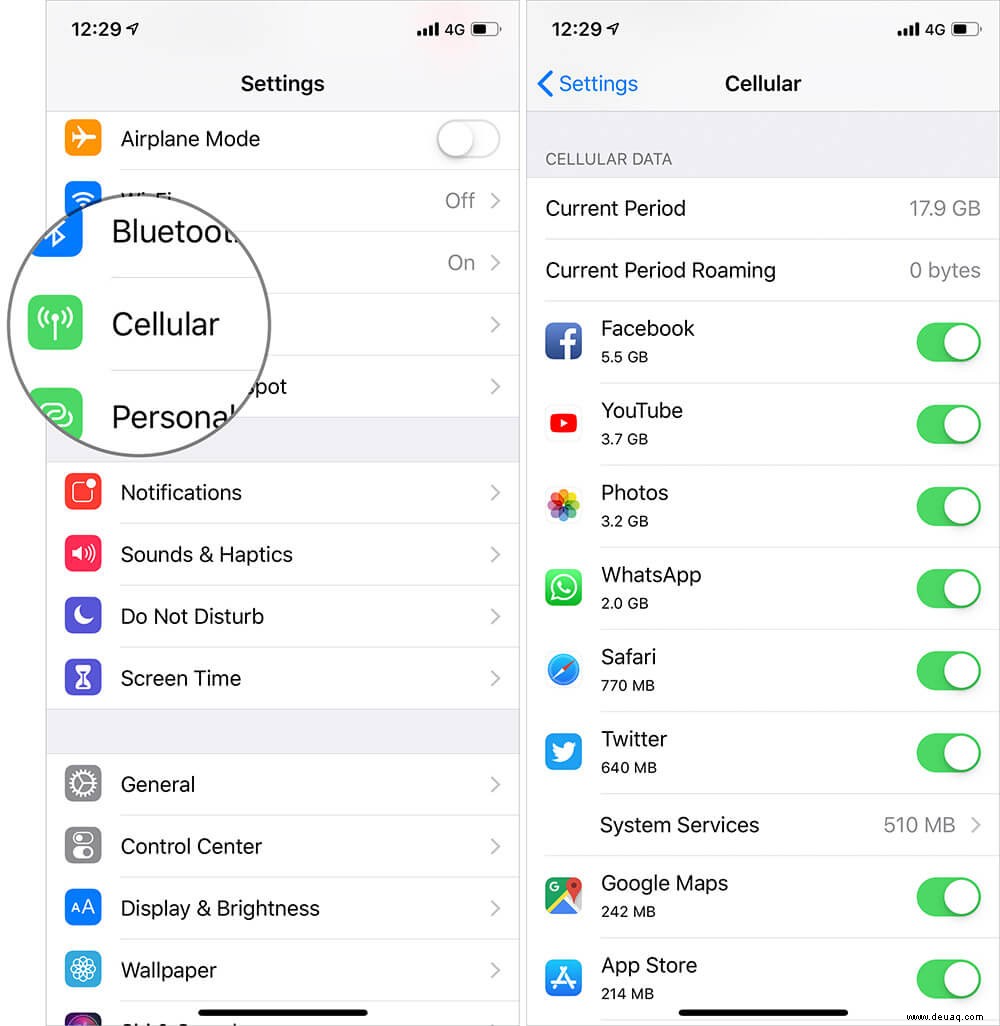
Schritt 2. Tippen Sie auf Mobile Daten.
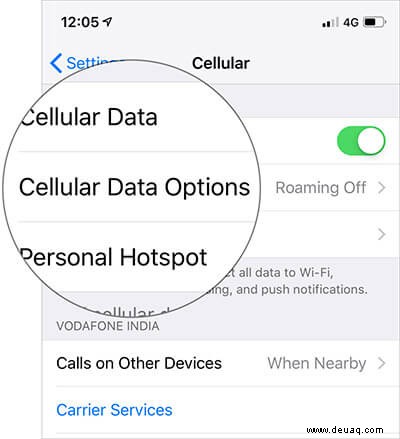
Schritt 3. Wählen Sie Mobile Datenoptionen.
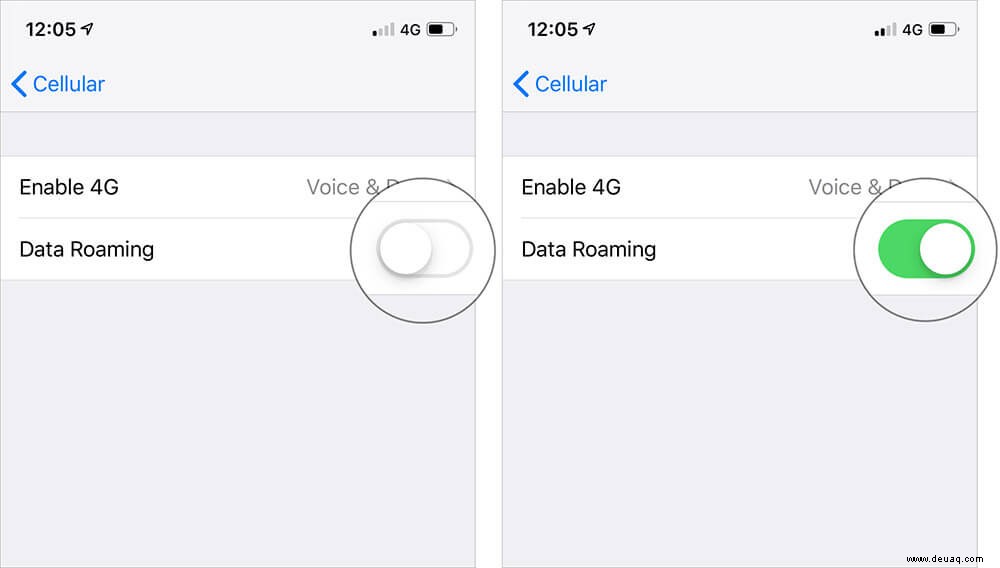
Schritt 4. Schalten Sie den Daten-Roaming-Schalter ein oder aus.
Das war's! Fertig in Sekunden.
Tipp: Mit eSIM (Apple SIM) auf kompatiblen iPads kaufen Sie Roaming-Tarife in über 90 Ländern direkt über Einstellungen > Mobilfunk.
Datennutzung überwachen
Bei begrenzten Datenvolumen lohnt es sich, den Verbrauch im Blick zu behalten. Gehen Sie zu Einstellungen > Mobile Daten und prüfen Sie die Nutzung unter Mobilfunkdaten.
Haben Sie Fragen? Teilen Sie sie in den Kommentaren mit uns.
Empfohlene Artikel:
- Beste Reise-Apps für iPhone und iPad
- Cellular Data Tracker-Apps für iPhone und iPad
- Beste Batteriespar-Apps für iPhone und iPad