Der Begriff 'vollständiger Festplattenzugriff' (Full Disk Access) wurde mit macOS 10.14 Mojave eingeführt. Dieses Update brachte strenge Einschränkungen für Drittanbieter-Apps mit sich, die den Zugriff auf sensible Daten wie Inhalte, Kalender, Kontakte, Kamera oder Mikrofon erschwerten. Angesichts täglicher Datenlecks weltweit hat Apple mit diesem 'Eisernen Vorhang' Ihre Privatsphäre geschützt – insbesondere durch die Kontrolle des vollständigen Festplattenzugriffs.
Was ist vollständiger Festplattenzugriff in macOS Mojave?
Full Disk Access wirkt wie eine Flughafensicherheitskontrolle: Gewähren Sie einer App diesen Zugriff, landet sie auf der Whitelist sicherer Anwendungen. Andere Apps erhalten einen klaren 'Zutritt verboten'. Geschützte Bereiche wie Mail, Nachrichten, Safari, Home und Time Machine erfordern diese Berechtigung.
Der Zugriff gilt nur für spezifische Systembereiche – nicht für Ihre persönlichen Dateien, trotz des Namens 'voll'.
Versucht eine App, Grenzen zu überschreiten? Apple beendet sie automatisch – oft mit einem Absturz.
Was bedeutet das für Sie?
Seit 2021 ist das Normalität: Jede App fragt bei Installation nach Berechtigungen, besonders auf Mobilgeräten. Das Internet ist regulierter geworden; seriöse Apps aus offiziellen Quellen halten sich an EULAs und Datenschutzstandards. Datenmissbrauch lohnt sich für Entwickler nicht mehr.
Entdecken Sie die Sicherheitsfunktionen Ihres Macs
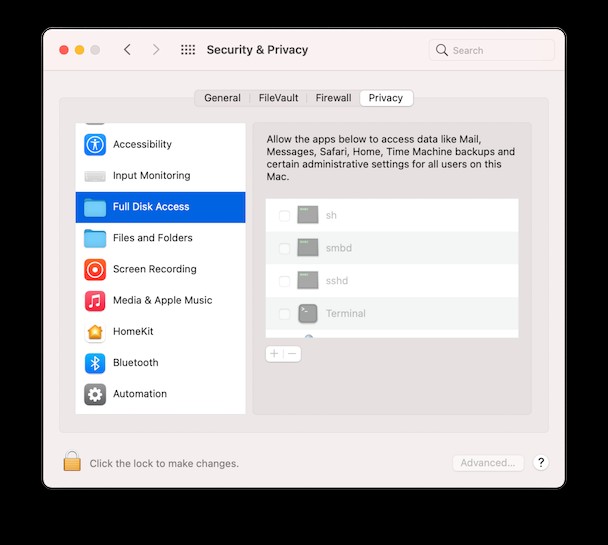
Nehmen Sie sich Zeit in den Systemeinstellungen, um Datenschutz & Sicherheit zu prüfen. Scrollen Sie links zu 'Vollständiger Festplattenzugriff'. Unter 'Dateien und Ordnern' legen Sie präzise fest, was zugänglich ist.
Überprüfen Sie auch:
- Mikrofon
- Kamera
- Bildschirmaufnahme
Apps mit Zugriff auf diese können sensible Daten erfassen – kontrollieren Sie sie regelmäßig.
Wann Vollzugriff gewähren?
Gewähren Sie ihn vertrauenswürdigen Apps von etablierten Entwicklern, die ihn für ihre Kernfunktion brauchen – z. B. Produktivitäts-Apps für Kalenderzugriff. Eine Schach-App, die E-Mails anfragt? Misstrauen Sie!
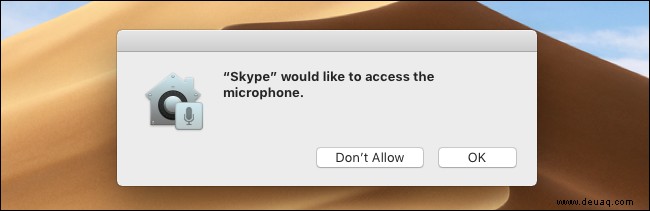
Seriöse Apps erklären transparent, warum sie Zugriff benötigen. Tools wie Festplattenreiniger oder Backups analysieren Inhalte – hier ist Vollzugriff sinnvoll. Selbst ohne behalten sie oft Basis-Funktionen.
Zusammengefasst: Gewähren Sie bei
- vertrauenswürdiger Quelle und
- plausibler Begründung.
So aktivieren Sie vollständigen Festplattenzugriff
Über Systemeinstellungen > Datenschutz & Sicherheit. Entsperren Sie das Schloss mit Ihrem Passwort, dann Drag & Drop aus dem Programme-Ordner.
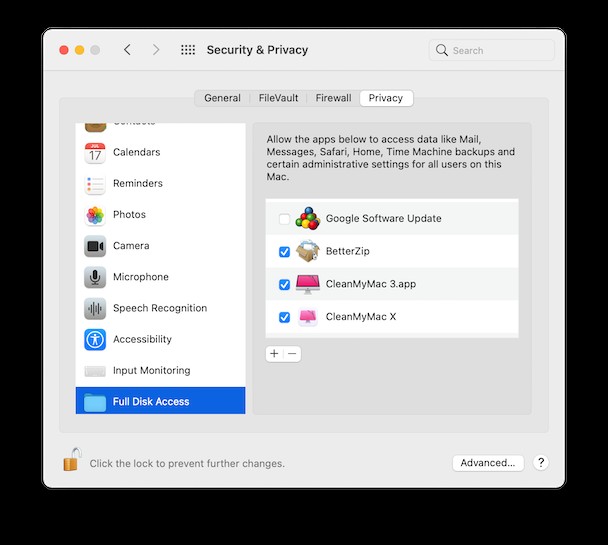
- Apple-Menü > Systemeinstellungen.
- Datenschutz & Sicherheit.
- Datenschutz-Tab.
- Vollständiger Festplattenzugriff.
Fügen Sie per '+' oder Drag & Drop hinzu. Hinweis: Unter 'Erweitert' aktivieren Sie 'Admin-Passwort erforderlich' für Extra-Sicherheit.
Tipp: Nutzen Sie ein Standardkonto statt Admin, um Malware-Einfluss zu minimieren.
Vollzugriff vs. Standardberechtigungen
Standardberechtigungen gelten einzeln (z. B. Fotos), Vollzugriff umfasst mehrere Systembereiche. Geschützt: Kontakte, Mikrofon, Kamera usw. – Apps fragen per Dialog.
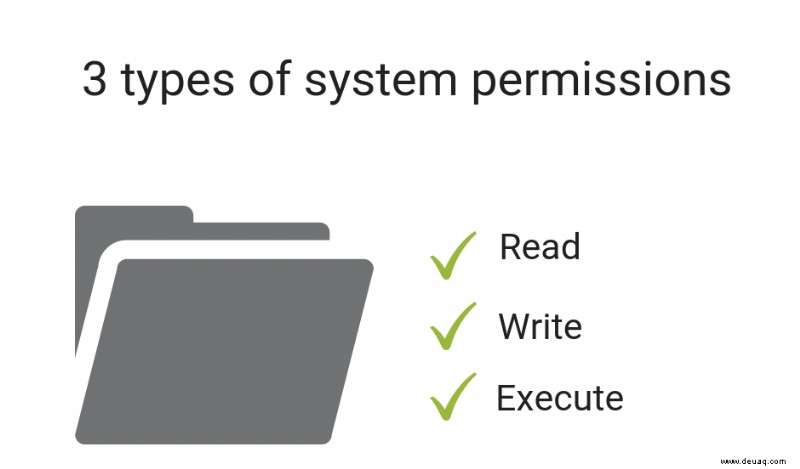
Berechtigungen sind flexibel: Erteilen oder widerrufen Sie sie jederzeit. Das ist moderne Datensicherheit.
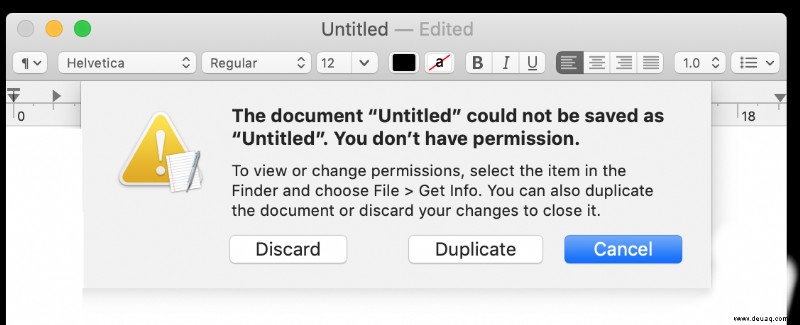
Beschädigte Berechtigungen reparieren?
Falls Zugriffe fehlschlagen: Nutzen Sie bewährte Tools wie CleanMyMac X, etabliert in der Mac-Community.
- Download von CleanMyMac.de (gratis Version).
- Wartung-Tab.
- Berechtigungen reparieren.
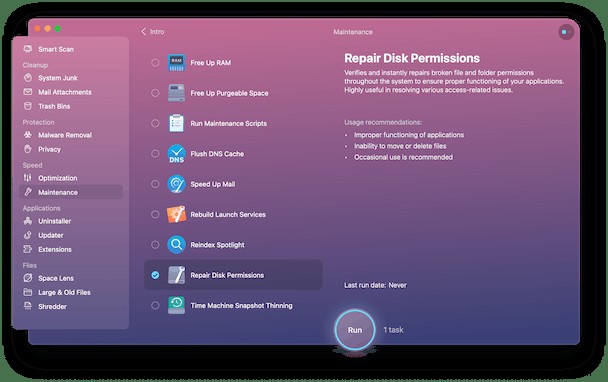
Mehr Wartung beschleunigt Ihren Mac.
Für Mojave-Neulinge:
Privatsphäre-Probleme auf Mojave (Kamera/Mikrofon)
Drittanbieter-Apps wie Skype scheitern oft. Lösung: Neuinstallation, Vollzugriff hinzufügen oder auf High Sierra downgraden.
Datenschutz-Änderungen in Mojave
Strengere Regeln brachten anfangs Konflikte, doch Updates lösen sie. Halten Sie Apps aktuell – mit CleanMyMac X Updater.
- CleanMyMac starten.
- Updater.
- Auswählen und updaten.
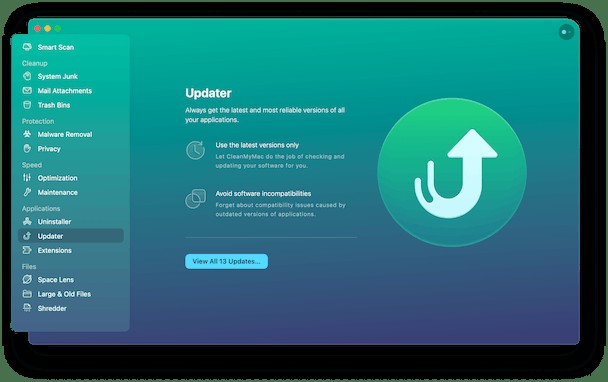
Abschluss: Berechtigungen mit CleanMyMac X managen
In CleanMyMac X > Datenschutz > Anwendungsberechtigungen sehen Sie alles übersichtlich.
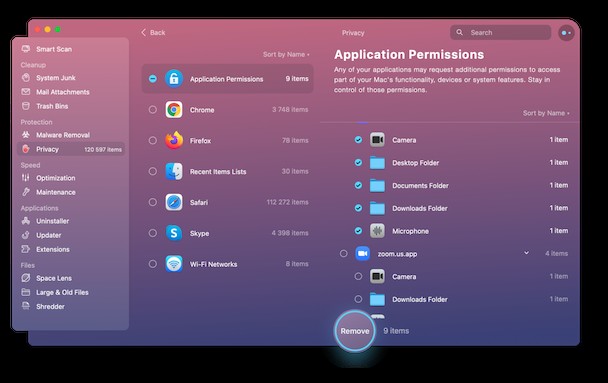
Tipp: Gratis-Version hier.
Opt-in-Logik schützt vor Malware. Stärkere Sicherheit lohnt die Klicks.