Bei Problemen mit iPhone oder Mac setzen wir den Geräte in den Wiederherstellungsmodus. Aber was tun bei einer nicht reagierenden Apple Watch? Früher blieb nur der Apple-Support – seit watchOS 8.5 können Sie sie jedoch direkt mit Ihrem iPhone wiederherstellen. Als Apple-Experte mit jahrelanger Praxiserfahrung zeige ich Ihnen, wie das sicher und unkompliziert geht.
Diese Funktion ist Gold wert, wenn die Watch nicht reagiert oder Updates scheitern. Folgen Sie meiner Schritt-für-Schritt-Anleitung für zuverlässige Ergebnisse.
Voraussetzungen für die Wiederherstellung einer nicht reagierenden Apple Watch vom iPhone
Prüfen Sie vorab die Kompatibilität Ihrer Geräte:
Apple Watch
- watchOS 8.5 oder höher
iPhone
- iOS 15.4 oder höher
- WLAN und Bluetooth aktiviert
- Gerät während des Prozesses entsperrt lassen
Apple-Empfehlungen
- Nutzen Sie ein 2,4-GHz-WLAN-Netzwerk (nicht 5 GHz).
- Vermeiden Sie Captive- oder 802.1X-Netzwerke.
- Keine öffentlichen Wi-Fi-Netzwerke, da diese häufig fehlschlagen.
Apple Watch über iPhone zurücksetzen
- Bringen Sie das iPhone in unmittelbare Nähe der Apple Watch.
- Laden Sie die Watch auf.
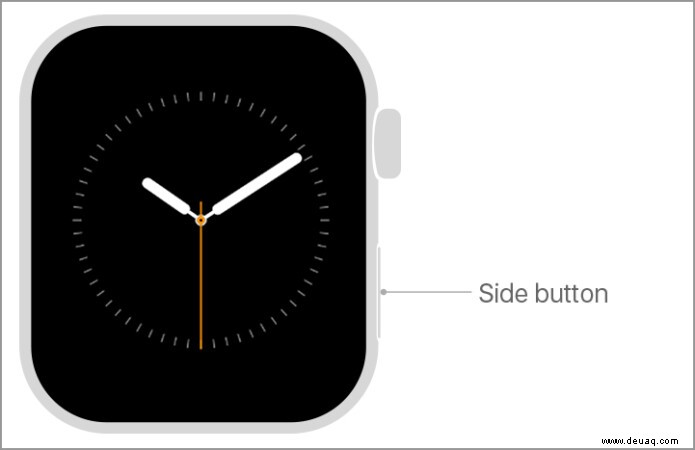
- Doppelklicken Sie auf die Seitentaste.
- Folgen Sie den Anweisungen auf dem Bildschirm, um den Vorgang abzuschließen.
Bei rotem Ausrufezeichen auf der Apple Watch
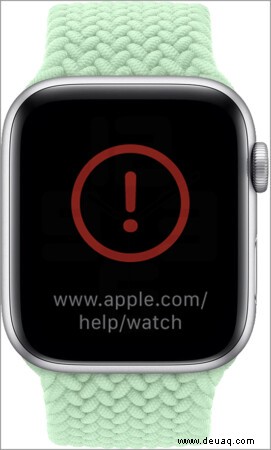
Falls ein rotes „!“ erscheint, drücken Sie zweimal die Seitentaste und wiederholen Sie die Schritte.
Fehlerbehebungstipps aus der Praxis
Falls die Watch weiterhin streikt, testen Sie diese bewährten Lösungen:
- Nochmal versuchen: Doppelklicken Sie auf die Seitentaste und wiederholen Sie die Schritte.
- WLAN neu starten: Unterbrechungen verhindern den Start. Schalten Sie WLAN aus, starten Sie das iPhone neu und aktivieren Sie es wieder.
- Bluetooth neu starten: Kopplung prüfen: Bluetooth aus- und einschalten.
- Ultimativer Schritt: Kontaktieren Sie Apple Support für eine Reparatur per Post.
Zum Abschluss
Ich hoffe, diese Anleitung hilft Ihnen weiter. Apple macht Selbstreparatur zunehmend einfacher – ein Fortschritt, den ich als langjähriger Nutzer schätze.
Weitere hilfreiche Apple Watch-Tipps:
- So überprüfen Sie den Eintauschwert von iPhone, Apple Watch, iPad und MacBook
- So ändern Sie die Zifferblätter Ihrer Apple Watch automatisch
- Apple Watch-Sicherheitsfunktionen: Alles, was Sie brauchen, um Ihre Privatsphäre zu schützen