iOS 15 hat die Erinnerungsfunktion in der Fotos-App grundlegend verbessert. Sie können nun Personen aus Ihren Erinnerungen entfernen oder seltener anzeigen lassen – ideal nach einer Trennung oder bei sensiblen Themen. Auch Orte oder bestimmte Tage lassen sich anpassen. Als iOS-Experte mit jahrelanger Praxis zeige ich Ihnen, wie Sie Ihre Fotos-Erinnerungen persönlich gestalten.
So blenden Sie unerwünschte Inhalte elegant aus, ohne Fotos zu löschen.
- Personen aus Erinnerungen entfernen
- Tage oder Orte seltener anzeigen
- Personen wieder einblenden
Personen aus Fotos-Erinnerungen in iOS 15 ausblenden
Keine Sorge: Das Entfernen einer Person aus den Erinnerungen löscht keine Fotos. Es wirkt nur auf die automatischen Kuratierungen.
So gehen Sie vor:
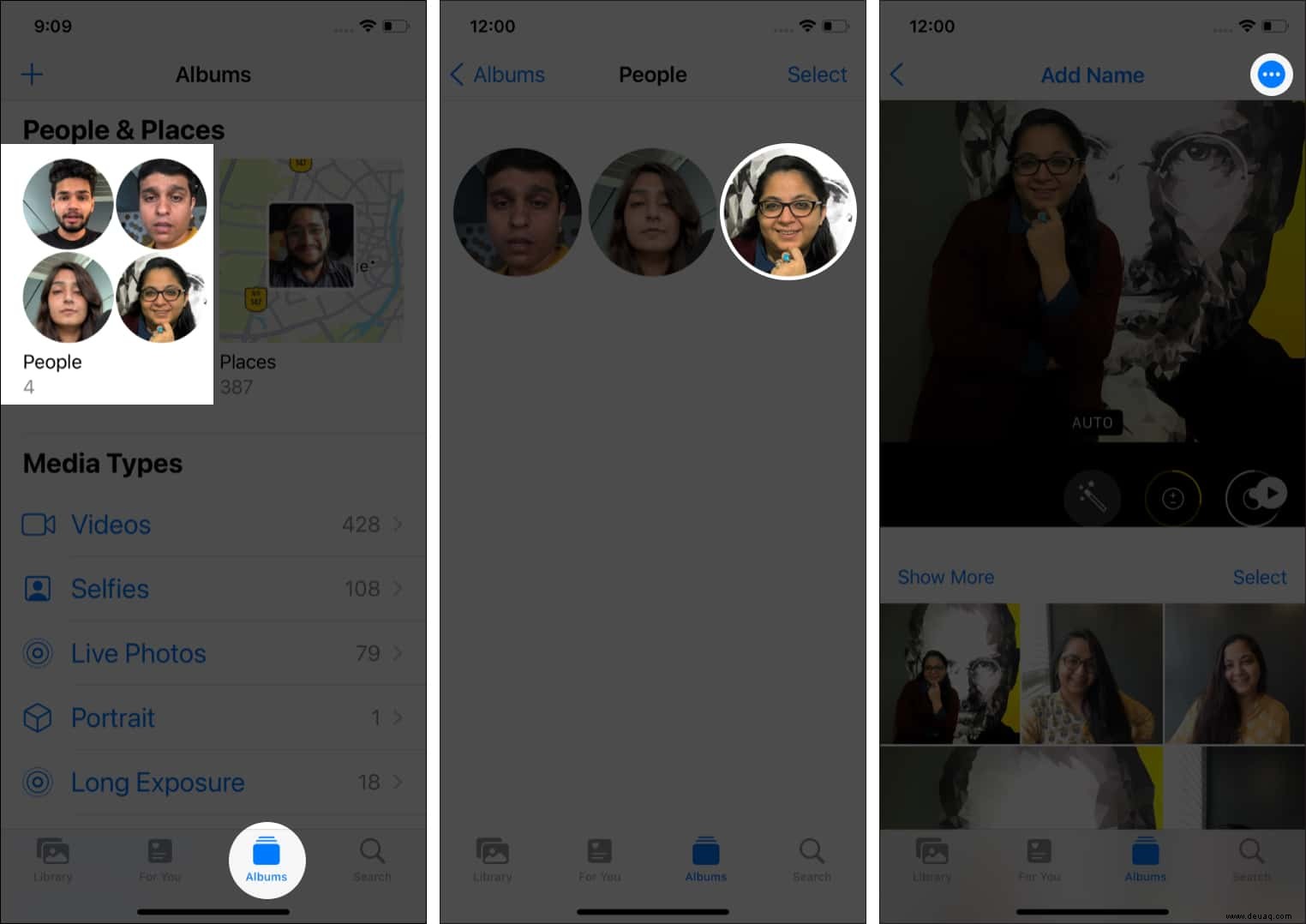
- Öffnen Sie die Fotos-App und tippen Sie auf Alben.
- Scrollen Sie zu Personen & Orte und wählen Sie Personen.
- Tippen Sie auf die gewünschte Person.
- Tippen Sie oben rechts auf das drei-Punkte-Symbol.
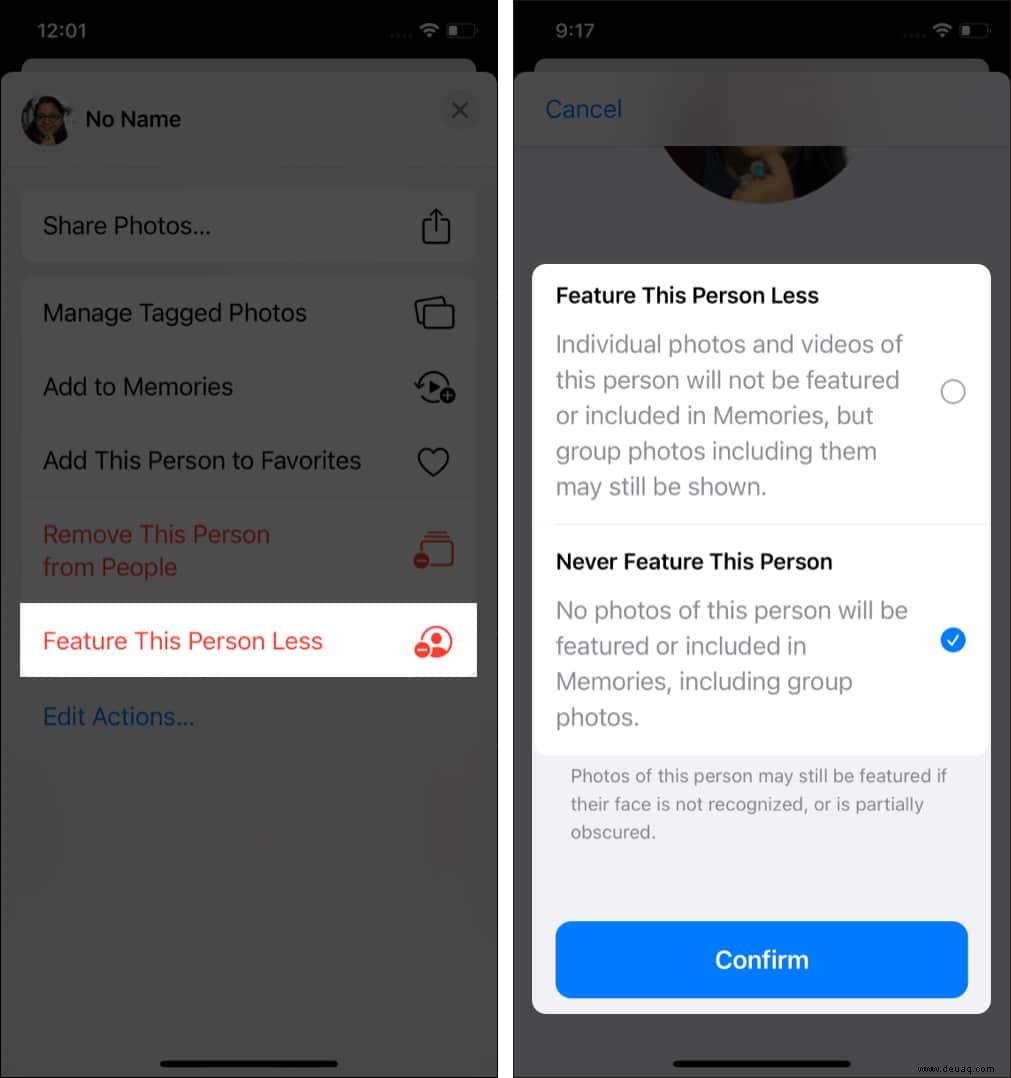
- Wählen Sie Diese Person weniger hervorheben.
- Entscheiden Sie sich für:
- Diese Person weniger hervorheben: Reduziert die Häufigkeit in Erinnerungen.
- Diese Person nie hervorheben: Vollständiges Ausblenden.
Tage oder Orte seltener in Erinnerungen anzeigen
Falls bestimmte Daten oder Orte stören, passen Sie sie so an:
- Öffnen Sie Fotos und gehen Sie zur Registerkarte Für Sie.
- Tippen Sie auf Alle anzeigen.
- Finden Sie die gewünschte Erinnerung.
- Tippen Sie oben rechts auf das drei-Punkte-Symbol.
- Wählen Sie Weniger hervorheben.
- Optionen: An diesem Tag weniger hervorheben oder Diesen Ort weniger hervorheben.
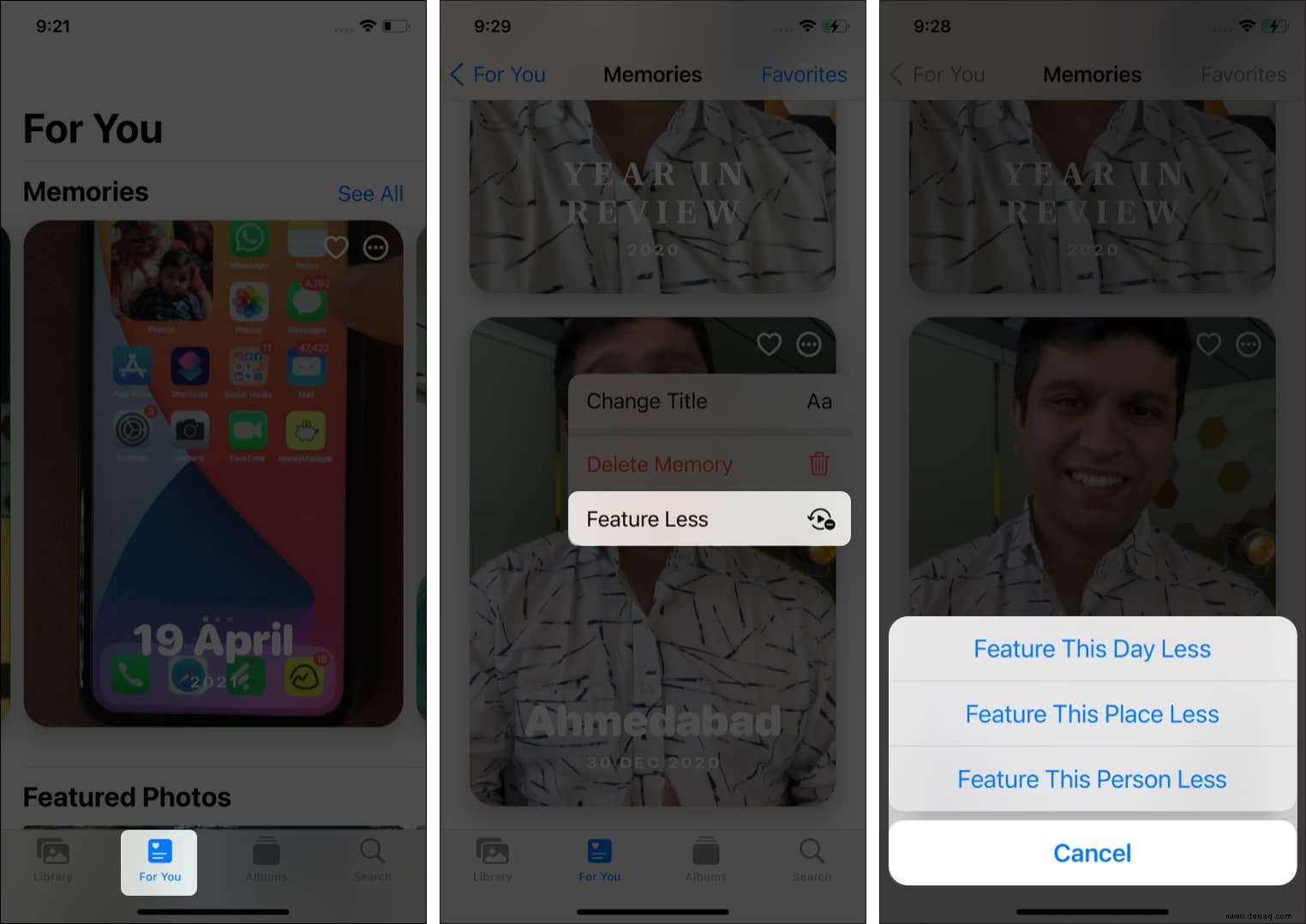
- Bestätigen Sie.
Hinweis: Bei Personen in der Erinnerung erscheint zusätzlich Diese Person weniger hervorheben.
Personen wieder in Erinnerungen einblenden
Um blockierte Inhalte rückgängig zu machen, setzen Sie die Vorschläge zurück – alle Änderungen werden gelöscht:
- Öffnen Sie Einstellungen > Fotos.
- Für Orte/Tage: Vorgeschlagene Erinnerungen zurücksetzen.
- Bestätigen mit Zurücksetzen.
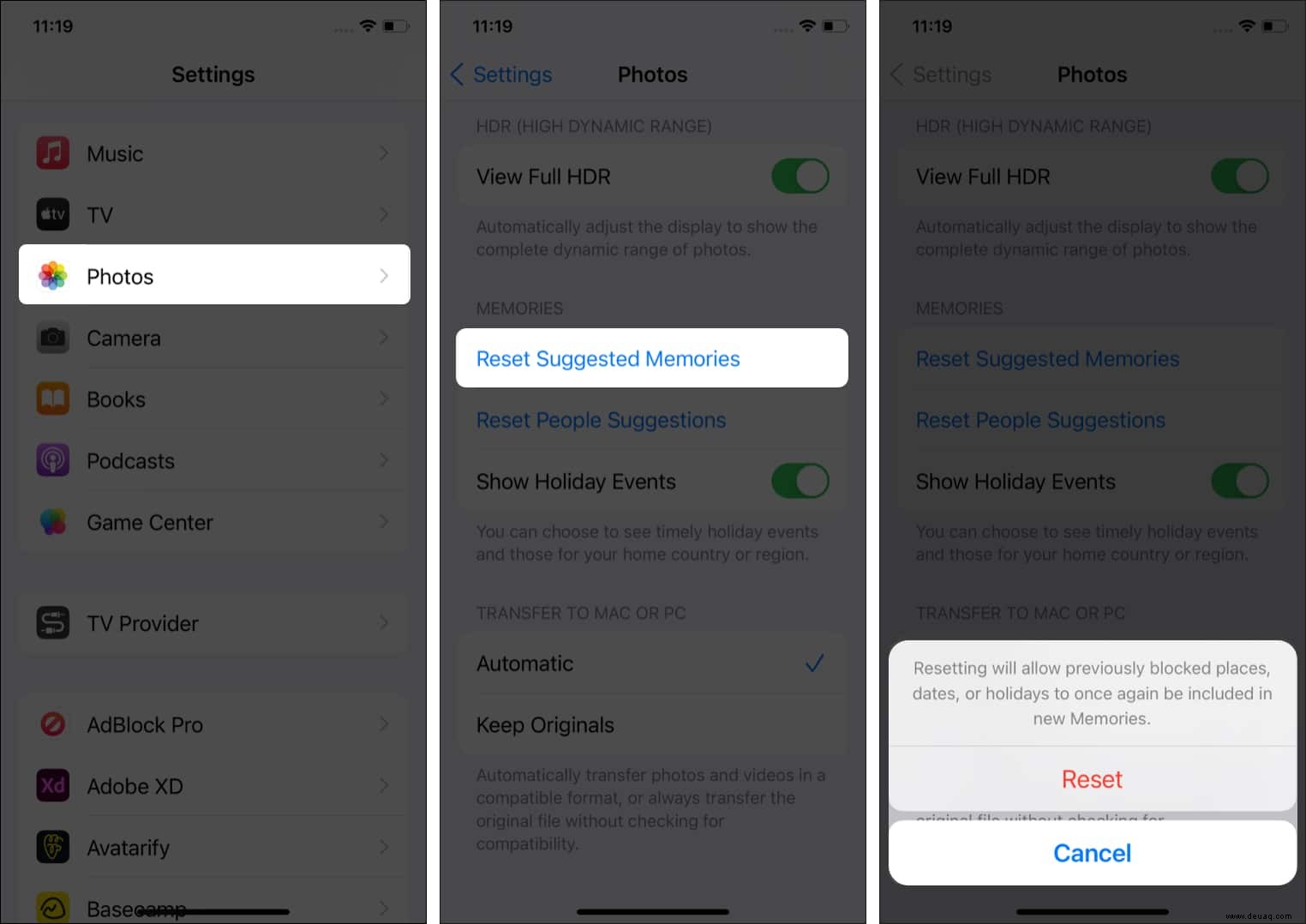
- Für Personen: Personen-Vorschläge zurücksetzen.
- Bestätigen.
Häufige Fragen zur Fotos-App
So steuern Sie Ihre Erinnerungen in iOS 15. Fragen? Teilen Sie sie in den Kommentaren.
Mehr Tipps:
- So zeigen Sie Metadaten von Fotos auf dem iPhone oder iPad an
- Datum und Uhrzeit von Fotos oder Videos in iOS 15 anpassen
- TouchRetouch iOS App: Entfernen Sie unerwünschte Objekte von Ihren iPhone-Fotos