Herzlichen Glückwunsch zu Ihrem neuen iPhone! Nach der Ersteinrichtung stehen Sie vor dem frischen Startbildschirm und fragen sich: Was nun? Als langjähriger iOS-Experte mit jahrelanger Praxis teile ich mit Ihnen 18 bewährte Schritte, um Ihr Gerät sofort optimal zu nutzen. Diese Empfehlungen basieren auf realen Tests und helfen Millionen Nutzern, das Maximum aus ihrem iPhone herauszuholen.
- iMessage und FaceTime aktivieren
- Gewünschte Apps herunterladen
- E-Mail-Konto einrichten
- Medizinische ID konfigurieren
- Bildschirmzeit einrichten
- Widgets zum Startbildschirm hinzufügen
- Photo-Cloud-Dienst nutzen
- Hintergrundbild ändern
- Tastatureinstellungen anpassen
- Kontrollzentrum personalisieren
- Musik vom Computer übertragen
- App-Aktualisierung im Hintergrund deaktivieren (Akku sparen)
- Batterieprozentsatz anzeigen
- TrueTone-Anzeige anpassen
- Automatische App-Updates deaktivieren
- Video-Autoplay ausschalten
- Leise Benachrichtigungen einrichten
- „Beim Fahren nicht stören“ aktivieren
1. iMessage und FaceTime aktivieren
FaceTime und iMessage sind Eckpfeiler des Apple-Ökosystems. Aktivieren Sie diese Dienste als Erstes, um nahtlos zu kommunizieren. So geht's:
Schritte zur iMessage-Aktivierung
- Öffnen Sie die Einstellungen-App. Scrollen Sie zu Nachrichten und tippen Sie darauf.
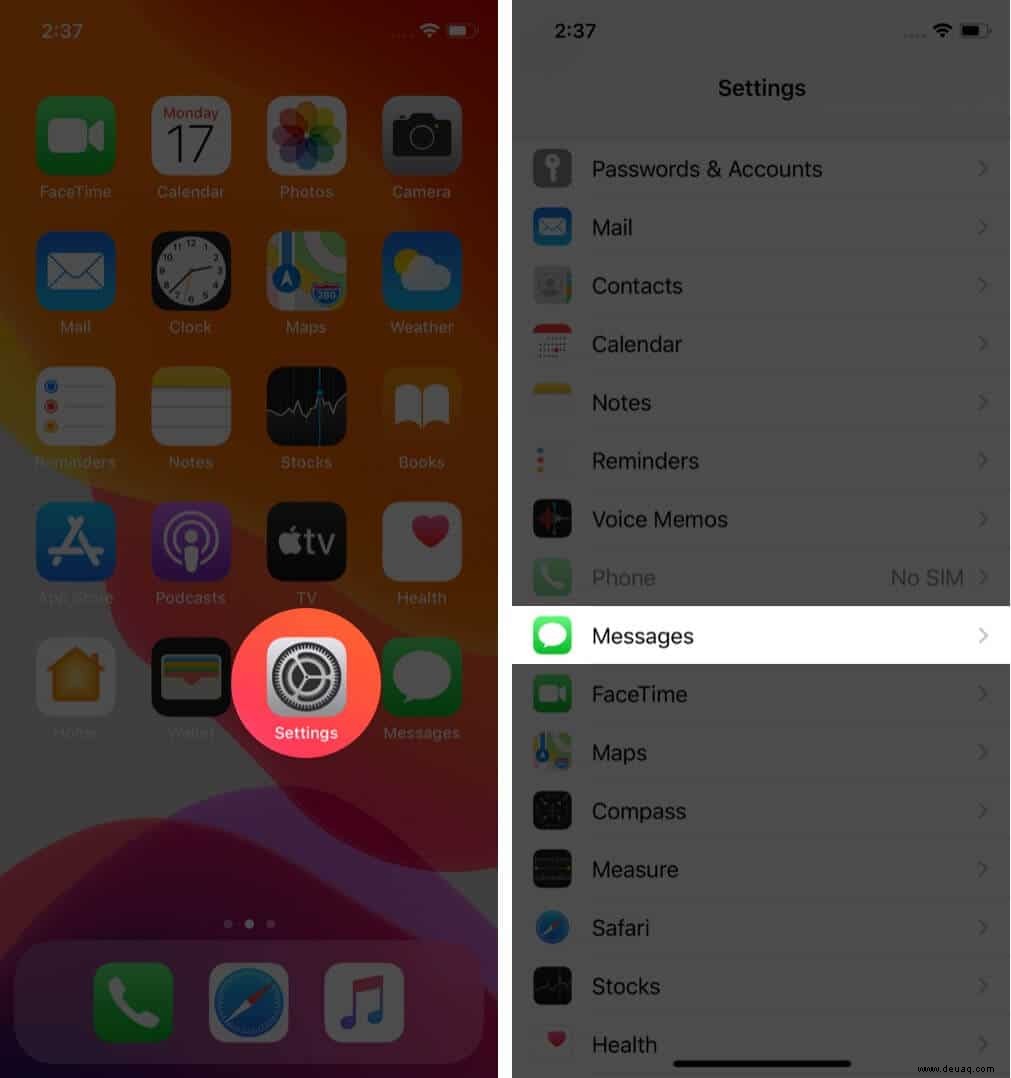
- Aktivieren Sie den Umschalter für iMessage.
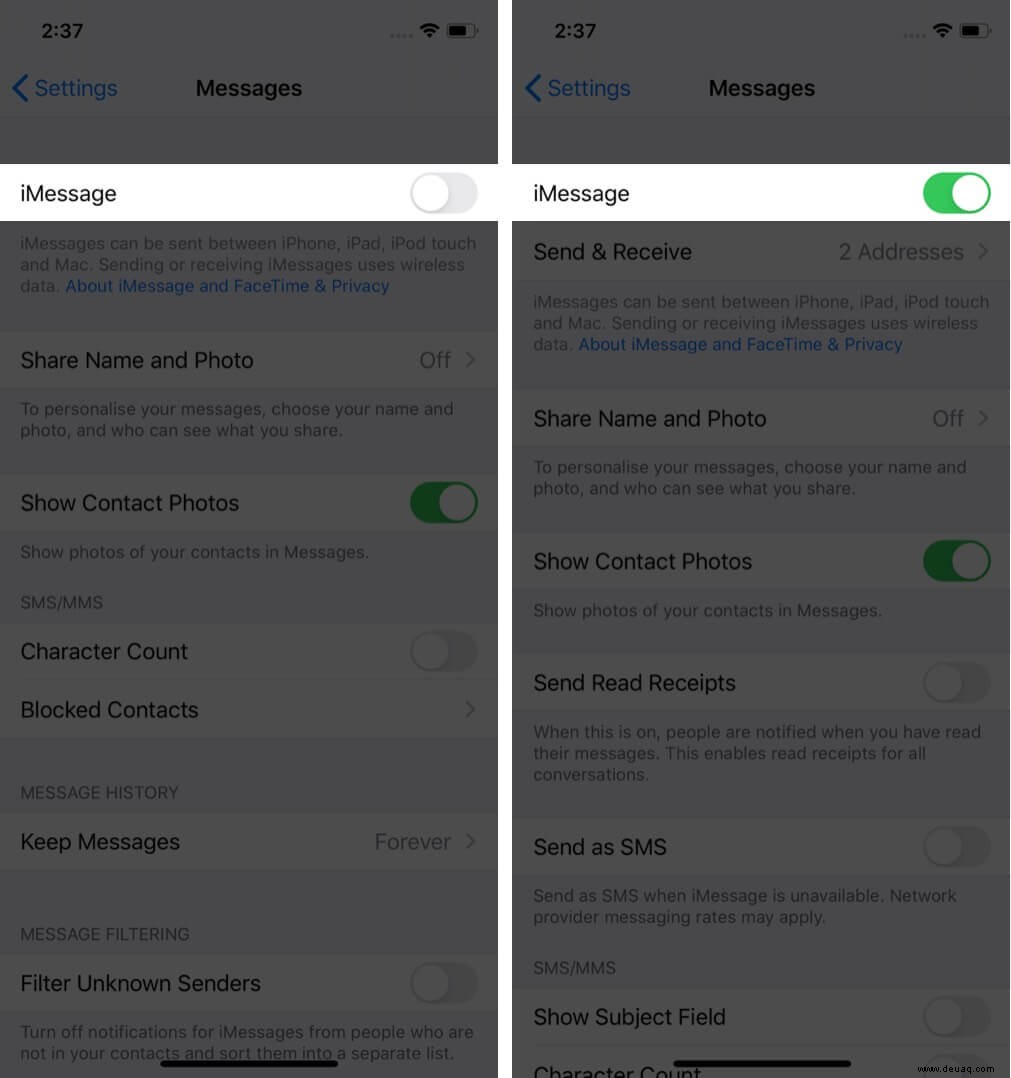
Erkunden Sie weitere Optionen auf diesem Bildschirm. Bei Aktivierungsproblemen hilft unsere detaillierte Anleitung.
Schritte zur FaceTime-Aktivierung
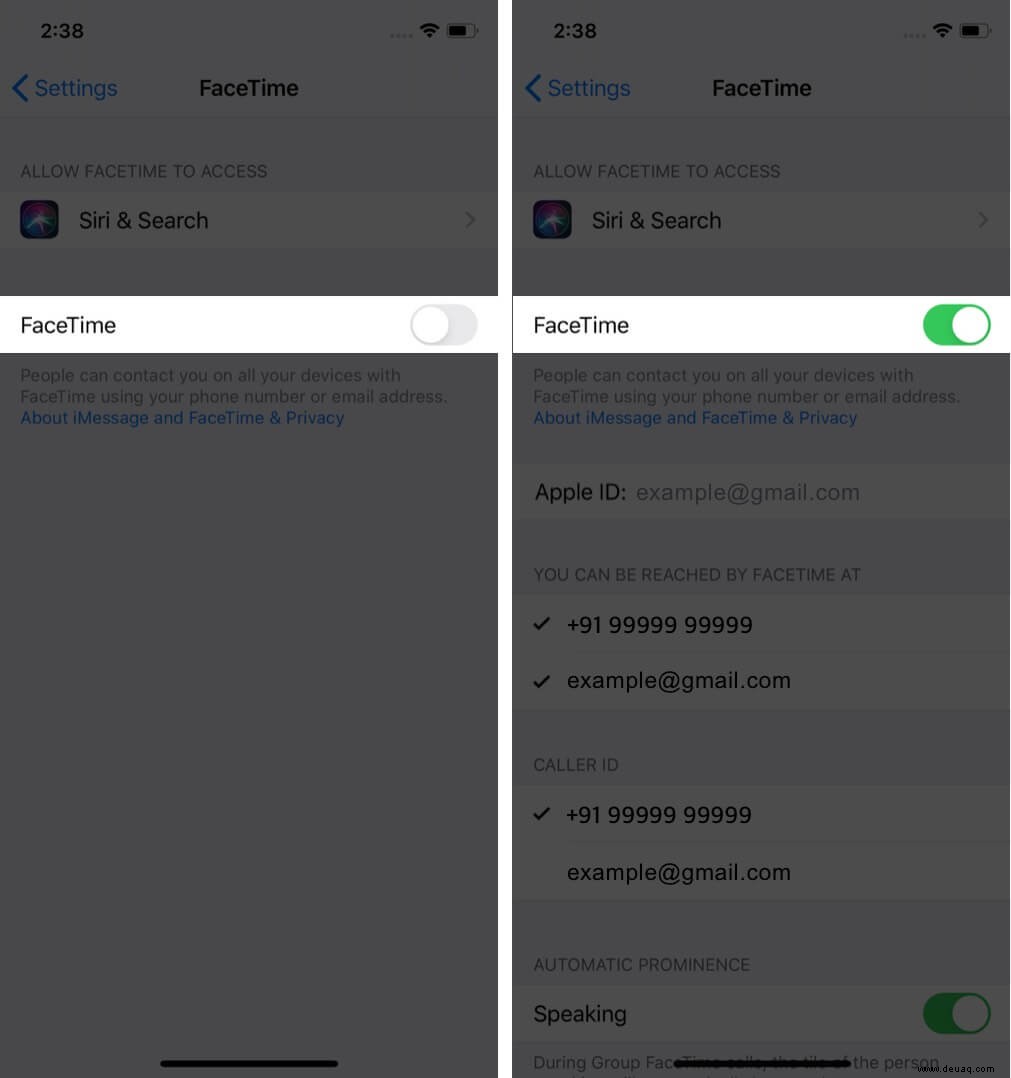
- Tippen Sie oben links auf Einstellungen oder wischen Sie vom linken Rand nach rechts.
- Tippen Sie auf FaceTime und schalten Sie es ein. Bei Fehlern siehe:
2. Gewünschte Apps herunterladen
Der App Store war Vorreiter für mobile Apps. Ohne Ihre Favoriten ist Ihr iPhone unvollständig. So laden Sie sie herunter:
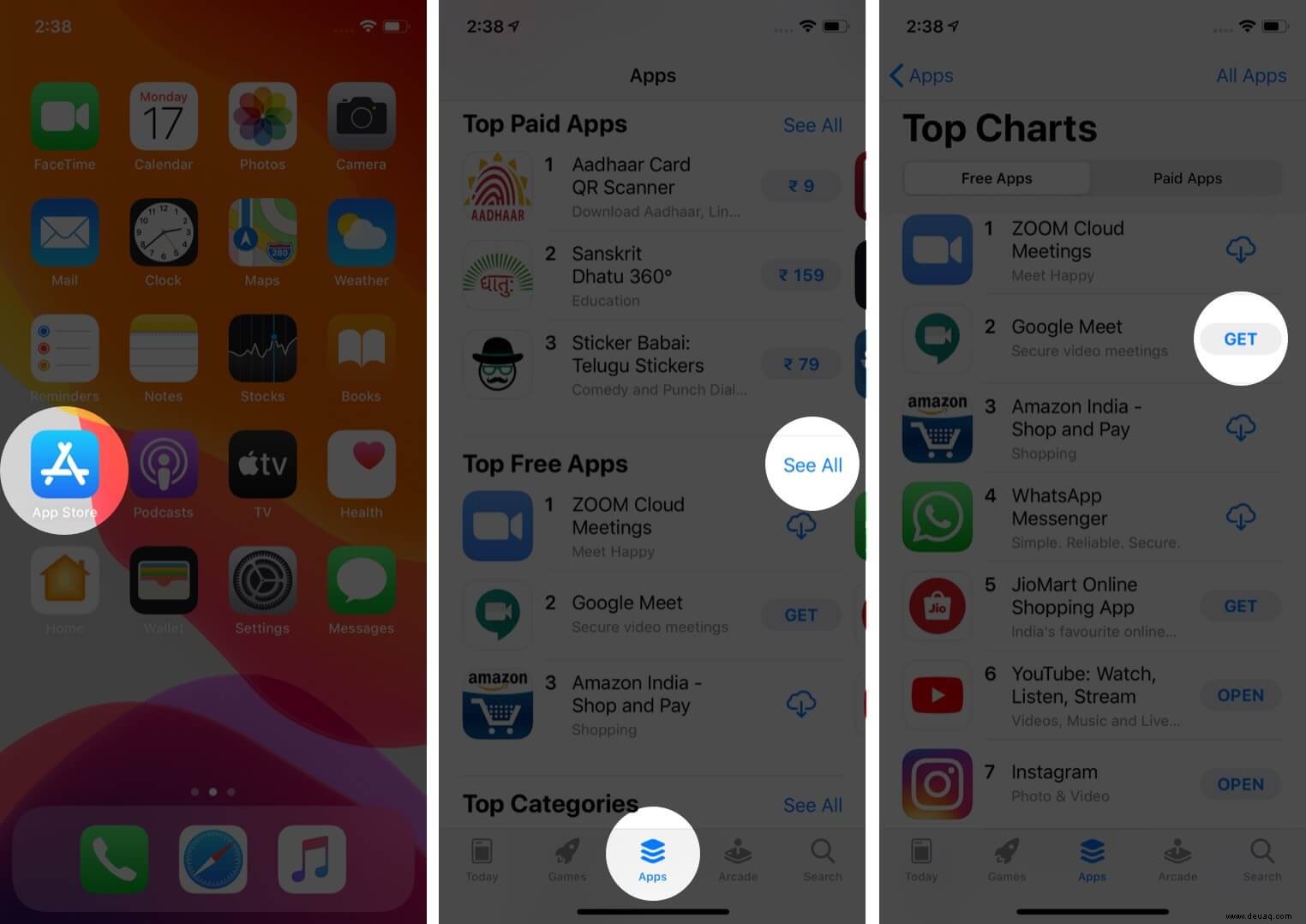
- Öffnen Sie den App Store. Starten Sie auf „Heute“ oder wechseln Sie zu „Apps“.
- Scrollen Sie zu „Top kostenlose Apps“ und tippen „Alle anzeigen“.
- Tippen Sie GET und bestätigen Sie mit Apple-ID, Touch ID oder Face ID.
Nutzen Sie die Suchfunktion für weitere Apps. Tipp: Bei mobilen Daten über 200 MB: Unsere Anleitung zum Download.
3. E-Mail-Konto einrichten
Mit der Mail-App integrieren Sie iCloud, Gmail oder Hotmail. Unsere vollständige Guide zeigt, wie Sie mehrere Konten hinzufügen. Alternativ: Drittanbieter-Apps herunterladen.
4. Medizinische ID konfigurieren
Ihre medizinische ID speichert Blutgruppe, Allergien und Notfallkontakte – zugänglich vom Sperrbildschirm. In Notfällen kann das Leben retten, indem Retter schnell informiert sind.
5. Bildschirmzeit einrichten
Screen Time trackt Nutzung und schränkt Inhalte ein – ideal für Kindergeräte. Unsere Anleitung erklärt alles Schritt für Schritt.
6. Widgets zum Startbildschirm hinzufügen
Widgets liefern Infos auf einen Blick, z. B. Batterie oder News. Boosten Sie Produktivität: So fügen und bearbeiten Sie sie.
7. Photo-Cloud-Dienst nutzen
Sichern Sie Erinnerungen sicher...
iCloud Photos bietet 5 GB gratis. Besser: Google Photos mit 15 GB in Originalqualität. Alternativen für Dokumente: Top Cloud-Apps.
8. Hintergrundbild ändern
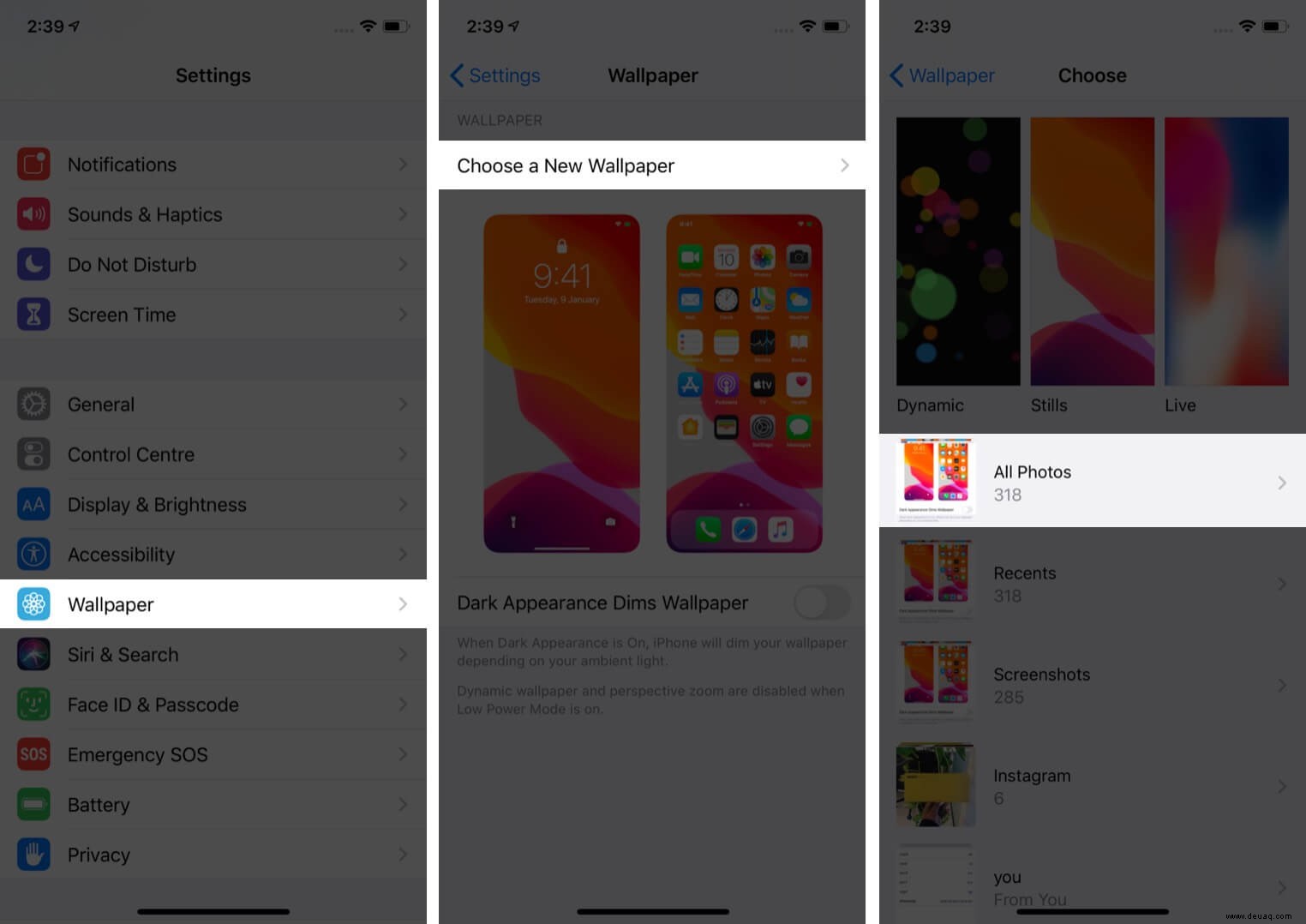
Personalisieren Sie Ihr iPhone täglich sichtbar. So einfach:
- Einstellungen → Hintergrund.
- Neues Hintergrundbild wählen.
- Wählen Sie aus Dynamisch, Fotos etc.
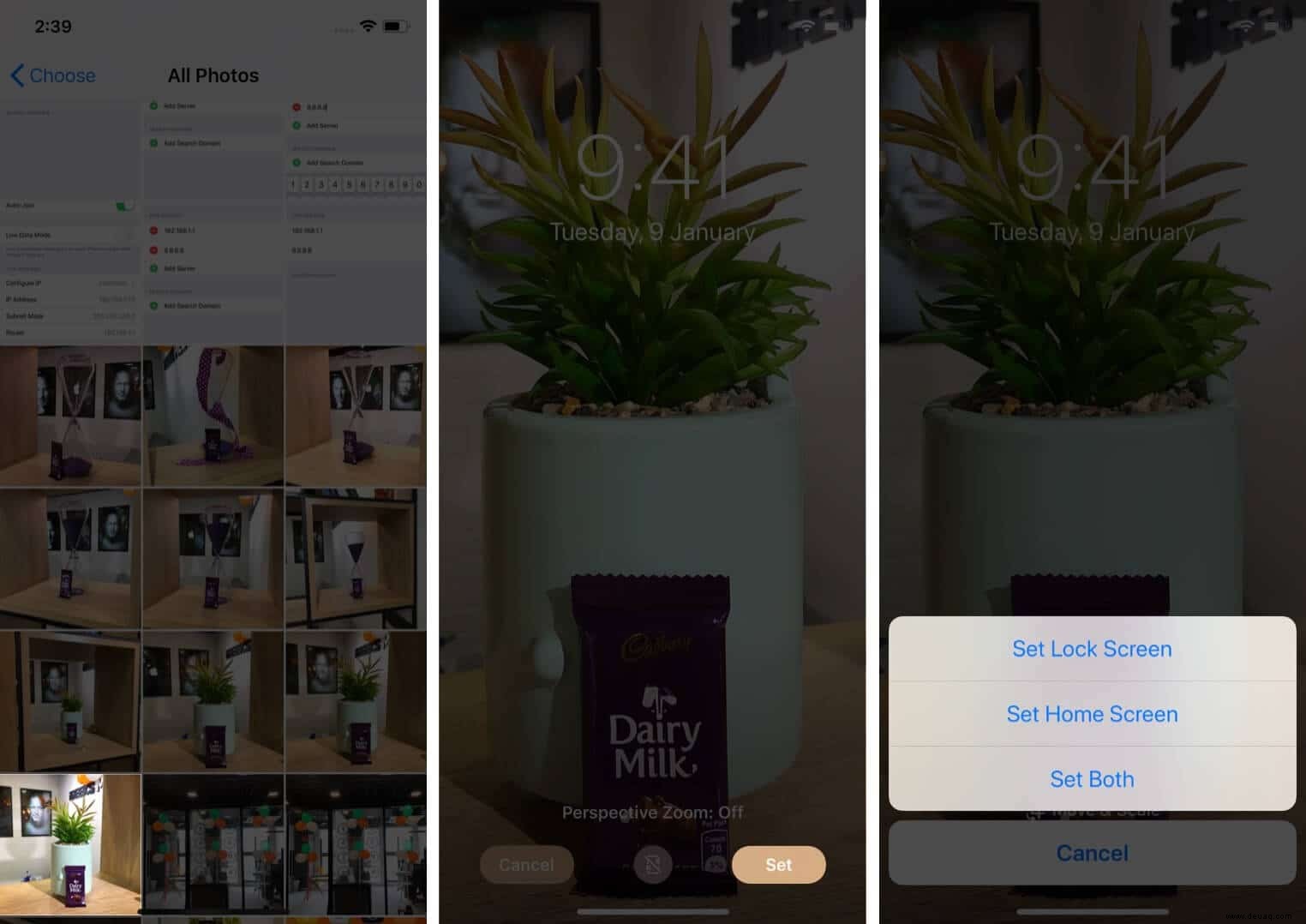
- Anpassen und Festlegen (Sperr-, Startbildschirm oder beide).
9. Tastatureinstellungen anpassen
Passen Sie Autokorrektur etc. an Ihr Tippen an: Einstellungen → Allgemein → Tastatur. Fügen Sie Layouts hinzu oder wählen Drittanbieter-Keyboards.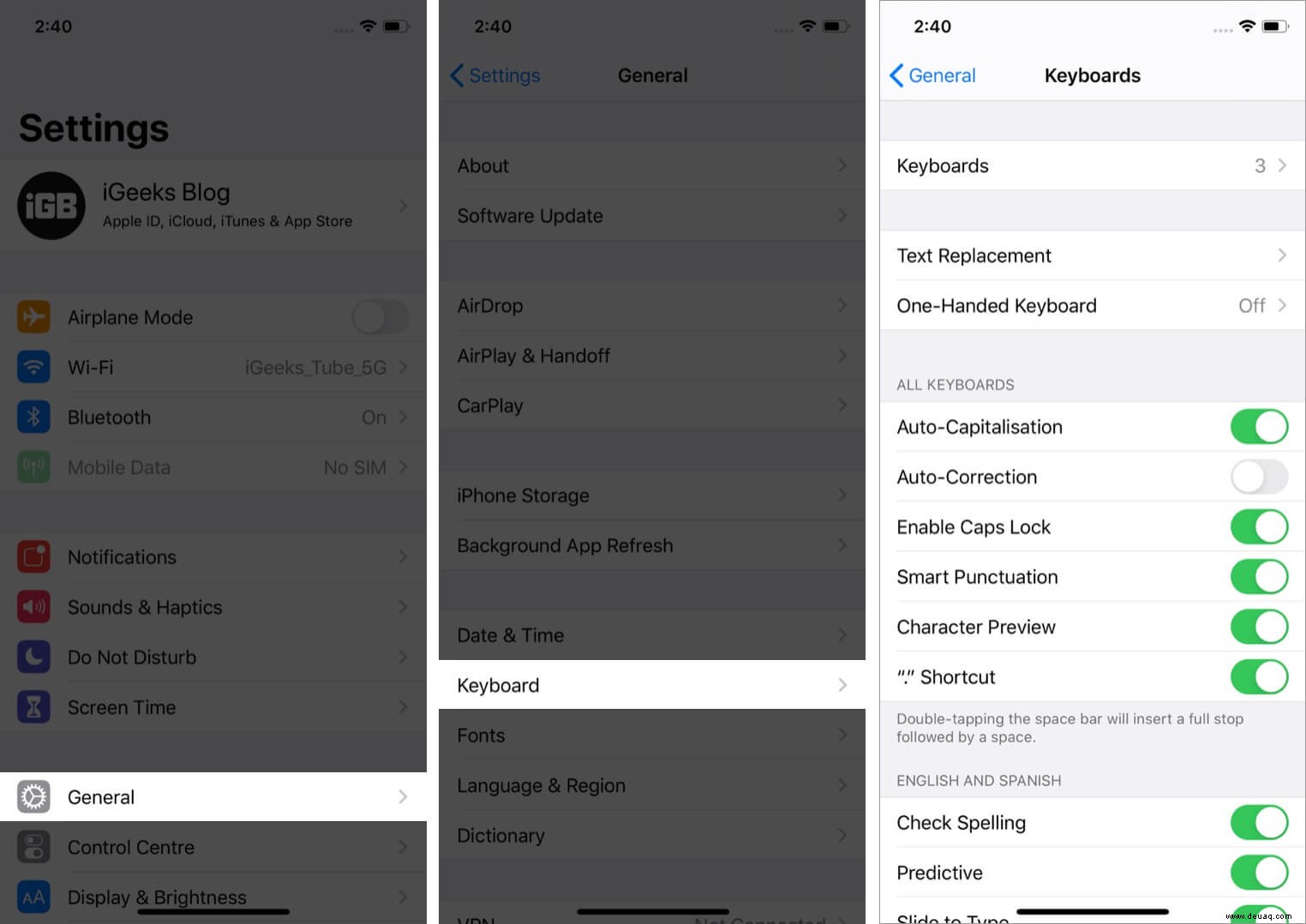
10. Kontrollzentrum personalisieren
Fügen Sie Schaltflächen wie Energiesparmodus hinzu – perfekt auf Sie zugeschnitten.
11. Musik vom Computer übertragen
Trotz Streaming: Übertragen Sie lokale Tracks. Auch von Android: Unsere Guide.
12. App-Aktualisierung im Hintergrund deaktivieren (Akku sparen)
Sparen Sie Akku:
- Einstellungen → Allgemein.
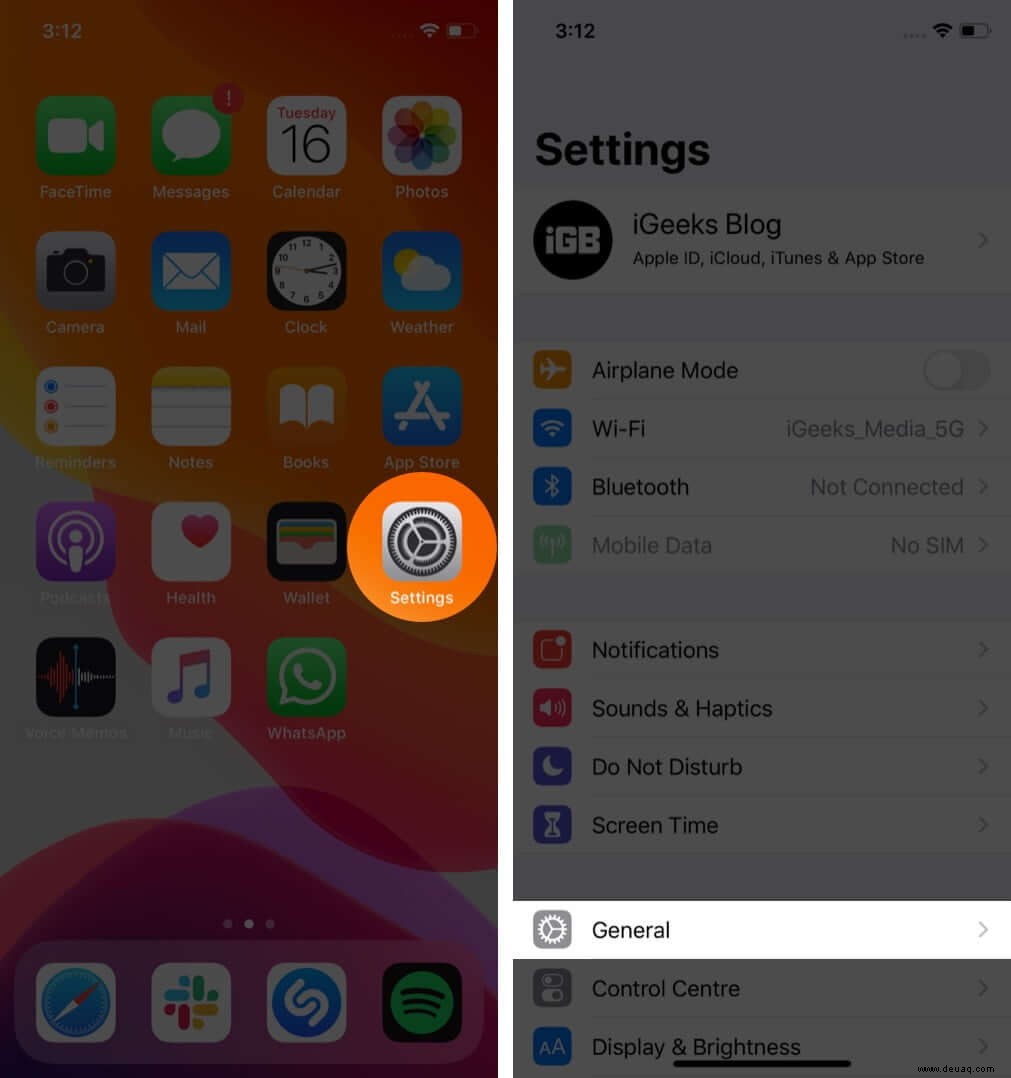
- App-Aktualisierung im Hintergrund → Aus.
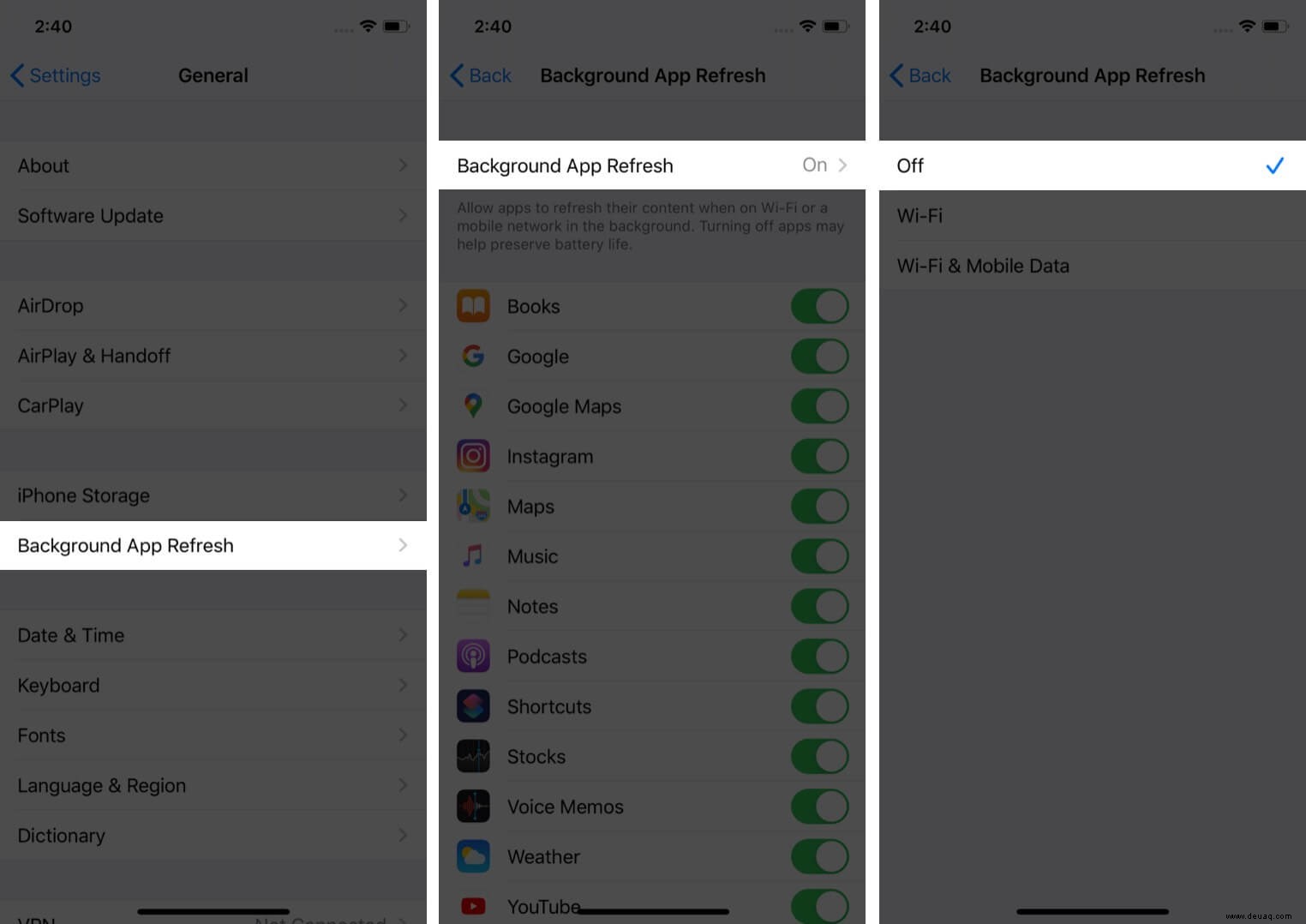
- Pro App deaktivieren möglich.
13. Batterieprozentsatz anzeigen
Einstellungen → Akku → Batterieprozentsatz aktivieren. Schnell und nützlich.
14. TrueTone-Anzeige anpassen
TrueTone passt den Bildschirm ans Umlicht an (iPhone 8+). Deaktivieren? Unsere Anleitung.
15. Automatische App-Updates deaktivieren
Vermeiden Sie Datenverbrauch: Einstellungen → iTunes & App Store → Updates ausschalten. Auch unter mobilen Daten.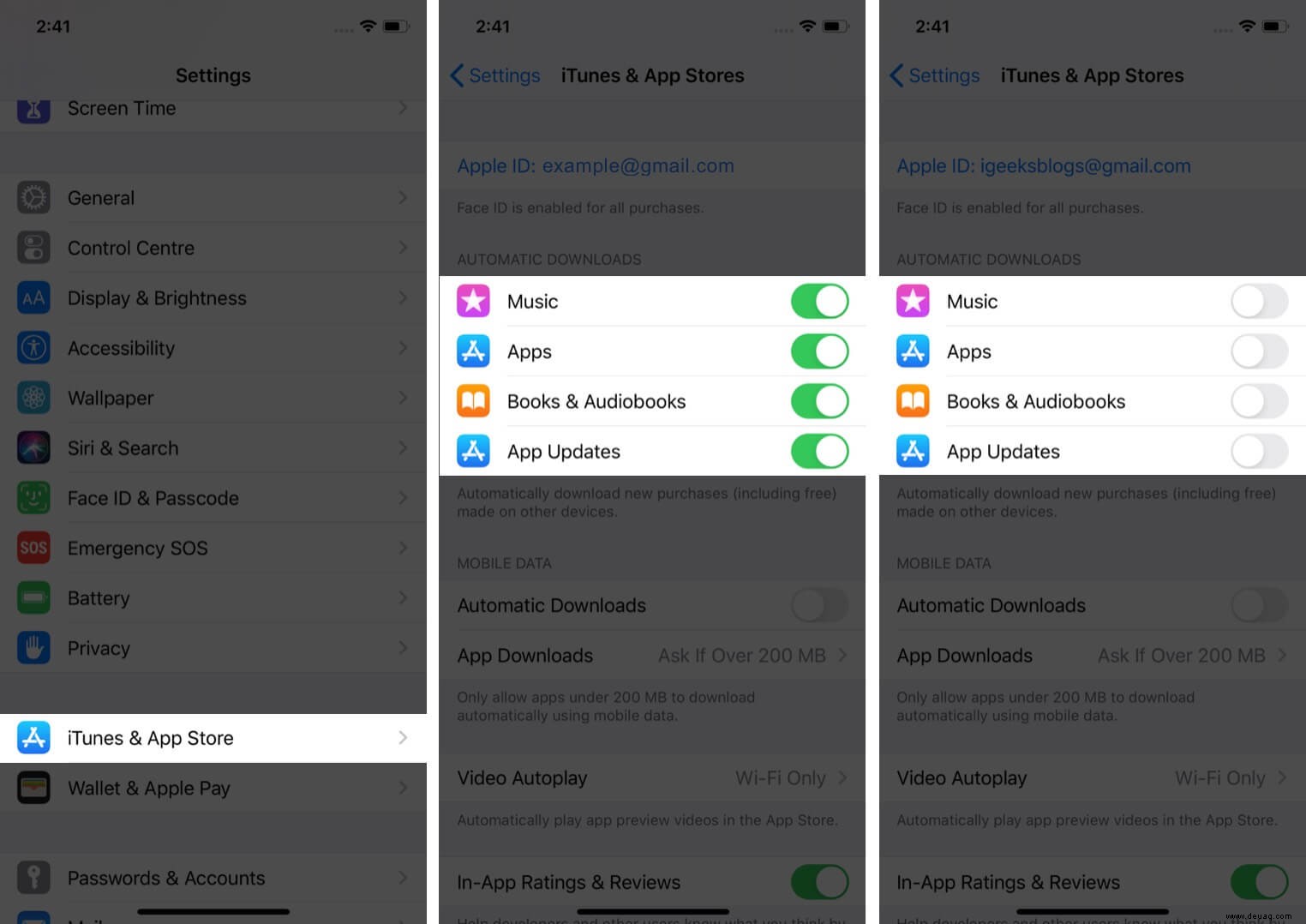
16. Video-Autoplay deaktivieren
Stört in Apps/Websites? Deaktivieren Sie es einfach – Anleitung folgt.
17. Leise Benachrichtigungen einrichten
Wischen Sie bei Benachrichtigungen rechts-nach-links → Verwalten → Leise zustellen.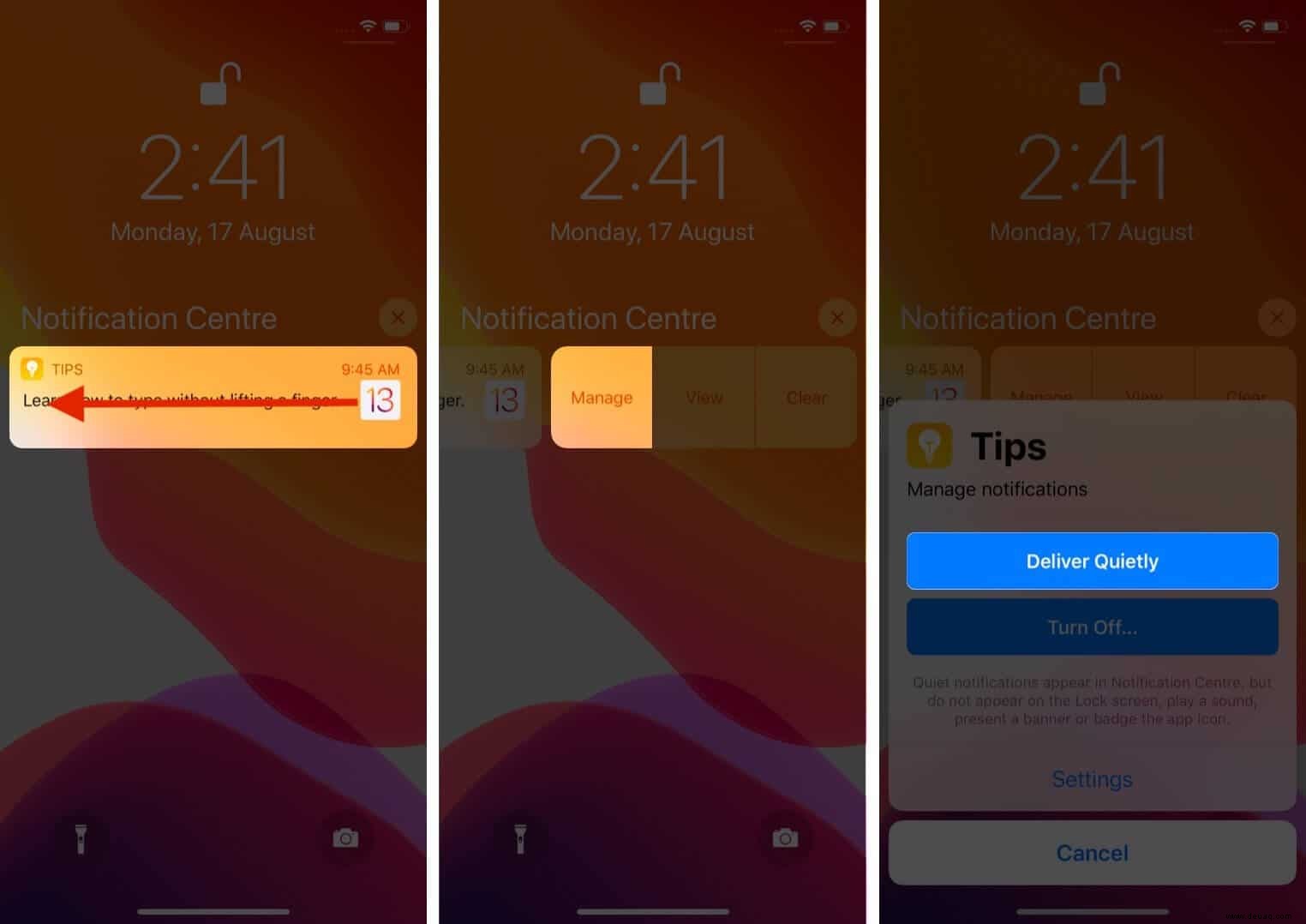
18. „Beim Fahren nicht stören“ aktivieren
Sicherheit zuerst...
Unsere Guides zu Aktivierung und Auto-Antworten.
Zum Abschluss: Diese Tipps machen Ihr iPhone zum perfekten Begleiter. Mehr? AirPods koppeln, benutzerdefinierte Alarme oder Akku-Tipps.
War's hilfreich? Kommentieren Sie unten! Bei Fragen: Kontaktieren Sie uns.
Weiterlesen:
- So ändern Sie das Hintergrundbild automatisch auf dem iPhone
- Kommen Kompakttelefone zurück?
- So erstellen Sie eine Apple-ID ohne Kreditkarte
- Drag & Drop von Dateien und Text zwischen Apps auf dem iPhone