Als iOS-Experte mit Jahren der Praxis weiß ich: Häufiger Medienaustausch in WhatsApp füllt den iPhone-Speicher schnell. Regelmäßiges Löschen des WhatsApp-Datenspeichers entfernt Unnötiges und schafft Platz. Empfangene Fotos und Videos landen doppelt – in der Kamerarolle und im WhatsApp-Ordner. Hier eine zuverlässige Schritt-für-Schritt-Anleitung, um Speicher freizugeben.
- WhatsApp-Datenspeicher auf iPhone löschen
- Alle WhatsApp-Chats auf einmal löschen
- WhatsApp-Fotos und -Videos aus der Fotos-App entfernen
WhatsApp-Datenspeicher auf iPhone löschen
Verhindern Sie zuerst, dass Multimedia-Inhalte automatisch in die Fotos-App gespeichert werden.
Zusätzlich stoppen Sie automatische Downloads von Fotos und Videos – so werden Inhalte aus Gruppenchats nicht unnötig heruntergeladen und Speicher belegt.
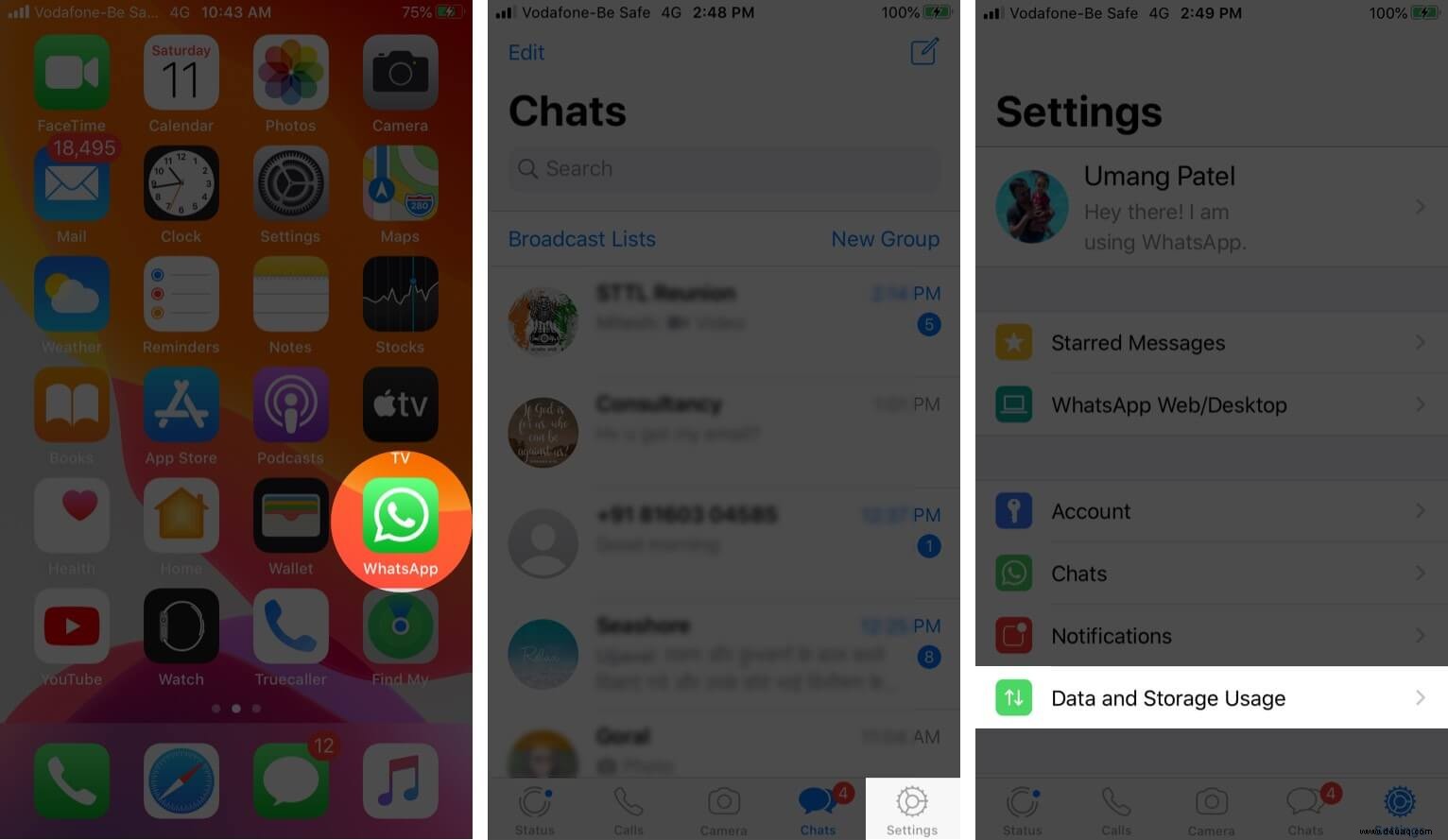
- Öffnen Sie WhatsApp auf dem iPhone und tippen Sie unten rechts auf Einstellungen.
- Tippen Sie auf Daten- und Speichernutzung
 .
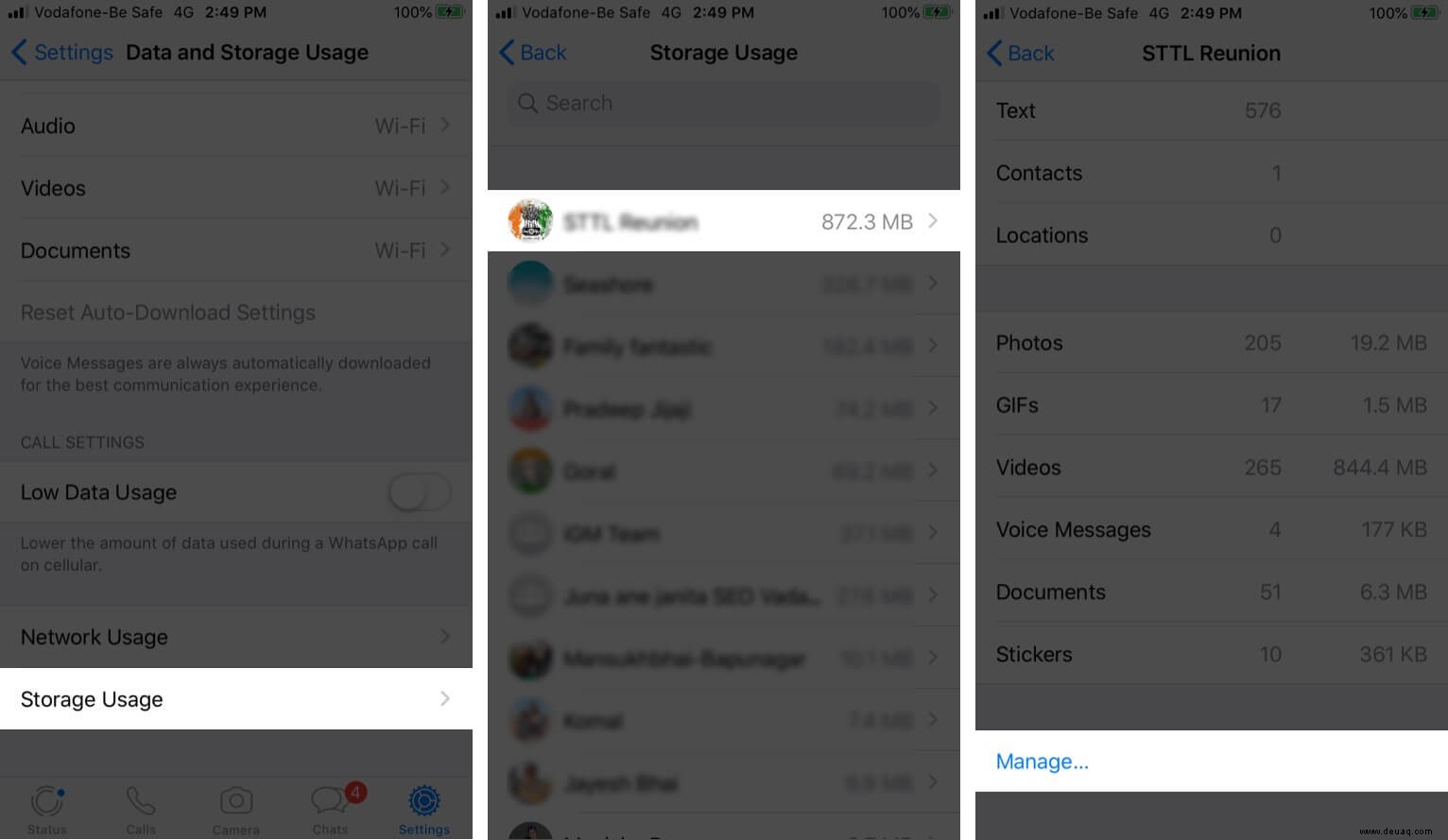
. - Tippen Sie auf Speichernutzung.
- Wählen Sie eine Unterhaltung mit hohem Platzverbrauch aus → Tippen Sie auf Verwalten
 .
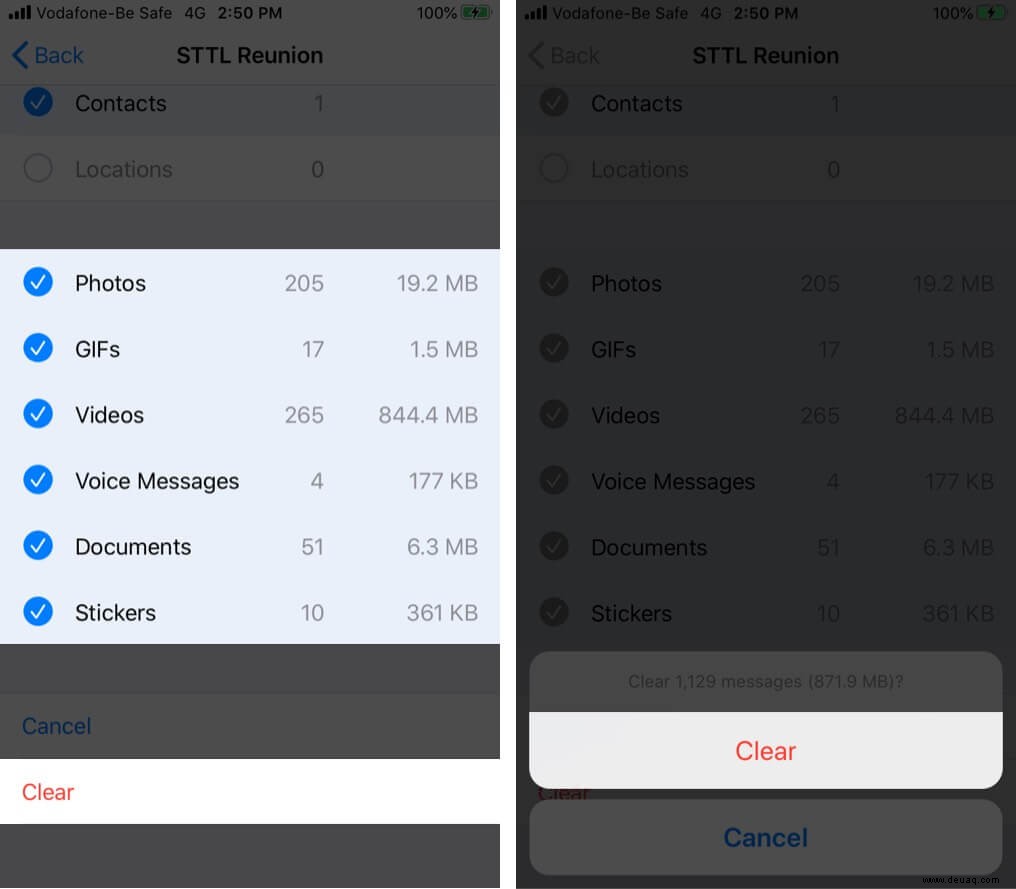
. - Wählen Sie Fotos, GIFs, Videos, Sprachnachrichten, Dokumente und Aufkleber aus.
- Tippen Sie auf Löschen → Bestätigen Sie mit Löschen
 .
.
Wiederholen Sie dies für weitere Chats und Gruppen, um maximalen Speicher freizugeben.
Alle WhatsApp-Chats auf iPhone auf einmal löschen
Achtung: Diese Methode entfernt alle Texte und Medien unwiderruflich – außer Sie haben eine Sicherung.
Schnelle Anleitung zum Löschen aller Chats und Medien:
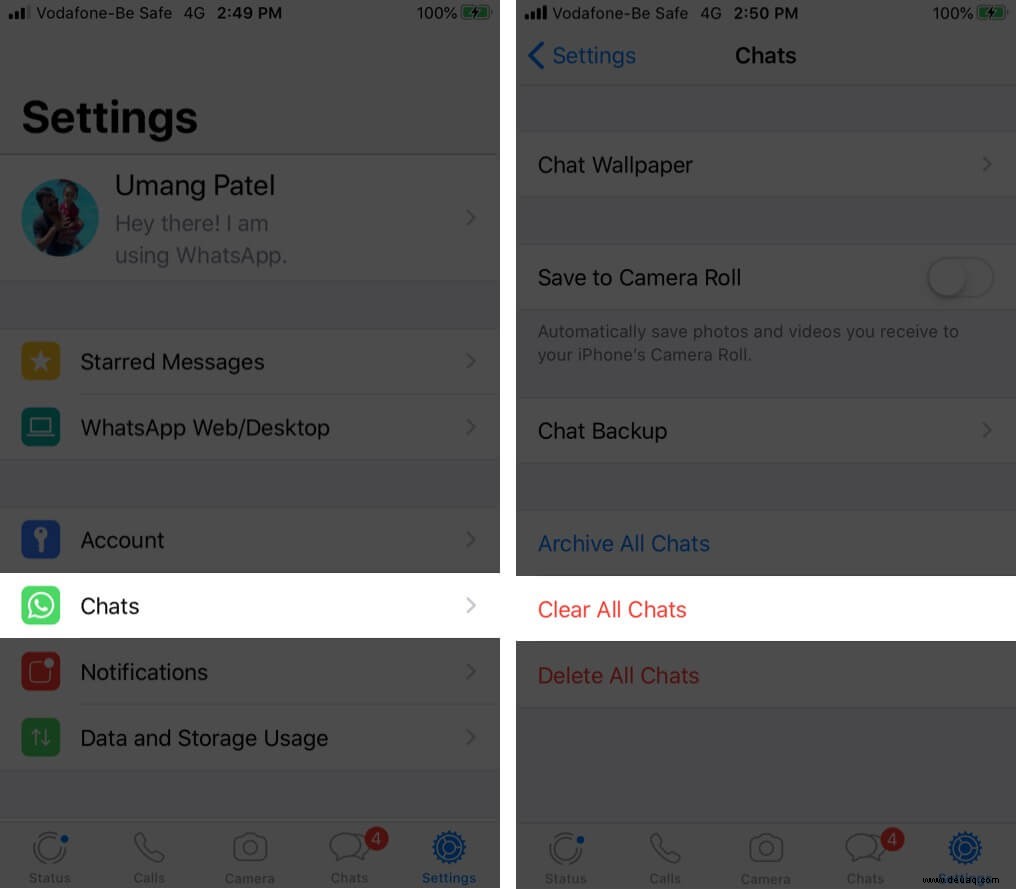
- Tippen Sie in WhatsApp auf Einstellungen → Chats.
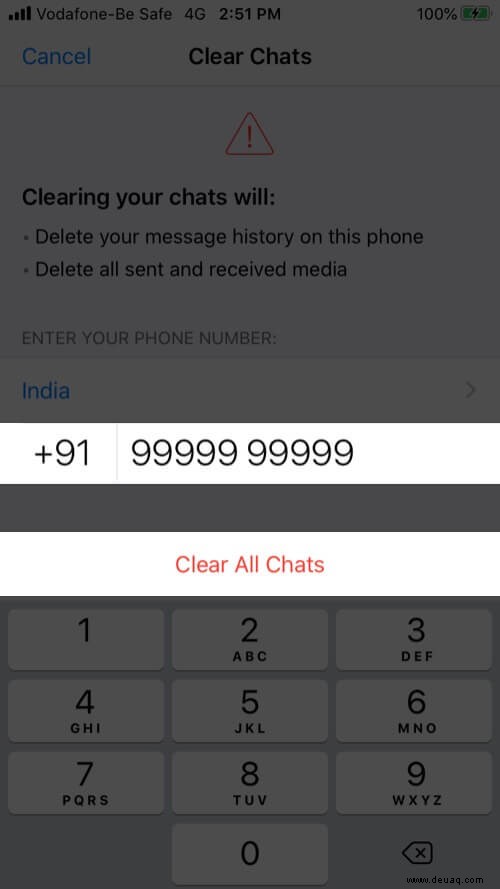
- Tippen Sie auf Alle Chats löschen
 .
. - Geben Sie Ihre Telefonnummer ein.
- Bestätigen Sie mit Alle Chats löschen
 .
.
Unterschied: 'Chat löschen' entfernt Inhalte, behält aber den Kontakt. 'Alle Chats löschen' räumt die gesamte Liste auf. Testen Sie: Wischen Sie in einem Chat von rechts nach links → 'Chat löschen' (Name bleibt). Wiederholen Sie bei einem zweiten Kontakt → Name verschwindet.
WhatsApp-Fotos und -Videos aus der iPhone-Fotos-App entfernen
Bei Installation erlaubt WhatsApp standardmäßig Zugriff auf Fotos – Medien werden automatisch gespeichert.
So löschen Sie gespeicherte WhatsApp-Medien:
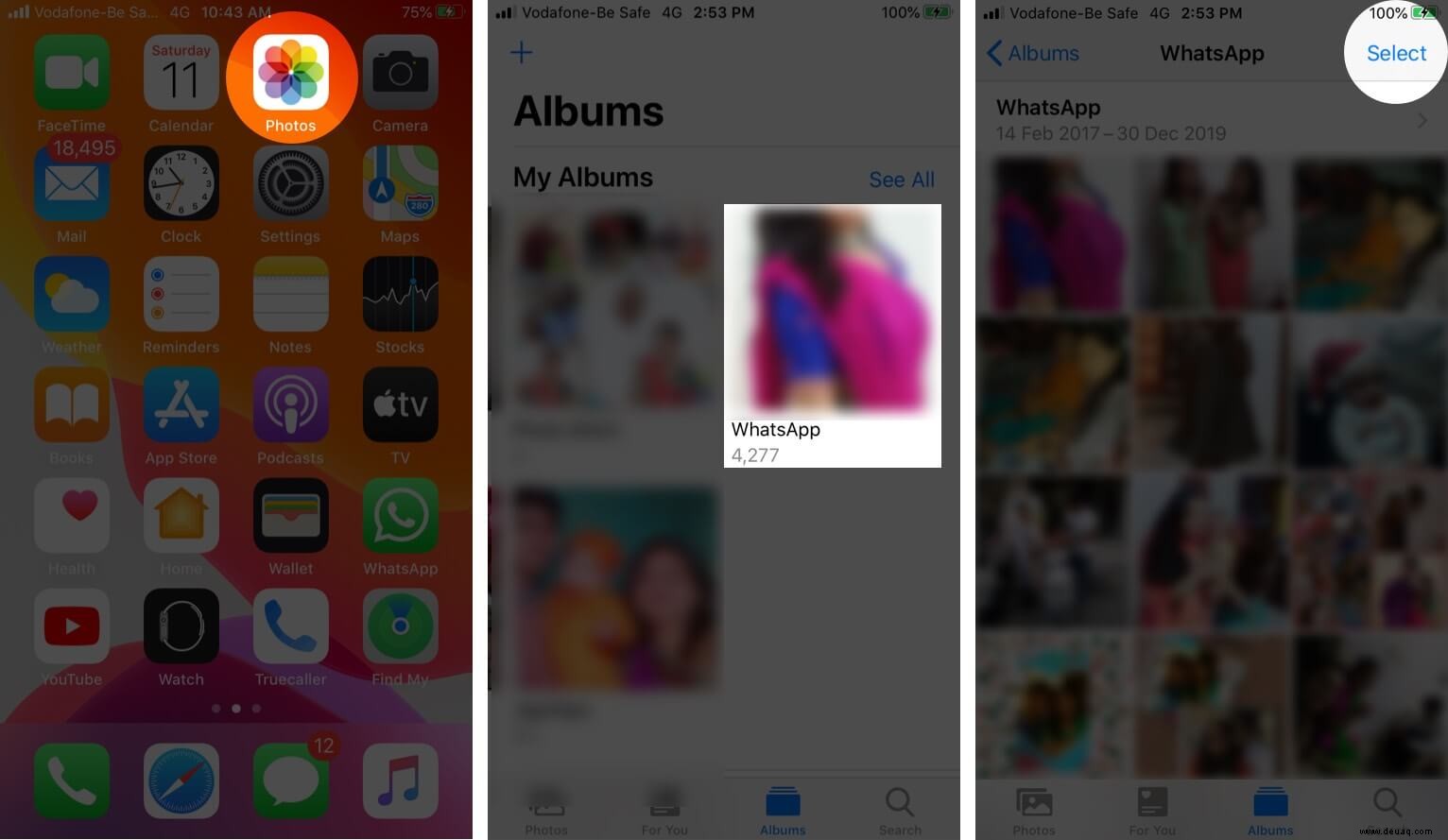
- Öffnen Sie die Fotos-App → Alben.
- Tippen Sie auf WhatsApp → Oben rechts Alle anzeigen, falls nötig.
- Tippen Sie oben rechts auf Auswählen
 .
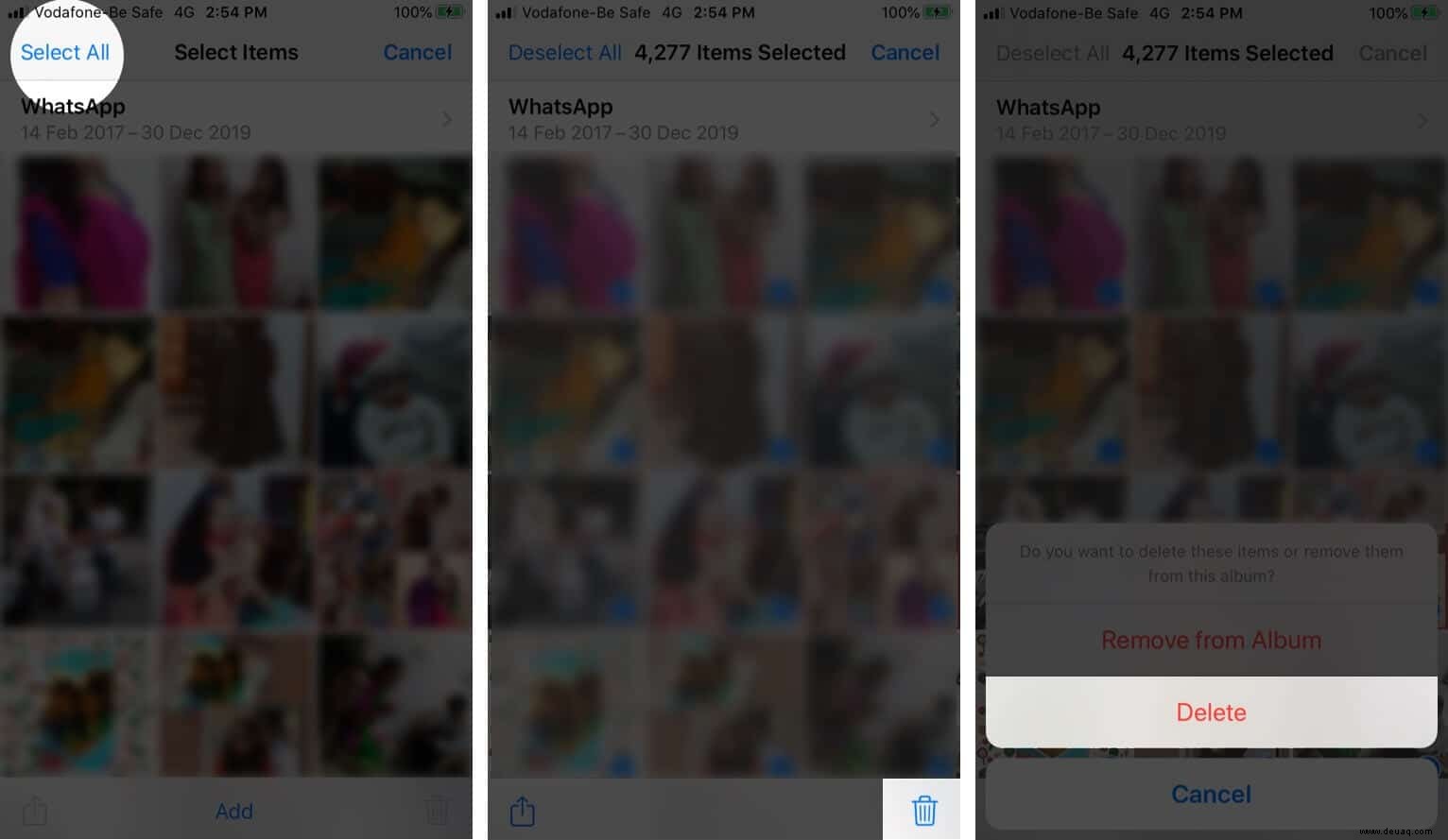
. - Wählen Sie Medien aus oder Alle auswählen → Unten rechts Löschen-Symbol.
- Bestätigen Sie: Löschen → Lösche (Anzahl) Fotos
 .
. - Zurück zu Alben.
- Scrollen Sie zu Kürzlich gelöscht → Auswählen
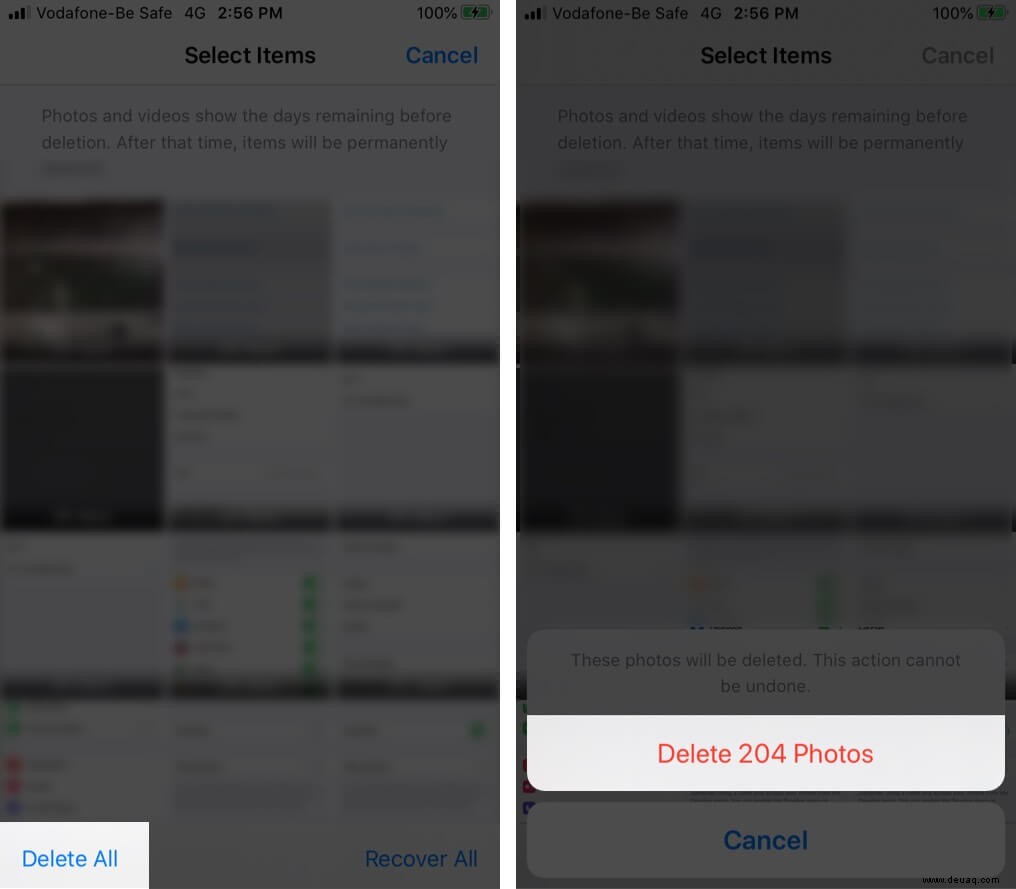 .
. - Alle löschen → Lösche (Anzahl) Fotos.
Fertig! So gewinnen Sie Speicher von WhatsApp-Medien zurück.
Alternativ: Im Chat auf Namen tippen → Medien, Links und Dokumente → Einzelne Dateien auswählen und löschen.
Dies spart garantiert Platz auf Ihrem iPhone.
Das könnte Sie interessieren:
- So schreiben Sie Fett, Kursiv und Durchgestrichen in WhatsApp
- Erstellen und fügen Sie benutzerdefinierte Sticker zu WhatsApp auf iPhone und Android hinzu
Fragen? Nutzen Sie den Kommentarbereich.