Bei der Entsperrung Ihres iPhones mit Face ID müssen Sie normalerweise mit offenen Augen auf das Gerät schauen. Die TrueDepth-Kamera nutzt dies, um Ihr Gesicht präzise zu erkennen. Möchten Sie Face ID auch verwenden, wenn Sie nicht direkt auf den Bildschirm blicken oder die Augen geschlossen haben? Als erfahrener iOS-Experte zeige ich Ihnen, wie Sie die Aufmerksamkeitserkennung für Face ID auf iPhone X, XS, XS Max und XR sicher deaktivieren.
Beachten Sie: Diese Einstellung reduziert die Sicherheit leicht, da Face ID auch bei abgewandtem Blick oder geschlossenen Augen funktioniert. Für höchste Absicherung lassen Sie sie aktiviert. Als Teil der bewährten Barrierefreiheitsfunktionen von Apple ist sie ideal für Nutzer mit Sehbehinderungen und wird automatisch deaktiviert, wenn VoiceOver bei der Ersteinrichtung aktiviert wird. Folgen Sie diesen einfachen Schritten:
Aufmerksamkeitserkennung für Face ID deaktivieren: Schritt-für-Schritt-Anleitung
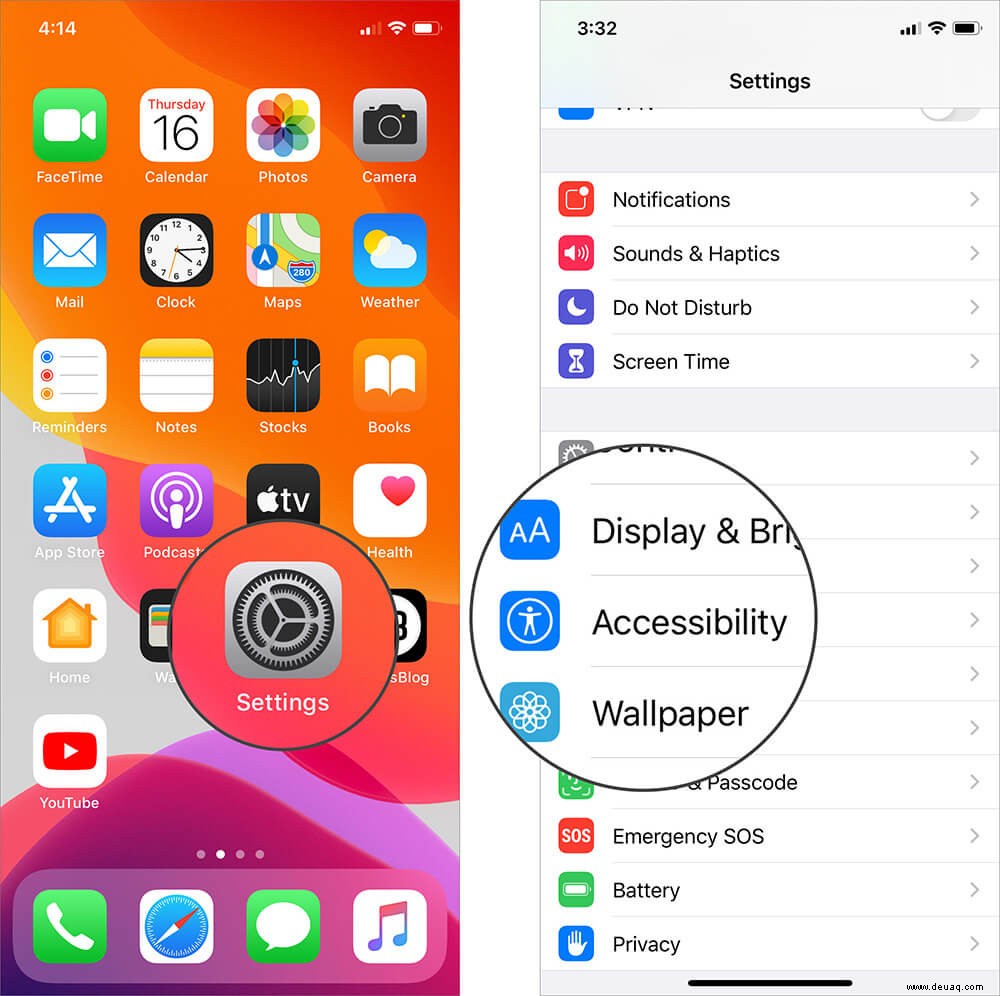
Schritt 1: Öffnen Sie die Einstellungen-App → Tippen Sie auf Allgemein → Wählen Sie Barrierefreiheit.
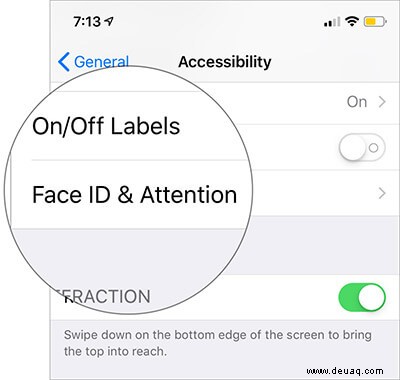
Schritt 2: Tippen Sie auf Face ID & Aufmerksamkeit.
Schritt 3: Deaktivieren Sie den Schalter bei Aufmerksamkeit für Face ID erfordern.
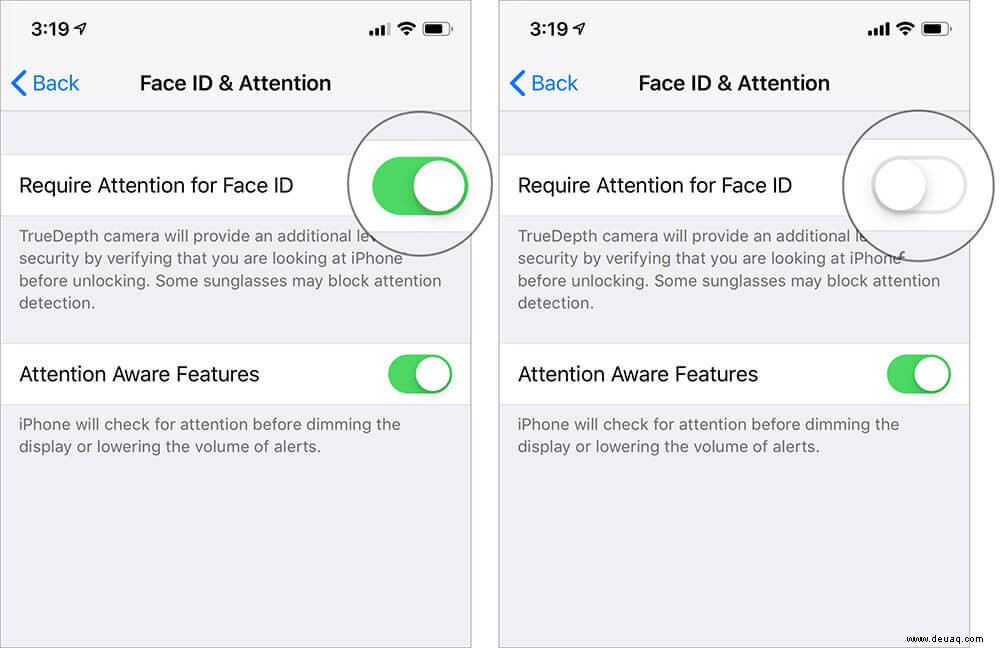
Fertig! Nun entsperrt Face ID Ihr iPhone X-Serie-Gerät auch ohne direkten Blickkontakt. Um die volle Aufmerksamkeitsprüfung wieder zu aktivieren, wiederholen Sie die Schritte und schalten Sie die Option ein.
Zusammenfassung
Barrierefreiheit ist ein Kernmerkmal von iOS. Die Option für Face ID bei Sehbehinderungen unterstreicht Apples Engagement für Inklusion und Zuverlässigkeit.
Empfohlene Artikel:
- Face ID auf dem iPhone deaktivieren
- So verwenden Sie Apple Pay auf dem iPhone X, Xs, Xs Max und XR
- Virtuelle Home-Taste auf iPhone X, Xs, Xs Max und XR erhalten
- So erzwingen Sie das Beenden von Apps auf dem iPhone
Was halten Sie von der Aufmerksamkeitserkennung? Teilen Sie Ihre Erfahrungen in den Kommentaren!